
คู่มือการใช้งาน
ผู้วางแผนตาราง
คุณทำให้สองฝั่งมาเจอกัน — ฝั่งหนึ่งคือนักเรียนที่จ่ายเงินแล้ว มีเครดิตอยู่ในมือ แต่ยังไม่มีใครสอน อีกฝั่งคือชั่วโมงที่ครูเปิดไว้แล้วยังไม่มีใครซื้อ งานของคุณคือทำให้สองฝั่งนี้ตรงกัน ก่อนที่เครดิตของนักเรียนจะหมดอายุ
ภาพประกอบทั้งหมดถ่ายจากระบบจริงแต่ใช้ข้อมูลตัวอย่าง — ชื่อ เบอร์โทร และยอดเงินในภาพไม่ใช่ของจริง
งานที่คุณเป็นคนเดียวที่ทำได้
- จัดการห้อง ทั้งห้องจริงและห้องออนไลน์ — เป็นบทบาทเดียวในระบบที่ถือสิทธิ์นี้
- ดูแลตารางของทั้งสาขาเป็นภาพเดียว — คิวคนที่ยังไม่มีครู กับชั่วโมงครูที่ยังว่าง วางคู่กันอยู่บนจอเดียว ไม่มีหน้าจออื่นในระบบที่ทำแบบนี้
- จองคาบเรียน — เลือกช่องเวลา ครู นักเรียน วิชา ความยาว และห้อง (ที่ปรึกษาจองได้เหมือนกัน แต่เขาทำเป็นรายเคส งานตารางทั้งสัปดาห์เป็นของคุณ)
- เลื่อนคาบและยกเลิกคาบ รวมถึงคาบที่เหลือเวลาไม่ถึง 24 ชั่วโมง ซึ่งนักเรียนยกเลิกเองไม่ได้
- สั่งระบบจับคู่ครู เพื่อดูว่ามีครูคนไหนบ้างที่สอนวิชานี้ได้และว่างตามเวลาที่ต้องการ
- ดูนักเรียนได้ทุกคนในสาขา และแก้หลักสูตร — ระดับชั้น วิชา และคอร์ส
สิ่งที่ระบบจะไม่ให้คุณทำ
- เลือกครูให้นักเรียน — คุณสั่งจับคู่และอ่านรายชื่อที่ระบบเสนอได้ แต่ปุ่มเลือกจะไม่ขึ้นให้คุณ ระบบจะเขียนไว้ว่า "คุณดูรายการนี้ได้ แต่การเลือกครูเป็นหน้าที่ของที่ปรึกษา"
- เปลี่ยนครูที่สอนอยู่ — ปุ่ม "เปลี่ยนครูที่สอนอยู่" ไม่ปรากฏบนหน้าจับคู่ของคุณ และเปิดหน้านั้นตรง ๆ ก็ถูกปฏิเสธ
- เห็นเงินทุกชนิด — ราคาแพ็กเกจ ใบเสนอราคา ใบเสร็จ การชำระเงิน รายงานรายได้ และรายได้ครู ไม่มีอันไหนอยู่ในเมนูของคุณ และเปิดด้วย URL ก็ไม่ได้
- เปิดบัญชีเครดิตของนักเรียน — คุณเห็นแค่ยอดคงเหลือกับวันหมดอายุที่คิว "รอจับคู่" และตัวเลขเครดิตในช่องเลือกนักเรียน แต่เปิดดูว่าเครดิตนั้นมาจากไหนไม่ได้
- อ่านโปรไฟล์ชั้นสองของนักเรียน — "การประเมินของที่ปรึกษา" พื้นฐาน เป้าหมาย และข้อมูลอ่อนไหวด้านสุขภาพหรือการเรียนรู้
- อ่านรายงานการเรียนของครู บทสนทนาใน LINE และคิวข้อโต้แย้ง
หน้าแรกหลังเข้าสู่ระบบ
จัดตาราง
ระบบพาคุณมาที่หน้านี้ทันทีหลังเข้าสู่ระบบ เพราะงานเกือบทั้งหมดของคุณอยู่บนจอเดียวนี้ — ตารางของสัปดาห์ คิวคนที่ยังไม่มีครู และกำลังการสอนที่ยังว่าง
วันแรก
อ่านหัวข้อนี้พร้อมเปิดระบบไว้ข้าง ๆ ทุกขั้นตอนบอกว่าให้กดอะไรและจะเห็นอะไร ขั้นสุดท้ายพาคุณไปจนถึงปุ่มจอง แล้วหยุดตรงนั้น — ไม่ต้องกด
- 1
เข้าสู่ระบบ
เปิดหน้าเข้าสู่ระบบของเจ้าหน้าที่ กรอก "อีเมล" และ "รหัสผ่าน" ที่ได้รับมา แล้วกดปุ่ม "เข้าสู่ระบบ"
ระหว่างช่วงทดลองใช้ จะมีกล่องปุ่มลัดอยู่ข้างล่าง ("Dev · sign in as" หรือ "Internal trial · sign in as") กดปุ่ม "Demand Planner" แล้วระบบจะกรอกให้และเข้าให้เลย บัญชีชุดนี้ใช้ร่วมกันหลายคนและรหัสผ่านเขียนอยู่บนจอ อย่าใช้กับข้อมูลจริง
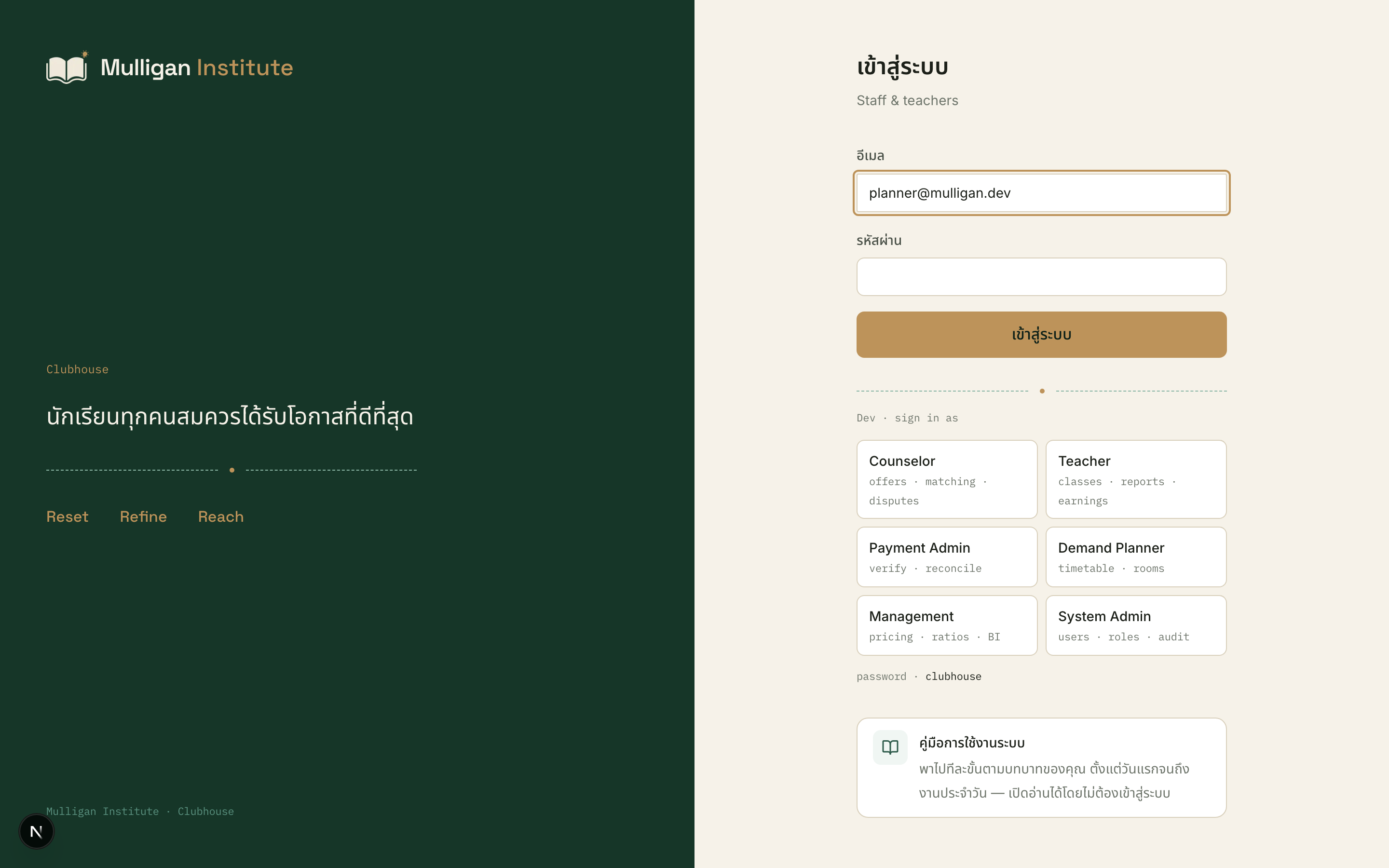
ช่องซ้ายมือคือแบรนด์ ไม่ต้องสนใจ — สิ่งที่ต้องกรอกอยู่ขวามือทั้งหมด และรหัสผ่านของชุดข้อมูลตัวอย่างเขียนไว้ใต้ปุ่มลัดว่า clubhouse - 2
หน้าแรกคือ "จัดตาราง" และมีสามอย่างอยู่บนนั้น
เข้าสู่ระบบเสร็จ ระบบพาคุณมาที่หน้า "จัดตาราง" เลย ไม่ต้องกดเมนู หัวข้อใหญ่บนซ้ายเขียนว่า "จัดตาราง" และบรรทัดใต้ลงมาบอกช่วงสัปดาห์กับเขตเวลา เช่น "สัปดาห์ 10 ส.ค. – 16 ส.ค. 2569 · Asia/Bangkok" — เวลาทุกตัวบนหน้านี้เป็นเวลากรุงเทพฯ
สามอย่างที่อยู่บนจอเดียวกันนี้คือทั้งหมดของงานคุณ ตรงกลางคือตารางของสัปดาห์นั้น เจ็ดคอลัมน์ ตั้งแต่ 08:00 ถึง 22:00 แบ่งเป็นช่องละ 30 นาที ทางขวาบนคือกล่องจอง ซึ่งตอนนี้ยังว่างและเขียนว่า "เลือกช่องเวลาในตารางเพื่อเริ่มจอง" ทางขวาล่างคือคิว "รอจับคู่" พร้อมตัวเลขสีทองบอกจำนวนแถวในคิว
แถบเมนูซ้ายสุดเป็นไอคอน หมวดที่คุณใช้คือ "ตารางเรียน" ซึ่งมีสามหน้าอยู่ข้างใน — "จัดตาราง" (หน้านี้) "ตารางเรียน" (มุมมองรายครู รายนักเรียน รายห้อง) และ "ห้อง"
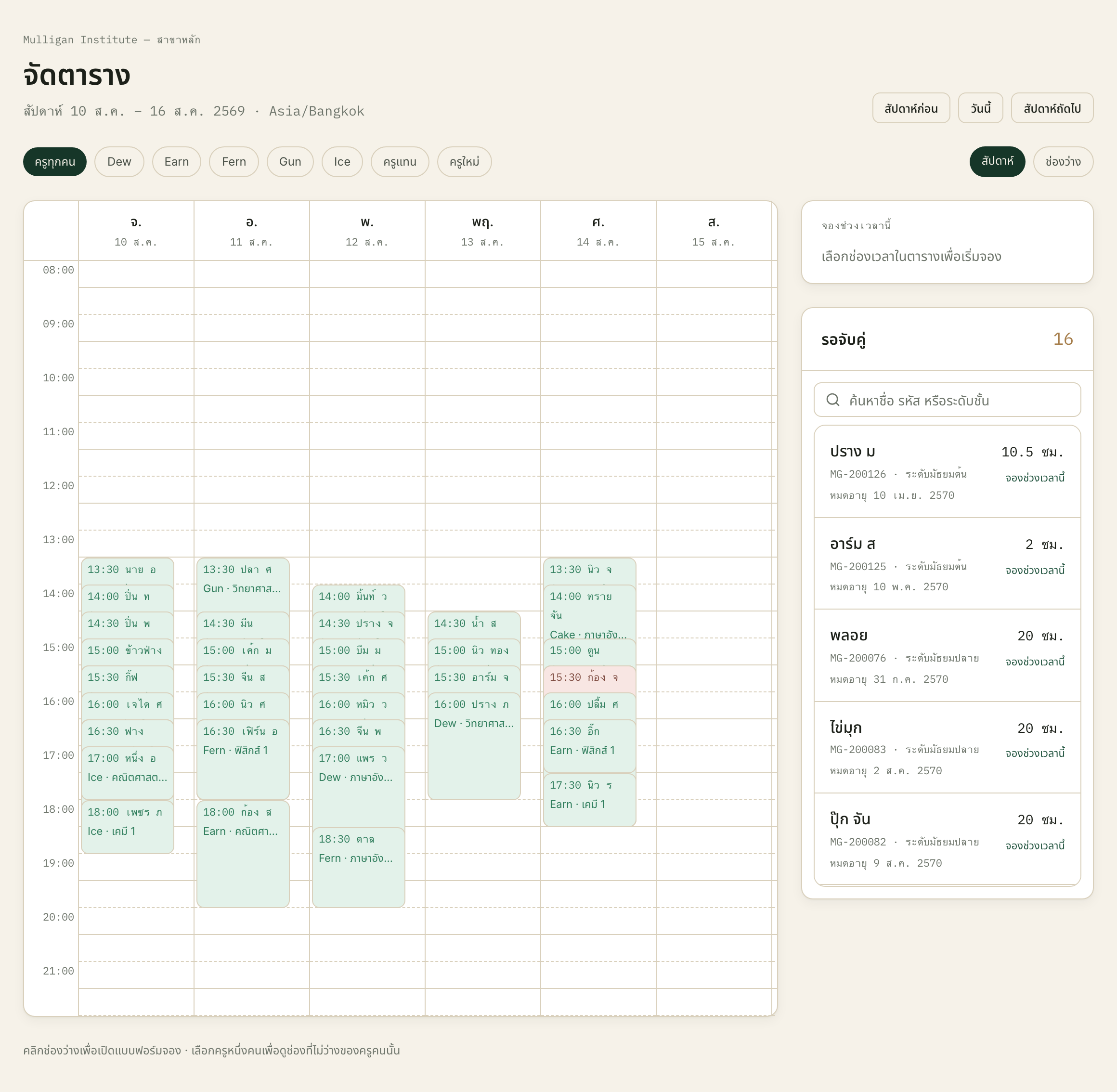
สองรายการที่ต้องอ่านคู่กันอยู่คนละฝั่งของจอนี้ตลอดเวลา — ตารางกับช่องว่างอยู่ซ้าย คิว "รอจับคู่" อยู่ขวา เลข 13 คือจำนวนแถวที่รออยู่ ไม่ใช่จำนวนคน - 3
ย้ายสัปดาห์ให้เจอสัปดาห์ที่มีของ
ปุ่มสามปุ่มมุมขวาบนคือ "สัปดาห์ก่อน" "วันนี้" และ "สัปดาห์ถัดไป" กดทีละครั้งเลื่อนไปทีละสัปดาห์ ปุ่ม "วันนี้" พากลับมาที่สัปดาห์ปัจจุบันเสมอ และล้างตัวกรองครูกับช่องที่เลือกไว้ทิ้งด้วย
สัปดาห์ที่ดูอยู่ถูกเขียนไว้ใน URL เป็นวันจันทร์ของสัปดาห์นั้น เช่น ?week=2026-08-10 แปลว่าคุณคัดลอกลิงก์ส่งให้เพื่อนร่วมงานได้ และเขาจะเห็นสัปดาห์เดียวกับคุณ ไม่ใช่สัปดาห์ของวันที่เขาเปิด
ชุดข้อมูลตัวอย่างมีคาบเรียนตั้งแต่ต้นเดือน มี.ค. 2569 ถึงกลางเดือน ก.ย. 2569 และมีเฉพาะวันจันทร์ถึงศุกร์ คอลัมน์เสาร์กับอาทิตย์จึงว่างทุกสัปดาห์ นั่นไม่ใช่ข้อมูลหาย — สาขานี้ไม่เปิดสอนเสาร์อาทิตย์
ภาพทุกภาพในคู่มือนี้เป็นสัปดาห์ 10–16 ส.ค. 2569 ถ้าอยากดูตามไปด้วย ให้เติม ?week=2026-08-10 ต่อท้าย URL ของหน้า "จัดตาราง"
ตารางเปล่าไม่ได้แปลว่าระบบเสีย — ดูช่วงวันที่ใต้หัวข้อก่อนเสมอว่าคุณกำลังยืนอยู่สัปดาห์ไหน แล้วค่อยสรุป

บรรทัด "สัปดาห์ 10 ส.ค. – 16 ส.ค. 2569 · Asia/Bangkok" คือคำตอบว่าคุณอยู่สัปดาห์ไหน ปุ่มสามปุ่มขวามือคือวิธีย้าย และแถวชิปใต้ลงมาคือตัวกรองครู - 4
อ่านคิว "รอจับคู่"
คิวอยู่ขวาล่าง เรียงจากคนที่เครดิตจะหมดอายุเร็วที่สุดอยู่บนสุด แต่ละแถวมีสี่อย่าง ชื่อเล่น รหัสนักเรียนกับระดับชั้น วันหมดอายุ และจำนวนชั่วโมงที่เหลือ
สิ่งสำคัญที่สุดที่ต้องเข้าใจตั้งแต่วันแรก คือหนึ่งแถวไม่ได้แปลว่าหนึ่งคน แถวหนึ่งคือ "กระเป๋าเครดิตหนึ่งใบ" ของคนหนึ่งคน เครดิตแยกกระเป๋าตามระดับชั้น คนคนเดียวจึงมีครูประจำแล้วในระดับมัธยมต้น แต่ยังไม่มีครูในระดับมัธยมปลาย และขึ้นในคิวเฉพาะกระเป๋าใบหลัง ดูที่ระดับชั้นข้างรหัสเสมอ
แต่ละแถวพาไปได้สองทาง กดที่ "ชื่อ" ไปหน้าจับคู่ครูของคนนั้น กดที่ "จองช่วงเวลานี้" ทางขวาของแถว กลับมาที่ตารางเดิมโดยที่ระบบจำชื่อคนนั้นไว้ให้แล้ว — พอคุณคลิกช่องเวลาไหนก็ตาม ฟอร์มจองจะขึ้นมาพร้อมชื่อคนนั้นกรอกไว้ให้
ห้าแถวบนสุดของคิว ณ ตอนถ่ายภาพ
- ปราง ม · MG-200126 · ระดับมัธยมต้น · 10.5 ชม. · หมดอายุ 10 เม.ย. 2570
- อาร์ม ส · MG-200125 · ระดับมัธยมต้น · 2 ชม. · หมดอายุ 10 พ.ค. 2570
- พลอย · MG-200076 · ระดับมัธยมปลาย · 20 ชม. · หมดอายุ 31 ก.ค. 2570
- ไข่มุก · MG-200083 · ระดับมัธยมปลาย · 20 ชม. · หมดอายุ 2 ส.ค. 2570
- ปุ๊ก จัน · MG-200082 · ระดับมัธยมปลาย · 20 ชม. · หมดอายุ 9 ส.ค. 2570
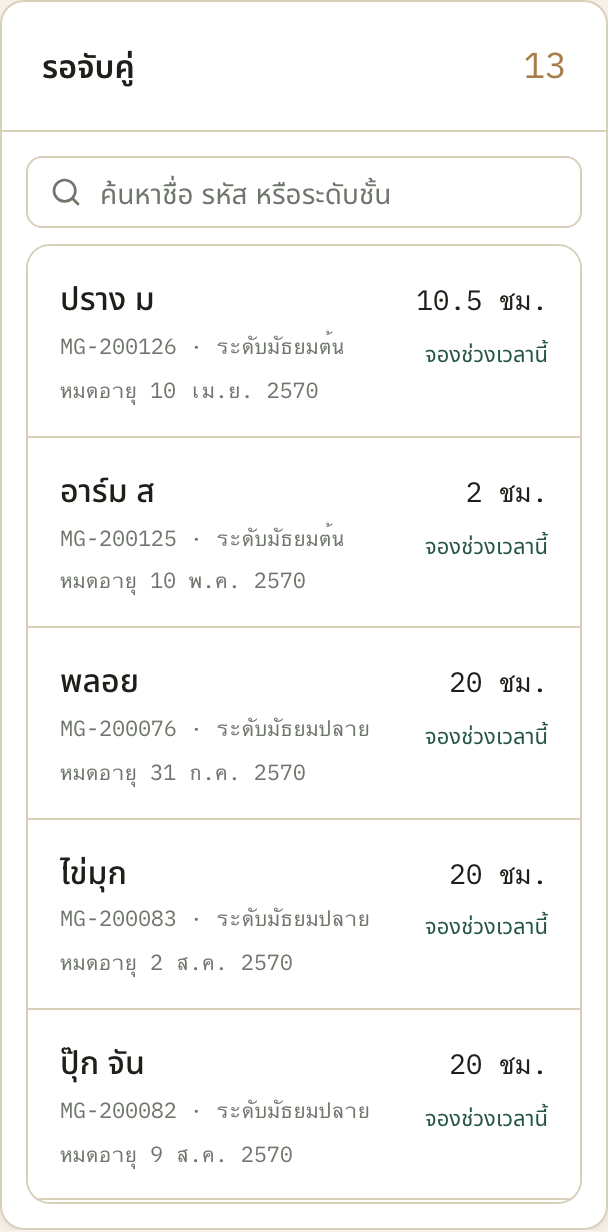
ตัวเลขขวามือของแต่ละแถวเป็นชั่วโมง ไม่ใช่จำนวนเครดิต — 10.5 ชม. คือ 21 เครดิต เพราะหนึ่งเครดิตเท่ากับ 30 นาที - 5
เปิดฟอร์มจอง แล้วอ่านให้ครบก่อนกด
คลิกช่องว่างช่องไหนก็ได้ในตาราง ช่องนั้นจะขึ้นกรอบสีทอง และกล่องขวาบนเปลี่ยนจากข้อความชวนเลือก เป็นฟอร์มชื่อ "จองช่วงเวลานี้" พร้อมวันและเวลาที่คุณคลิกกำกับไว้บนหัวกล่อง
กรอกจากบนลงล่าง "วิชา" มาก่อนเสมอ เพราะวิชาเป็นตัวบอกว่าจะตัดกระเป๋าเครดิตของระดับชั้นไหน พอเลือกวิชาแล้ว ช่อง "ครู" จะเหลือเฉพาะครูที่รับรองให้สอนวิชานั้น คนอื่นไม่ได้ถูกทำให้เลือกไม่ได้ — เขาไม่อยู่ในรายการเลย
ช่อง "นักเรียน" แสดงตัวเลขเครดิตที่ใช้ได้จริงต่อท้ายชื่อ และตัวเลขนี้เปลี่ยนตามวิชาที่คุณเลือก ในภาพคือ พลอย ซึ่งขึ้นว่า "· 5" เมื่อเลือก คณิตศาสตร์ 1 แต่ขึ้นว่า "· 40" เมื่อเลือก คณิตศาสตร์ 2 คนเดียวกัน เวลาเดียวกัน คนละกระเป๋า ถ้าตัวเลขไม่ใช่อย่างที่คิด ให้ย้อนไปดูวิชาก่อน
"ระยะเวลา" มีสี่ตัวเลือกเท่านั้น คือ 30 / 60 / 90 / 120 นาที เท่ากับ 1 / 2 / 3 / 4 เครดิต ไม่มี 45 นาทีให้เลือก เพราะเครดิตนับเป็นหน่วยละครึ่งชั่วโมง "ห้อง" ไม่บังคับ ค่าเริ่มต้นคือ "ไม่ระบุห้อง"
พอเลือกครูและนักเรียนครบ ระบบจะไปตรวจให้ทันทีว่าครู นักเรียน และห้องว่างพร้อมกันไหม แล้วขึ้นบรรทัดสีเขียวว่า "ว่าง · ตรวจ ณ ขณะนี้ — ยืนยันอีกครั้งตอนกดจอง" ถ้าไม่ว่างจะขึ้นสีแดงว่า "ชนกับคาบอื่น" ตามด้วยว่าใครไม่ว่าง เช่น "ชนกับคาบอื่น · ครู, ห้อง"
ถึงตรงนี้ปุ่ม "จองช่วงเวลานี้" จะกดได้แล้ว กดแล้วระบบจะสร้างคาบ ตัดเครดิต และพากลับมาที่หน้าเดิมพร้อมแถบเขียว "จองคาบเรียนแล้ว" กับลิงก์ "เปิดรายละเอียดคาบ"
ฟอร์มที่กรอกครบแล้ว — พ. 12 ส.ค. เวลา 15:00
- วิชา · คณิตศาสตร์ 2
- ครู · Fern (คณิตศาสตร์ 2 มีครูรับรองสี่คน คือ Dew, Fern, ครูแทน, ครูใหม่)
- นักเรียน · พลอย (เขมิกา) · 40
- ระยะเวลา · 90 นาที · 3 เครดิต
- ห้อง · ไม่ระบุห้อง (เลือก "ห้องออนไลน์ Fern" ได้ เพราะ Fern เป็นเจ้าของ)
- ผลตรวจ · ว่าง · ตรวจ ณ ขณะนี้ — ยืนยันอีกครั้งตอนกดจอง
บรรทัดสีแดง "ชนกับคาบอื่น" ไม่ได้ทำให้ปุ่มจองกดไม่ได้ — มันเป็นคำเตือน ไม่ใช่ประตู ตัวที่ห้ามจริงคือฐานข้อมูลตอนคุณกดปุ่ม เห็นสีแดงแล้วให้เปลี่ยนช่อง อย่ากดผ่าน
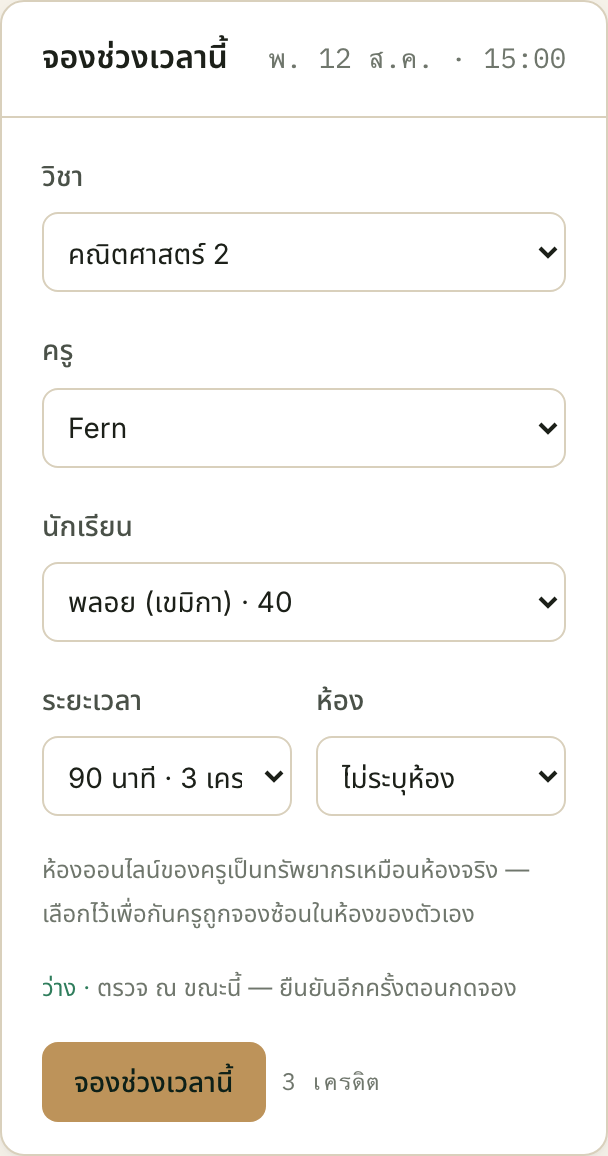
ตัวเลข 40 ต่อท้ายชื่อนักเรียนคือเครดิตของกระเป๋า "ระดับมัธยมปลาย" ซึ่งเป็นกระเป๋าที่ คณิตศาสตร์ 2 ตัด ส่วน "3 เครดิต" ข้างปุ่มคือราคาของคาบที่กำลังจะจอง
ปิดช่องว่าง — งานหลักของตำแหน่งนี้
หน้า "จัดตาราง" เอาสองรายการมาวางคู่กันด้วยเหตุผลเดียว คือให้คุณอ่านพร้อมกันแล้วลงมือ ซ้ายมือคือชั่วโมงครูที่ยังไม่มีใครซื้อ ขวามือคือคนที่ซื้อไปแล้วแต่ยังไม่ได้เรียน หัวข้อนี้คือวิธีเดินจากขวาไปซ้ายให้จบหนึ่งคน แล้วทำซ้ำ
- 1
อ่านสองฝั่งพร้อมกัน
กดชิป "ช่องว่าง" ที่มุมขวาของแถบชิปเหนือตาราง ตารางจะถูกแทนที่ด้วยรายชื่อครูพร้อมเวลาว่าง แต่คิว "รอจับคู่" ยังอยู่ที่เดิมทางขวา นี่คือภาพที่คุณควรเปิดค้างไว้ทั้งวัน
ในสัปดาห์ 10–16 ส.ค. 2569 ฝั่งซ้ายมีเวลาว่างรวมกัน 181.5 ชั่วโมง จากที่ครูเจ็ดคนเปิดไว้ 245 ชั่วโมง ฝั่งขวามี 13 แถวรออยู่ ถ้าคิดคร่าว ๆ ว่าคนหนึ่งเรียนสัปดาห์ละ 2 คาบ คาบละ 90 นาที ทั้ง 13 แถวใช้เวลาไปราว 39 ชั่วโมง — แปลว่าไม่ได้ขาดครู แต่ขาดการจับคู่
ตัวเลขนี้คือสิ่งที่คุณควรรายงานได้ทุกสัปดาห์ ถ้าช่องว่างโตขึ้นแต่คิวไม่ลด แปลว่างานจับคู่ค้าง ถ้าคิวยาวขึ้นแต่ช่องว่างหด แปลว่ากำลังจะไม่พอ และนั่นเป็นเรื่องที่ต้องบอกผู้บริหารก่อนที่ครูจะเต็ม ไม่ใช่ตอนเต็มแล้ว
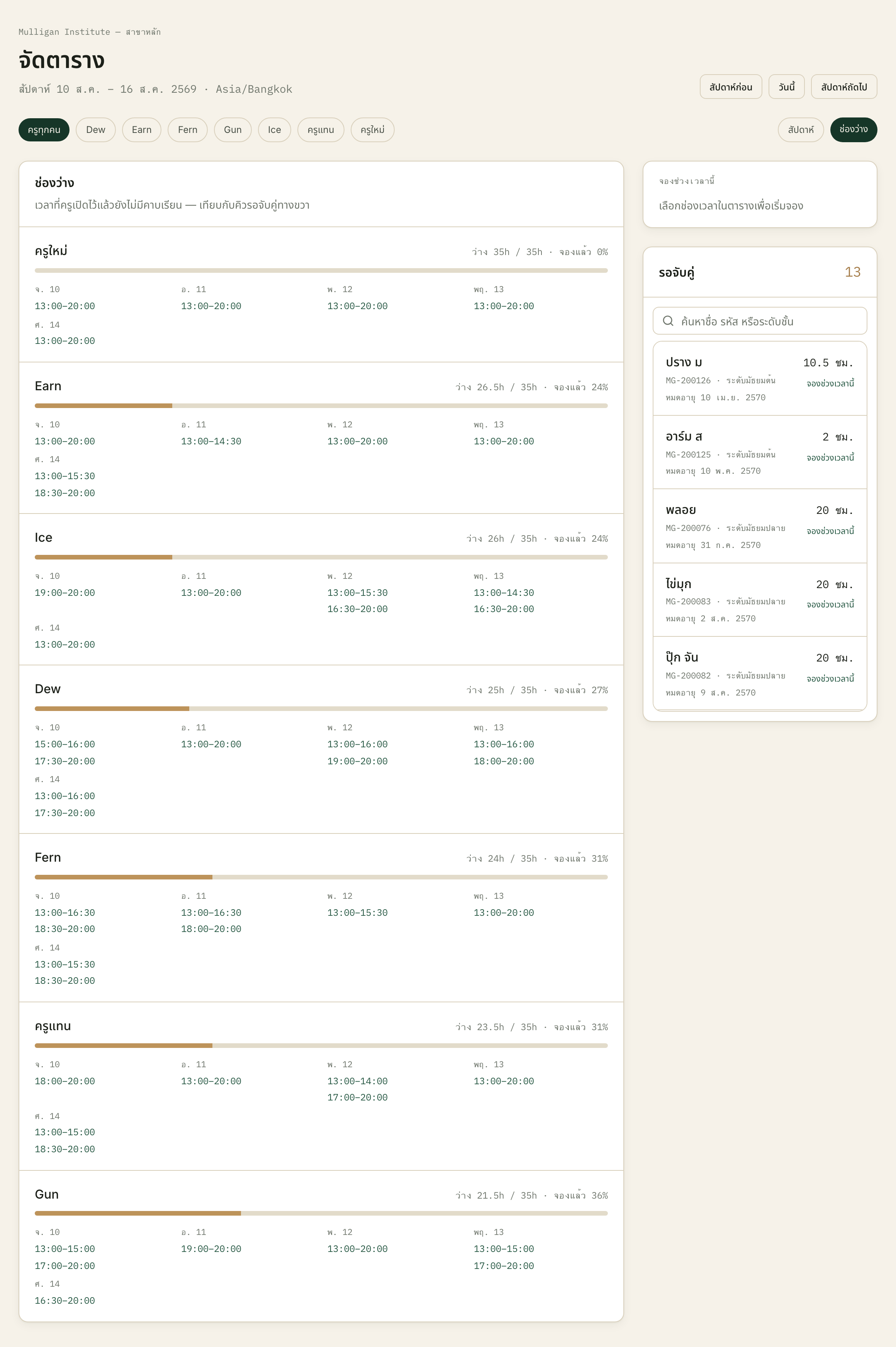
ภาพเดียวมีทั้งอุปทานและอุปสงค์ — ครูเจ็ดคนพร้อมชั่วโมงที่ยังขายไม่ออกทางซ้าย และ 13 แถวที่จ่ายเงินแล้วแต่ยังไม่มีครูทางขวา แถบสีใต้ชื่อครูยิ่งสั้น ยิ่งแปลว่าเวลาของเขาถูกทิ้งเปล่า - 2
ห้าขั้นตอนที่ทำให้หนึ่งแถวหายไปจากคิว
ลำดับนี้ตายตัว เพราะหน้าจอสองฝั่งไม่รู้จักกัน ฝั่งช่องว่างบอกได้แค่ว่าครูคนไหนว่างเมื่อไร มันไม่รู้ว่าครูคนนั้นสอนวิชาที่นักเรียนต้องการหรือเปล่า ตัวที่รู้เรื่องวิชาคือหน้าจับคู่ ลำดับจึงต้องเป็นแบบนี้
หนึ่ง เลือกแถวบนสุดของคิวที่จองให้ได้ จำระดับชั้นของแถวนั้นไว้ สอง กดชื่อในแถวเพื่อไปหน้าจับคู่ เลือกวิชาที่อยู่ในระดับชั้นเดียวกับแถวนั้น แล้วกด "ค้นหาครูที่เหมาะสม" จดชื่อครูสองสามคนแรกที่ระบบเสนอ
สาม กลับมาที่หน้า "จัดตาราง" กดชิป "ช่องว่าง" แล้วหาชื่อครูที่จดไว้ในรายการ ดูว่าเขามีช่วงว่างวันไหนบ้าง สี่ กดที่ช่วงเวลานั้น ระบบพากลับไปที่ตาราง กรองเหลือครูคนนั้น และเปิดฟอร์มจองไว้ที่เวลาต้นช่วงให้แล้ว
ห้า ในฟอร์ม เลือก "วิชา" ที่ตกลงกันไว้ แล้วเลือกชื่อนักเรียนจากช่อง "นักเรียน" ด้วยตัวเอง ตรวจว่าตัวเลขเครดิตต่อท้ายชื่อพอ แล้วรอบรรทัด "ว่าง" ขึ้นก่อนกดจอง
ตัวอย่างจริง — พลอย MG-200076
- แถวในคิว · ระดับมัธยมปลาย · 20 ชม. · หมดอายุ 31 ก.ค. 2570
- วิชาที่เลือกได้ในระดับนี้ · คณิตศาสตร์ 2 · ฟิสิกส์ 1 · เคมี 1
- ครูที่รับรองให้สอน คณิตศาสตร์ 2 · Dew · Fern · ครูแทน · ครูใหม่
- ช่องว่างของ Fern สัปดาห์นั้น · จ. 13:00–16:30 และ 18:30–20:00 · พ. 13:00–15:30
- ผลลัพธ์ · เลือกช่วงหนึ่ง กรอกฟอร์ม ตัวเลขเครดิตขึ้น 40 · จองได้
ขั้นที่สี่ทำให้ชื่อนักเรียนที่คุณเลือกไว้จากคิวหลุดหายไป ลิงก์ช่วงเวลาในหน้าช่องว่างพาครูกับเวลามาให้ แต่ไม่ได้พานักเรียนมาด้วย ต้องเลือกชื่อเองในขั้นที่ห้าเสมอ — อย่าเชื่อว่ามันจำไว้ให้
- 3
สิ่งที่หน้าช่องว่างไม่ได้บอก
มันไม่รู้เรื่องวิชา ครูที่ว่างทั้งสัปดาห์อาจสอนวิชาที่นักเรียนคนนั้นต้องการไม่ได้เลย นี่คือเหตุผลที่ขั้นตอนข้างบนต้องแวะหน้าจับคู่ก่อน ไม่ใช่เลือกครูจากคนที่ว่างที่สุด
มันไม่รู้เรื่องเครดิต ครูอาจว่าง นักเรียนอาจต้องการ แต่เครดิตหมดอายุก่อนวันนั้น ฟอร์มจองเป็นตัวที่ตรวจให้ ไม่ใช่หน้านี้
รายชื่อในหน้านี้มีเฉพาะครูที่ตั้งเวลาว่างประจำสัปดาห์ไว้แล้ว ครูที่ยังไม่เคยตั้งจะไม่ปรากฏเลย แม้เขาจะมีคาบสอนอยู่ในสัปดาห์นั้นก็ตาม ถ้าไม่มีใครขึ้นเลย ระบบจะเขียนว่า "ยังไม่มีข้อมูลเวลาว่าง" — เรื่องนี้ครูเป็นคนตั้งเองที่หน้าของเขา คุณตั้งให้ไม่ได้
ตัวเลข "จองแล้ว %" นับเฉพาะเวลาที่ทับกับช่วงที่ครูเปิดไว้ คาบที่ครูรับสอนนอกเวลาที่ประกาศไว้จะไม่ถูกนับเข้าไป ตัวเลขจึงอาจดูต่ำกว่าที่ครูรู้สึกว่าตัวเองยุ่ง
- 4
อ่านบรรทัดตัวเลขของแต่ละครู
บรรทัดขวาของแต่ละชื่อคือตัวเลขสามตัวรวมกัน เช่น "ว่าง 21.5h / 35h · จองแล้ว 36%" — 35h คือชั่วโมงที่ครูคนนั้นเปิดไว้ทั้งสัปดาห์ 21.5h คือส่วนที่ยังขายได้ และ 36% คือสัดส่วนที่ขายไปแล้ว แถบใต้บรรทัดคือ 36% นั้นในรูปภาพ ขึ้นเป็นสีเขียวเมื่อถึง 70%
ระบบนับเป็น "ช่องว่างที่ขายได้" เฉพาะช่วงที่ยาวอย่างน้อยหนึ่งชั่วโมง ช่วงว่างยี่สิบนาทีขายไม่ได้อยู่แล้ว จึงไม่เอามานับ และเวลาลาของครูถูกหักออกไปแล้วก่อนแสดง เพราะเหตุนี้ตัวเลข "ว่าง" กับ "จองแล้ว %" จึงไม่บวกกันได้ 100% พอดีเสมอ
ครูเรียงจากคนที่เหลือเวลาว่างมากที่สุดลงมา คนบนสุดคือคนที่ระบบกำลังบอกว่า "เอางานมาให้เขา"
ครูทั้งเจ็ดคน สัปดาห์ 10–16 ส.ค. 2569
- ครูใหม่ · ว่าง 35h / 35h · จองแล้ว 0%
- Earn · ว่าง 26.5h / 35h · จองแล้ว 24%
- Ice · ว่าง 26h / 35h · จองแล้ว 24%
- Dew · ว่าง 25h / 35h · จองแล้ว 27%
- Fern · ว่าง 24h / 35h · จองแล้ว 31%
- ครูแทน · ว่าง 23.5h / 35h · จองแล้ว 31%
- Gun · ว่าง 21.5h / 35h · จองแล้ว 36%
เมื่อไม่มีครูให้นักเรียนคนนี้
นี่คือเหตุผลที่ตำแหน่งนี้มีอยู่ ถ้าทุกคนจับคู่ได้ง่าย ๆ ก็ไม่ต้องมีใครนั่งดูคิว งานจริงอยู่ตรงที่บางแถวจับคู่ไม่ได้ และคุณต้องรู้ว่ามันติดตรงไหนก่อนจะส่งต่อให้ใคร
- 1
อ่านว่าระบบคัดใครออกด้วยเหตุผลอะไร
หลังกด "ค้นหาครูที่เหมาะสม" ใต้รายชื่อจะมีบล็อกสรุปการคัดกรอง เขียนว่า "พิจารณา … คน · ผ่านเกณฑ์ … คน" และ "คัดออก … คน" พร้อมเหตุผลรายคน อ่านตรงนี้ก่อนสรุปว่าไม่มีครู
ถ้าไม่มีใครผ่านเลย ระบบขึ้นว่า "ไม่พบครูที่ตรงเงื่อนไข" พร้อมบรรทัด "ดูสรุปการคัดกรองด้านล่างว่าครูแต่ละคนถูกคัดออกด้วยเหตุผลใด แล้วเลือกครูเองได้เลย" — ประโยคหลังเป็นคำเชิญที่ไม่ได้เชิญคุณ การเลือกครูเองเป็นสิทธิ์ของที่ปรึกษา คุณอ่านเหตุผลได้อย่างเดียว
ถ้าคุณไม่ได้ใส่ช่วงเวลาไว้ ระบบจะเขียนว่า "ไม่ได้เลือกช่วงเวลา จึงไม่มีการคัดออกด้วยเรื่องตารางว่างหรือคาบชน" แปลว่ารายชื่อที่เห็นคือทุกคนที่สอนวิชานี้ได้ ไม่ว่าจะว่างหรือไม่
- 2
ลองคลายเงื่อนไขก่อน แล้วค่อยยอมแพ้
ทางที่หนึ่ง ถอดช่วงเวลาออกแล้วสั่งจับคู่ใหม่ ถ้าคราวนี้มีชื่อขึ้นมา แปลว่าปัญหาไม่ใช่ "ไม่มีครู" แต่เป็น "ไม่มีครูในเวลาที่ครอบครัวขอ" ซึ่งเป็นคนละเรื่องและแก้คนละแบบ — เอาช่วงเวลาที่ครูว่างจริงไปคุยกับที่ปรึกษาให้ต่อรองกับครอบครัว
ทางที่สอง ลองวิชาอื่นในระดับชั้นเดียวกัน กระเป๋าเครดิตผูกกับระดับชั้น ไม่ได้ผูกกับวิชา ถ้านักเรียนต้องการ ฟิสิกส์ 1 แต่ไม่มีครูว่างเลย ขณะที่ เคมี 1 มี การสลับลำดับวิชาที่จะเริ่มก่อนเป็นเรื่องที่ที่ปรึกษาคุยกับครอบครัวได้
ทางที่สาม ดูว่าตัน เพราะยังไม่มีใครถูกรับรองให้สอนวิชานั้นเลยหรือเปล่า ในฟอร์มจอง อาการนี้ขึ้นเป็นบรรทัดแดงว่า "ยังไม่มีครูที่รับรองให้สอนวิชานี้" นี่ไม่ใช่ปัญหาตาราง แต่เป็นข้อมูลครูที่ยังไม่ได้บันทึก และเป็นงานของผู้บริหาร
สั่งจับคู่กี่ครั้งก็ได้ ไม่ผูกมัดอะไร มันบันทึกแค่ว่าคุณถามอะไรและระบบตอบอะไร ซึ่งเป็นสิ่งที่คุณอยากให้มีอยู่พอดีเวลาส่งเรื่องต่อ
เมื่อจับคู่ไม่ได้จริง ๆ อย่าส่งต่อด้วยประโยคว่า "ไม่มีครู" ให้ส่งสามอย่าง — วิชาและระดับชั้นที่ต้องการ ช่วงเวลาที่ลองแล้ว และเหตุผลที่ระบบคัดครูออก ที่ปรึกษาจะได้คุยกับครอบครัวได้ทันทีโดยไม่ต้องถามกลับ
- 3
เมื่อกำลังการสอนไม่พอจริง ๆ
ถ้าหลายแถวติดด้วยเหตุผลเดียวกัน — วิชาเดียวกัน ระดับชั้นเดียวกัน ไม่มีครูว่าง — นั่นไม่ใช่ปัญหารายเคสอีกต่อไป มันคือข้อมูลว่าสาขาขาดครูวิชานั้น
เรื่องนี้ไม่มีปุ่มให้กด และไม่ใช่สิ่งที่แก้ได้ในหน้าจอ ให้รวบรวมจากหน้าช่องว่างกับคิว แล้วบอกผู้บริหารเป็นตัวเลข เช่น "มีสี่แถวรอ ฟิสิกส์ 1 ระดับมัธยมปลาย ครูที่รับรองมีสองคน และทั้งสองคนจองแล้วเกิน 70%"
ระหว่างที่ยังไม่มีครูเพิ่ม ให้เฝ้าวันหมดอายุของแถวเหล่านั้นเป็นพิเศษ และแจ้งที่ปรึกษาไว้ล่วงหน้า อย่ารอให้เครดิตหมดอายุแล้วค่อยบอก เพราะตอนนั้นมันกลายเป็นเรื่องขอคืนเงิน
คิวรอจับคู่ — งานประจำวัน
เปิดคิวนี้ทุกเช้า มันคือรายชื่อกระเป๋าเครดิตที่จ่ายเงินแล้วแต่ยังไม่มีใครสอน เรียงตามความเสียหายที่จะเกิดถ้าปล่อยไว้
- 1
ทำไมเรียงตามวันหมดอายุ ไม่ใช่ตามคนที่รอมานานที่สุด
เครดิตของนักเรียนมีวันหมดอายุ ตั้งไว้ 365 วันนับจากวันที่ซื้อ ถ้าเครดิตหมดอายุไปโดยยังไม่ได้เรียน เงินก้อนนั้นกลายเป็นเรื่องขอคืนเงินและเป็นเรื่องที่แก้ยากมาก
คนที่รอมานานแต่เครดิตยังเหลืออายุอีกเจ็ดเดือน ปล่อยไว้อีกสัปดาห์ไม่เสียหายอะไร ส่วนคนที่เครดิตเหลืออีกสามวัน ทุกวันที่ผ่านไปคือโอกาสที่หายไปจริง ๆ คิวจึงเรียงตามวันที่ใกล้จะเสียหายที่สุด ไม่ใช่ตามลำดับการมาถึง
วันหมดอายุที่แสดงเป็นวันของล็อตที่ใกล้หมดที่สุดในบรรดาล็อตที่ยังมีเครดิตเหลือ ไม่ใช่ล็อตแรกสุด — เครดิตที่ใช้ไปหมดแล้วไม่ควรมาปลุกให้ตกใจ
ถ้ากระเป๋าไหนมีคาบที่จองไว้แล้วในอนาคต ระบบจะเขียนสีเขียวใต้ชื่อว่า "มีคาบที่จองไว้แล้ว" และดันแถวนั้นลงไปอยู่ท้ายคิว เพราะมันถูกจัดการไปบางส่วนแล้ว
วันหมดอายุจะขึ้นเป็นสีแดงเมื่อเหลือน้อยกว่า 60 วัน ในชุดข้อมูลตัวอย่างไม่มีแถวไหนถึงเกณฑ์นี้ คิวจึงเป็นสีเทาทั้งคอลัมน์ อย่าเอาภาพนี้ไปเป็นมาตรฐานว่า "ปกติต้องไม่มีสีแดง" — เจอสีแดงเมื่อไร แถวนั้นขึ้นก่อนงานอื่นทั้งหมดของวันนั้น
- 2
ค้นหาในคิว เมื่อมีคนโทรมาถาม
คิวมีช่องค้นหาอยู่ใต้หัวข้อ เขียนว่า "ค้นหาชื่อ รหัส หรือระดับชั้น" พิมพ์อะไรลงไปก็ได้ในสามอย่างนั้น รายการจะแคบลงทันที และมีบรรทัดเล็กใต้กล่องบอกว่า เช่น "แสดง 11 จาก 13" ส่วนตัวเลขข้างหัวข้อ "รอจับคู่" ไม่ขยับตามการค้นหา มันคือยอดรวมเสมอ
ถ้าไม่เจอ ระบบเขียนว่า "ไม่พบนักเรียนที่ค้นหา" พร้อมบรรทัด "แสดง 0 จาก 13" — อ่านบรรทัดนั้นให้ครบก่อนสรุปว่าคิวว่าง
คิวมีแถบเลื่อนของตัวเอง เลื่อนในคิวแล้วหน้าเว็บทั้งหน้าไม่ขยับ นี่ตั้งใจให้เป็นแบบนั้น เพราะมุมมองช่องว่างต้องอ่านคู่กับคิวนี้ — ถ้าคิวยาวจนดันทุกอย่างตกจอ ก็เท่ากับไม่มีมุมมองนั้น
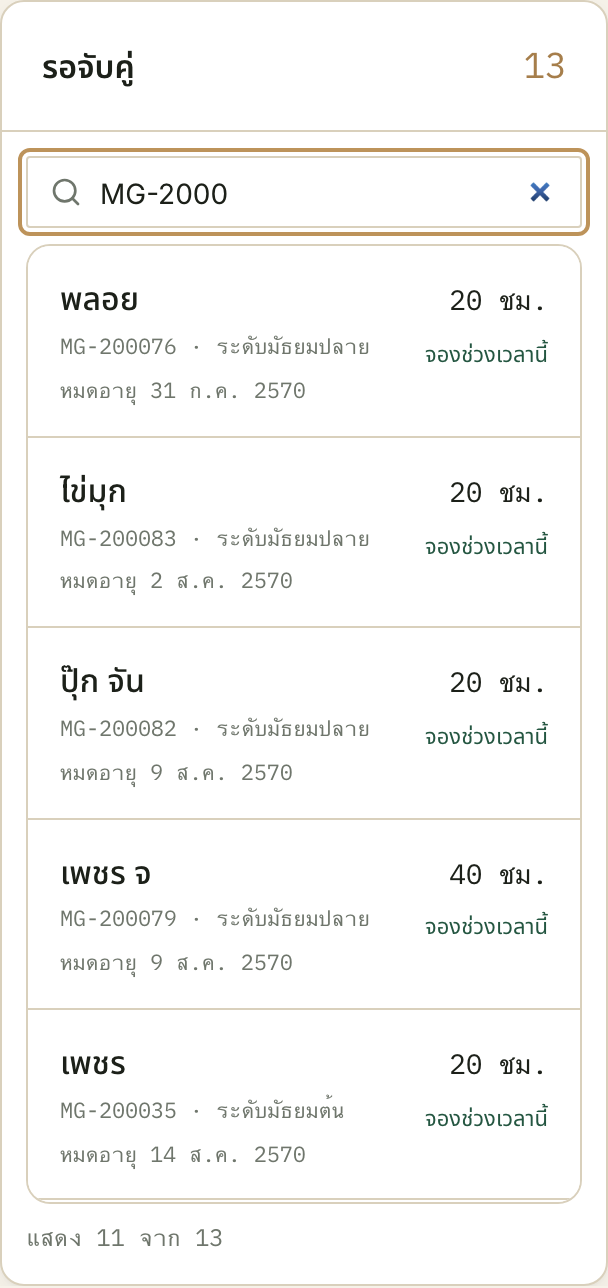
สองตัวเลขบนกล่องนี้พูดคนละเรื่อง — "13" ข้างหัวข้อคือทั้งคิว ส่วน "แสดง 11 จาก 13" ใต้ช่องค้นหาคือสิ่งที่คุณกำลังมองอยู่จริง - 3
แถวที่จองให้ไม่ได้ — อาการ
บางแถวในคิวเป็นนักเรียนที่หยุดเรียนไปแล้ว แต่ยังถือเครดิตค้างอยู่ ระบบยังนับเขาเป็น "รอจับคู่" เพราะเงื่อนไขคือมีเครดิตและไม่มีครูประจำ ซึ่งเขาเข้าเงื่อนไขครบ
อาการเวลาเจอคือ คุณกด "จองช่วงเวลานี้" จากแถวนั้น คลิกช่องเวลา แล้วฟอร์มขึ้นมาโดยช่อง "นักเรียน" ยังเขียนว่า "เลือกนักเรียน" ปุ่มจองเป็นสีจาง และไม่มีข้อความอธิบายอะไรเลย
นั่นไม่ใช่ระบบค้างและไม่ใช่คุณกรอกผิด — ชื่อคนนั้นไม่มีอยู่ในรายการให้เลือกตั้งแต่ต้น เพราะฟอร์มจองไม่แสดงคนที่หยุดเรียนแล้ว ส่วนคิวไม่ได้กรองเรื่องนี้ออก สองรายการนี้จึงไม่ตรงกัน
อย่าเสียเวลาไล่หาว่าตัวเองกรอกอะไรผิด ถ้ามาจากคิวแล้วช่องนักเรียนว่าง ให้ไปดูหน้าประวัติของคนนั้นก่อนเสมอ — คำตอบอยู่ที่นั่น ไม่ได้อยู่ในฟอร์ม
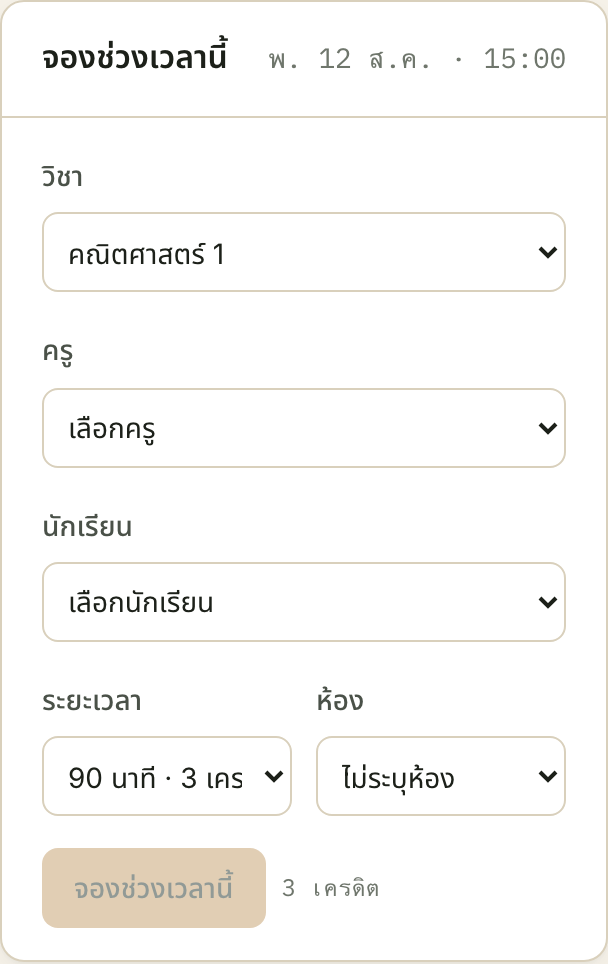
มาจากคิวแล้วช่อง "นักเรียน" ยังว่าง — ฟอร์มไม่ได้บอกเหตุผล และปุ่มจองจะไม่ทำงานไม่ว่าคุณกรอกช่องอื่นครบแค่ไหน - 4
แถวที่จองให้ไม่ได้ — วิธียืนยันและส่งต่อ
กดชื่อในแถวเพื่อไปหน้าประวัตินักเรียน แล้วอ่านบรรทัดขวาบน ถ้าต่อจากชื่อที่ปรึกษามีคำว่า "หยุดเรียนแล้ว" ก็จบ นั่นคือคำตอบ
ส่งเรื่องต่อให้ที่ปรึกษาคนที่ชื่ออยู่บรรทัดเดียวกันนั้นทันที เครดิตที่ค้างอยู่ของคนที่หยุดเรียนเป็นเรื่องคืนเงินหรือชวนกลับมาเรียน ไม่ใช่เรื่องตาราง และไม่มีอะไรที่คุณทำให้มันดีขึ้นได้จากหน้าจอของคุณ
ในชุดข้อมูลตัวอย่าง สองแถวบนสุดของคิวเป็นแบบนี้ทั้งคู่ แปลว่าแถวแรกที่ทำงานได้จริงคือแถวที่สาม อย่าตกใจว่าคิวเสีย — ให้ข้ามลงมา แล้วส่งสองแถวบนออกไป

ป้าย "หยุดเรียนแล้ว" อยู่ต่อท้ายชื่อที่ปรึกษาบรรทัดขวาบน ตัวเล็กและอ่านข้ามได้ง่าย — แต่เป็นสิ่งเดียวบนจอที่อธิบายว่าทำไมฟอร์มจองถึงไม่ยอมรับคนคนนี้ - 5
จากแถวในคิว ไปหน้าจับคู่ครู
กดชื่อในแถว ระบบพาไปหน้า "จับคู่ครู" ของคนนั้น (เข้าจากหน้าประวัตินักเรียนก็ได้ ปุ่มชื่อ "หาครูให้นักเรียนคนนี้" อยู่มุมขวาบน) หน้านั้นมีกล่อง "สั่งจับคู่" ให้เลือก "วิชา" เลือก "ประเภทคาบ" ระหว่าง "คาบปกติ" กับ "คาบทดลองเรียน" และใส่ "ช่วงเวลาที่ต้องการ" ได้สูงสุดสามช่วง แล้วกด "ค้นหาครูที่เหมาะสม"
ถ้าไม่ใส่ช่วงเวลา ระบบจะไม่คัดครูออกด้วยเรื่องตารางว่าง — คุณจะเห็นทุกคนที่สอนวิชานั้นได้ ซึ่งบางครั้งก็เป็นสิ่งที่ต้องการ
ผลลัพธ์เป็นการ์ดรายครู เรียงตามอันดับ มีคะแนนความเหมาะสมกำกับ และมีหัวข้อ "ทำไมถึงแนะนำครูคนนี้" เป็นข้อ ๆ ซึ่งเป็นส่วนที่ควรอ่านจริง ๆ ส่วนคะแนนเป็นตัวเลขสรุปเฉย ๆ กดคำว่า "ดูที่มาของคะแนน" จะกางตารางว่าคะแนนนั้นมาจากปัจจัยอะไรบ้าง
ปุ่มเลือกจะไม่ขึ้นให้คุณ ใต้การ์ดแต่ละใบเขียนว่า "ใบเสนอราคาเท่านั้น — ยังไม่ได้จองคาบเรียน" และท้ายรายการเขียนว่า "คุณดูรายการนี้ได้ แต่การเลือกครูเป็นหน้าที่ของที่ปรึกษา" ให้ส่งผลนั้นต่อให้ที่ปรึกษาของนักเรียนคนนั้น ชื่อเขาอยู่มุมขวาบนของหน้า เขียนว่า "ที่ปรึกษา" ตามด้วยชื่อ
ถ้าหน้านั้นเปิดมาแล้วมีรายชื่ออยู่ก่อนโดยที่คุณยังไม่ได้กดอะไร แถบสีฟ้าด้านบนจะบอกว่ารายชื่อนี้จับคู่ไว้เมื่อไร ให้ดูวันที่ก่อน ถ้าเก่าเกินไปหรือเงื่อนไขเปลี่ยนแล้ว ให้สั่งใหม่
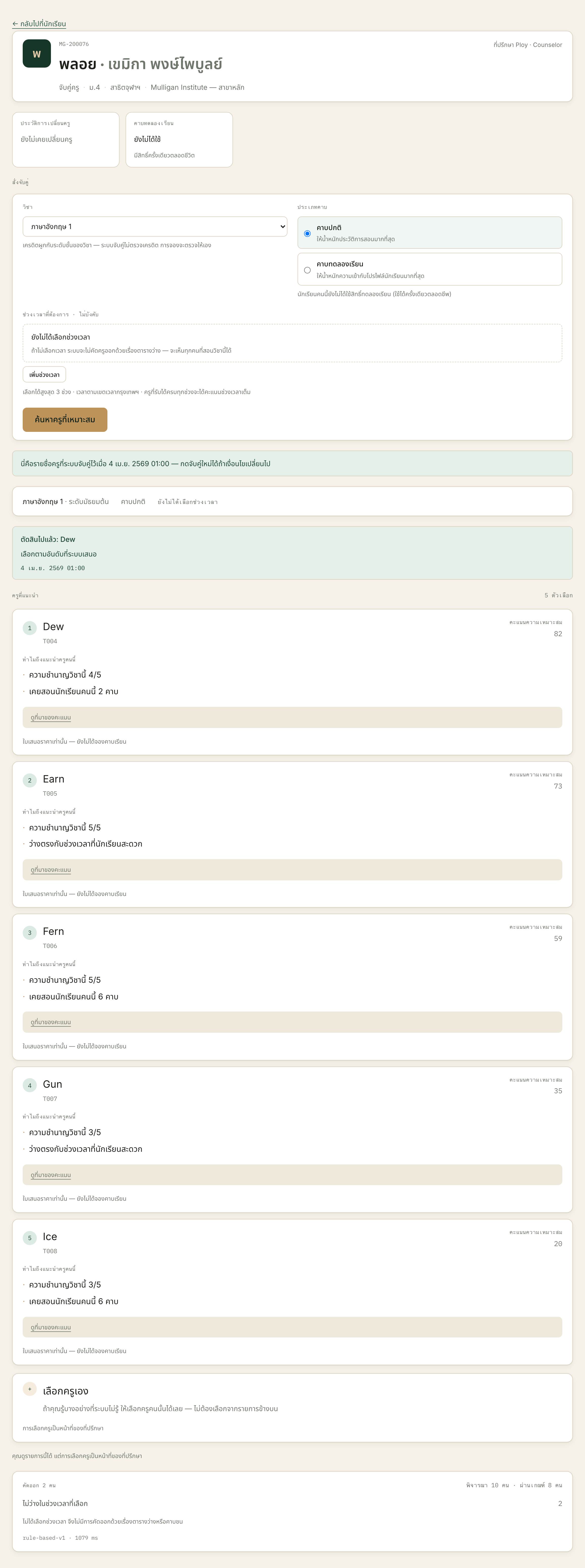
สังเกตว่าไม่มีปุ่ม "เปลี่ยนครูที่สอนอยู่" ที่มุมขวาบน และไม่มีปุ่มเลือกใต้การ์ดครูสักใบ — บทบาทของคุณไม่มีสิทธิ์นั้น จึงไม่มีปุ่มให้กดผิด
ตารางสัปดาห์
- 1
อ่านตาราง
แต่ละคอลัมน์คือหนึ่งวัน จันทร์อยู่ซ้ายสุด คอลัมน์ของวันนี้จะมีพื้นหลังสีทองอ่อน แถบเวลาซ้ายมือเริ่ม 08:00 จบ 22:00 แบ่งเป็นช่องละ 30 นาที เส้นทึบคือต้นชั่วโมง เส้นประคือครึ่งชั่วโมง
ก้อนสี่เหลี่ยมคือคาบเรียน บรรทัดบนคือเวลาเริ่มกับชื่อนักเรียน บรรทัดล่างคือชื่อครูกับวิชา และจะขึ้นเฉพาะเมื่อคาบยาวพอจะมีที่ให้เขียน คาบ 30 นาทีจึงเห็นแค่บรรทัดเดียว สีบอกสถานะ — เขียวคือคาบที่ยังไม่ถึงเวลาหรือปิดเรียบร้อยแล้ว เหลืองคือรอครูส่งรายงานหรือรอนักเรียนยืนยัน แดงคือมีข้อโต้แย้งหรือมีฝ่ายใดฝ่ายหนึ่งไม่มา กดที่ก้อนเพื่อเปิดรายละเอียดคาบนั้น
ตารางกว้างกว่าจอ เลื่อนซ้ายขวาในตัวตารางเองเพื่อดูวันอาทิตย์ บรรทัดเล็กใต้ตารางเตือนไว้แล้วว่า "คลิกช่องว่างเพื่อเปิดแบบฟอร์มจอง · เลือกครูหนึ่งคนเพื่อดูช่องที่ไม่ว่างของครูคนนั้น"
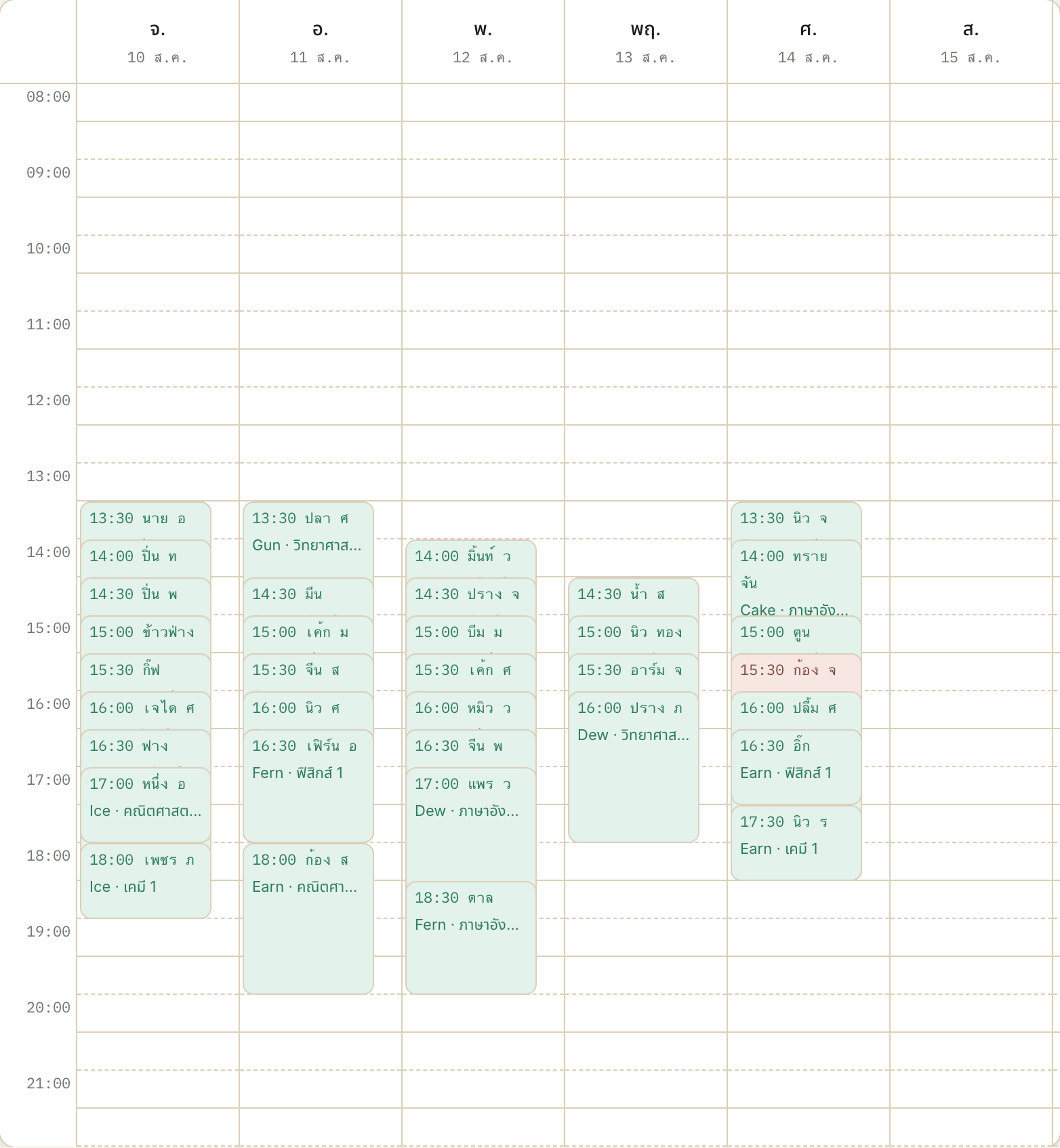
คาบทั้งหมดกองอยู่ระหว่าง 13:00 ถึง 19:00 และมีเฉพาะจันทร์ถึงศุกร์ — ช่วงเช้าที่ว่างเปล่ากับคอลัมน์เสาร์ที่ไม่มีอะไรเลย คือเวลาทำการของสาขา ไม่ใช่ข้อมูลหาย - 2
กรองเหลือครูคนเดียว แล้วช่องที่จองไม่ได้จะเทาขึ้นมา
แถวชิปเหนือตารางคือรายชื่อครูที่ยังทำงานอยู่ ชิปแรกคือ "ครูทุกคน" กดชื่อครูคนใดคนหนึ่ง ตารางจะเหลือเฉพาะคาบของคนนั้น
ครูที่ลาออกไปแล้วจะไม่มีชิป แต่คาบเก่าของเขายังอยู่ในตาราง ถ้าเห็นชื่อครูบนก้อนที่ไม่มีในแถวชิป แปลว่าเขาไม่ได้สอนที่นี่แล้ว — อย่าพยายามจองคาบใหม่ให้เขา
พอกรองเหลือครูคนเดียว ระบบจะทำช่องที่จองไม่ได้เป็นสีเทา และเอาเมาส์ไปวางจะขึ้นคำว่า "ไม่ว่าง" ช่องเทาคือช่องที่ถ้าเริ่มคาบ 30 นาทีตรงนั้น จะไปทับคาบที่ครูคนนั้นมีอยู่แล้ว ถ้าคุณจะจองคาบ 90 นาที ช่องขาวที่อยู่ติดกับก้อนก็ยังชนได้อยู่ดี — สีเทาคำนวณจาก 30 นาทีเสมอ
ตอนดู "ครูทุกคน" ระบบจะไม่ทำช่องไหนเป็นสีเทาเลย และนั่นถูกแล้ว — ครูสองคนสอนคนละคาบเวลา 16:00 พร้อมกันในคนละห้องเป็นเรื่องปกติ ไม่ใช่การชนกัน
ช่องเทาเป็นความสุภาพของหน้าจอ ไม่ใช่คำรับประกัน ช่องที่ยังขาวอยู่ตอนนี้อาจถูกคนอื่นจองไประหว่างที่คุณกรอกฟอร์มก็ได้ และคาบที่ยาวกว่า 30 นาทีอาจล้นออกจากช่องขาวไปทับก้อนข้าง ๆ
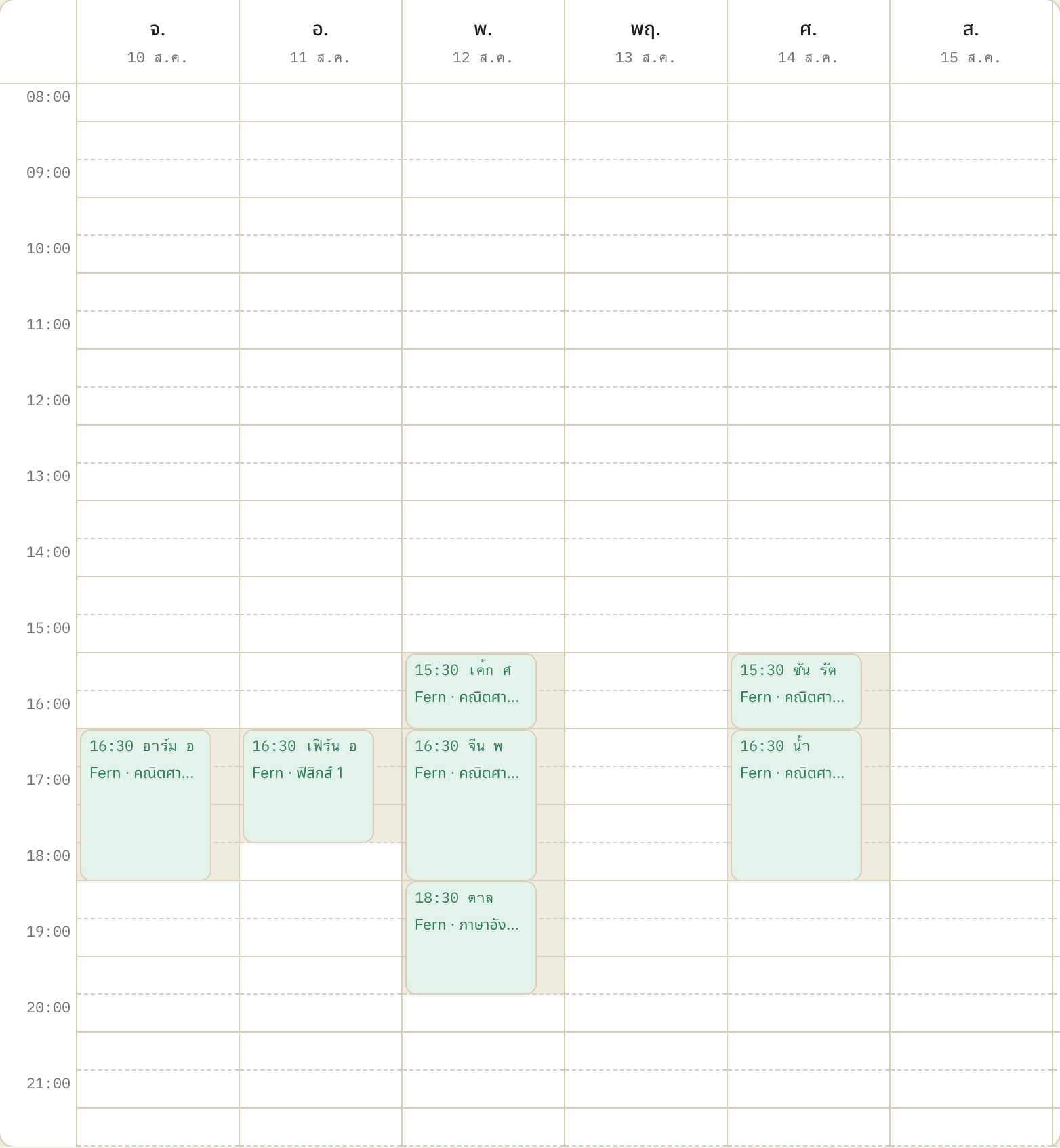
กรองเหลือครู Fern แล้ว ช่องพื้นเทารอบ ๆ ก้อนคือช่วงที่เริ่มคาบใหม่ไม่ได้ ส่วนช่องขาวคือช่วงที่ยังจองได้
การจองคาบ
ทุกอย่างที่ทำให้การจองล้มเหลว ระบบพยายามบอกคุณตั้งแต่ก่อนกดปุ่ม เหลือเรื่องเดียวที่บอกล่วงหน้าไม่ได้ และเรื่องนั้นมีทางออกที่แน่นอน
- 1
ลำดับที่ควรกรอก และเหตุผลของแต่ละช่อง
"วิชา" ก่อน เพราะวิชาสังกัดระดับชั้น และเครดิตของนักเรียนก็แยกกระเป๋าตามระดับชั้น เลือกวิชาผิดระดับชั้น เท่ากับไปตัดกระเป๋าผิดใบ ระบบไม่รับค่าระดับชั้นจากฟอร์ม แต่อ่านจากวิชาที่คุณเลือกเอง
"ครู" — เห็นเฉพาะคนที่รับรองให้สอนวิชานั้น ถ้าไม่มีใครเลย ระบบจะเขียนสีแดงว่า "ยังไม่มีครูที่รับรองให้สอนวิชานี้" การเพิ่มวิชาที่ครูสอนได้เป็นงานของผู้บริหาร ไม่ใช่ของคุณ — แจ้งไปแล้วรอ
"นักเรียน" — ตัวเลขต่อท้ายชื่อคือเครดิตในกระเป๋าของวิชาที่เลือก ที่ยังไม่หมดอายุ ณ วันของคาบที่คุณกำลังจะจอง ไม่ใช่ยอดคงเหลือทั้งหมด นี่คือเหตุผลที่คนคนเดียวกันอาจจองวันพุธได้แต่จองวันพุธหน้าไม่ได้ คนที่เครดิตไม่พอจะขึ้นว่า "เครดิตไม่พอ" และเลือกไม่ได้
"ระยะเวลา" — สี่ตัวเลือกเท่านั้น เพราะเครดิตหนึ่งหน่วยเท่ากับ 30 นาที ระบบไม่ยอมให้มีคาบที่คิดเป็นเศษเครดิต
"ห้อง" — ไม่บังคับ ค่าเริ่มต้นคือ "ไม่ระบุห้อง" รายการจะมีห้องจริงทุกห้อง บวกห้องออนไลน์ของครูที่คุณเลือกไว้เพียงห้องเดียว ถ้าครูคนนั้นมีห้องออนไลน์ ระบบจะขึ้นบรรทัดใต้ฟอร์มว่า "ห้องออนไลน์ของครูเป็นทรัพยากรเหมือนห้องจริง — เลือกไว้เพื่อกันครูถูกจองซ้อนในห้องของตัวเอง" ทำตามนั้น
- 2
เมื่อเครดิตหมดอายุก่อนวันเรียน
เครดิตกับวันเรียนต้องคิดคู่กันเสมอ ระบบไม่ได้ถามว่า "วันนี้มีเครดิตพอไหม" แต่ถามว่า "เครดิตก้อนนี้ยังไม่หมดอายุในวันที่จะเรียนใช่ไหม"
ถ้าเครดิตรวมมีพอแต่จะหมดอายุก่อนวันเรียน ช่องนักเรียนจะขึ้นว่า "เครดิตไม่พอ" และมีบรรทัดแดงใต้ช่องว่า "เครดิตจะหมดอายุก่อนวันเรียน" ปุ่มจองจะกดไม่ได้
ทางแก้มีสองทาง จัดคาบให้เร็วขึ้นจนอยู่ก่อนวันหมดอายุ หรือถ้าเลี่ยงไม่ได้จริง ๆ ให้ที่ปรึกษาของนักเรียนคนนั้นดูเรื่องอายุเครดิต — คุณยืดอายุเครดิตเองไม่ได้
ถ้าเครดิตไม่พอตั้งแต่ต้น บรรทัดแดงจะเขียนว่า "เครดิตคงเหลือไม่พอสำหรับคาบนี้" อันนี้คนละเรื่องกัน ต้องให้ที่ปรึกษาออกใบเสนอราคาใหม่ก่อน แล้วค่อยกลับมาจอง
พลอย MG-200076 — คนเดียวกัน คนละวันเรียน
- กระเป๋าระดับมัธยมปลาย 40 เครดิต หมดอายุ 31 ก.ค. 2570
- พุธ 12 ส.ค. 2569 · ใช้ได้ 40 · จองได้
- พุธ 11 ส.ค. 2570 · ขึ้นว่า "เครดิตไม่พอ" · "เครดิตจะหมดอายุก่อนวันเรียน" · ปุ่มจองเป็นสีจาง
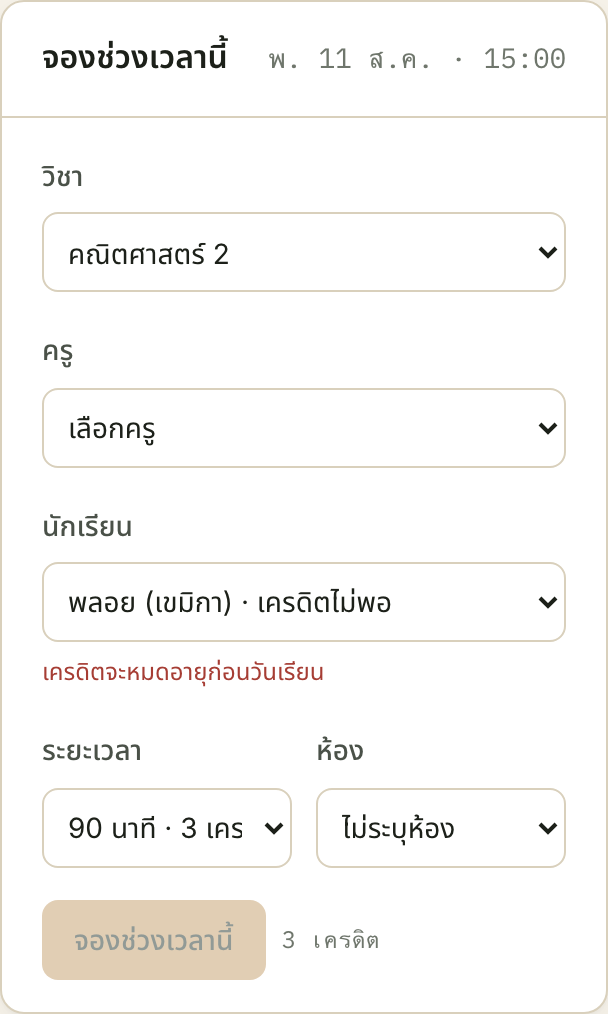
ช่องนักเรียนเขียนว่า "เครดิตไม่พอ" ทั้งที่ยอดยังมี 40 หน่วย — บรรทัดแดงใต้ช่องคือตัวที่บอกว่าปัญหาคืออายุ ไม่ใช่จำนวน - 3
สองคนกดจองช่องเดียวกันพร้อมกัน จะได้คาบเดียว
นี่คือคำรับประกันที่สำคัญที่สุดของหน้านี้ ระบบไม่ได้ป้องกันด้วยการตรวจก่อนแล้วค่อยบันทึก เพราะการตรวจก่อนไม่มีทางกันได้ทันสองคนที่กดห่างกันเสี้ยววินาที ระบบใช้ฐานข้อมูลเป็นคนตัดสิน — มีข้อบังคับที่ทำให้ทรัพยากรเดียวกันถูกจองซ้อนเวลากันไม่ได้
ผลคือทั้งสองคนผ่านการตรวจล่วงหน้า แต่มีคาบเกิดขึ้นแค่คาบเดียว อีกคนจะเห็นแถบเหลืองว่า "ช่วงเวลานี้ถูกจองไปแล้ว · กรุณาเลือกช่วงเวลาอื่น" ไม่ใช่ข้อความว่าเกิดข้อผิดพลาด เพราะคุณไม่ได้ทำอะไรผิด — ช่องนั้นยังว่างจริง ๆ ตอนที่คุณมอง
เจอข้อความนี้เมื่อไหร่ ให้เลือกช่องอื่นแล้วจองใหม่ ไม่ต้องกดซ้ำ ไม่ต้องรีเฟรชแล้วกดใหม่ที่ช่องเดิม
ทรัพยากรที่ระบบกันไว้มีสามอย่าง ครู นักเรียน และห้อง ถูกตรวจแยกกันทั้งสามอย่าง ห้องอาจว่างแต่ครูติดสอนอยู่ที่อื่น และห้องออนไลน์คือบัญชี Zoom ของครูคนนั้น จองซ้อนก็คือการชนกันแบบเดียวกัน
ห้อง
- 1
ห้องจริงกับห้องออนไลน์อยู่หน้าเดียวกัน
เมนู "ตารางเรียน" → "ห้อง" หน้านี้แบ่งเป็นสองส่วน "ห้องจริง" เป็นการ์ดใบละห้อง บอกจำนวนคาบและชั่วโมงของสัปดาห์นี้ กับความจุ ส่วน "ห้องออนไลน์" เป็นตาราง
ทั้งสองแบบเป็นทรัพยากรเหมือนกันในสายตาของระบบจอง ห้องหนึ่งห้องถูกจองซ้อนเวลาไม่ได้ ไม่ว่าจะเป็นห้อง 1 หรือบัญชี Zoom ของครู
กดชื่อห้องเพื่อไปดูตารางของห้องนั้นโดยเฉพาะ ในชุดข้อมูลตัวอย่างมีห้องจริงสามห้อง ความจุห้องละ 1 คน และห้องออนไลน์สิบห้อง — สิบห้องเพราะมีห้องหนึ่งต่อครูหนึ่งคน รวมครูที่ไม่ได้สอนแล้วด้วย
หน้านี้แสดงเฉพาะสัปดาห์ปัจจุบันเสมอ และไม่มีปุ่มเลื่อนสัปดาห์ ถ้าคอลัมน์ "สัปดาห์นี้" เป็นขีดทั้งหมด แปลว่าสัปดาห์นี้ไม่มีคาบ ไม่ใช่ว่าห้องนั้นไม่เคยถูกใช้
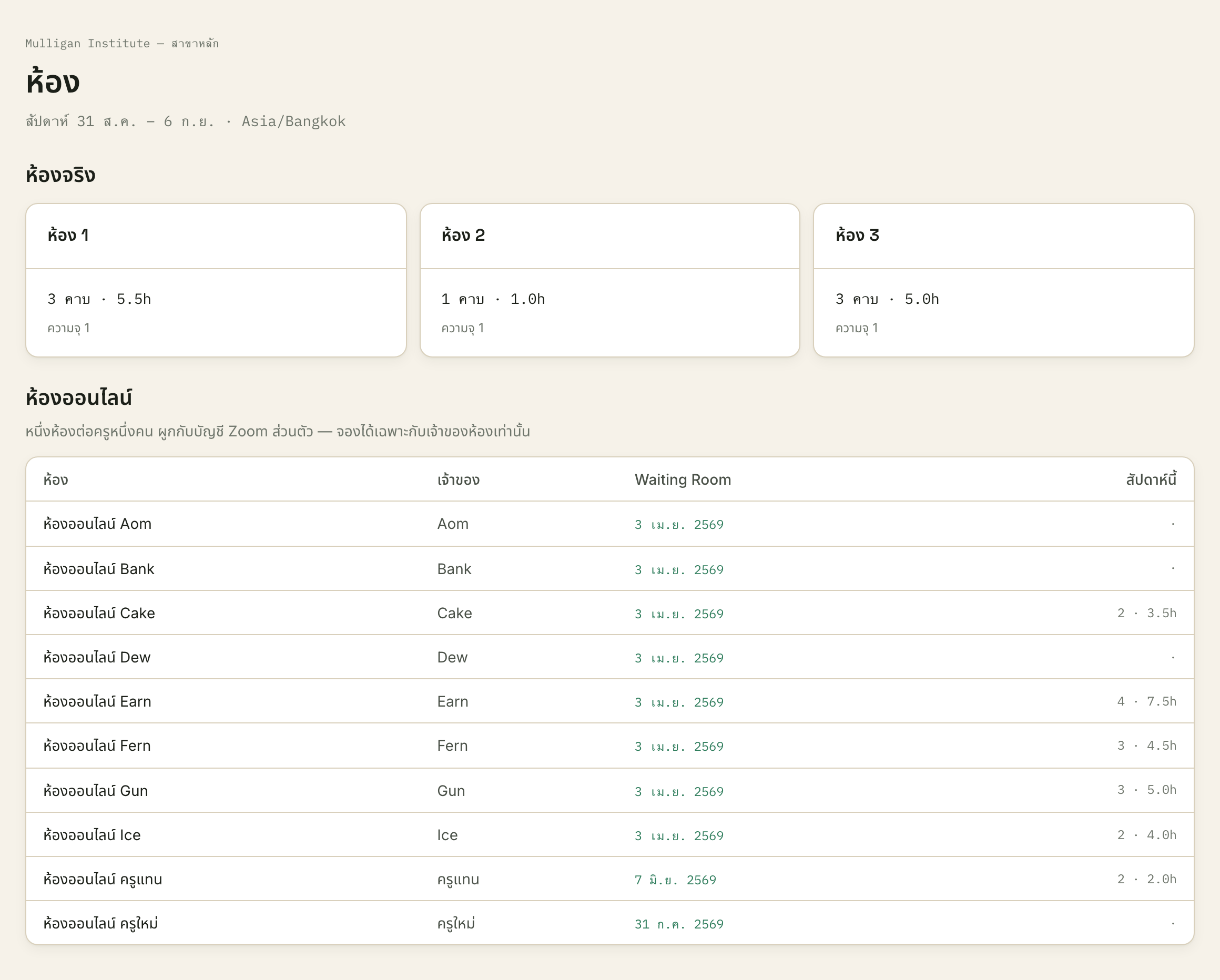
คอลัมน์ "Waiting Room" คือหัวใจของตารางล่าง วันที่สีเขียวคือวันที่ครูยืนยัน และวันที่ต่างกันได้ตามแต่ละคน ถ้าขึ้นสีแดงว่า "ยังไม่ยืนยัน" ห้องนั้นยังใช้สอนไม่ได้ - 2
ห้องออนไลน์เป็นของครูคนเดียว และต้องยืนยัน Waiting Room
บรรทัดใต้หัวข้อเขียนไว้ตรง ๆ ว่า "หนึ่งห้องต่อครูหนึ่งคน ผูกกับบัญชี Zoom ส่วนตัว — จองได้เฉพาะกับเจ้าของห้องเท่านั้น" ในฟอร์มจอง ห้องออนไลน์ของครูคนอื่นจะไม่ปรากฏให้เลือกเลย ถ้าฝืนส่งเข้าไป ระบบตอบว่า "ห้องออนไลน์นี้เป็นของครูคนอื่น"
ลิงก์ Zoom ส่วนตัวเป็นลิงก์ถาวร ใครที่เคยได้ลิงก์ไปครั้งหนึ่ง เข้าได้ตลอดไป และคาบตัวต่อตัวที่นี่คือการเจอกับเด็ก การเปิด Waiting Room จึงเป็นเงื่อนไข ไม่ใช่คำแนะนำ
ถ้ามีห้องออนไลน์ที่ยังไม่ยืนยัน จะมีแถบเหลืองขึ้นบนสุดของหน้าบอกจำนวน ครูเป็นคนกดยืนยันเองที่หน้าโปรไฟล์ของเขา คุณยืนยันแทนไม่ได้ — ให้ตามครูคนนั้น และอย่าเพิ่งจัดคาบเข้าห้องนั้น
ในชุดข้อมูลตัวอย่างยืนยันครบทุกห้องแล้ว วันที่ไม่เท่ากันเพราะครูแต่ละคนเข้ามาคนละเวลา — ครูส่วนใหญ่ยืนยันเมื่อ 3 เม.ย. 2569 ครูแทนเมื่อ 7 มิ.ย. 2569 และครูใหม่เมื่อ 31 ก.ค. 2569 แถบเหลืองจึงไม่ขึ้น
เมื่อคาบที่จองไว้ต้องเปลี่ยน
- 1
เลื่อนคาบ
กดที่ก้อนคาบในตาราง หรือกดลิงก์ "เปิดรายละเอียดคาบ" หลังจองเสร็จ หน้ารายละเอียดคาบมีกล่อง "เลื่อนคาบ" ให้กรอก "วันที่ใหม่" "เวลาเริ่ม" "ระยะเวลา" "ห้อง" และ "เหตุผล" แล้วกดปุ่ม "เลื่อนคาบ"
ช่อง "ห้อง" ในกล่องนี้จะมีเฉพาะห้องจริง กับห้องออนไลน์ของครูคนที่สอนคาบนั้นเท่านั้น ถ้าครูคนนั้นไม่มีห้องออนไลน์ของตัวเอง คุณจะเห็นแต่ห้องจริง
กล่องนี้มีบล็อก "วันเดียวกัน" อยู่ข้าง ๆ แสดงคาบอื่นของครูและของนักเรียนคนนั้นในวันเดียวกัน ดูก่อนตัดสินใจ จะได้ไม่ย้ายไปชนกับคาบที่มีอยู่แล้ว ท้ายหน้ายังมีลิงก์ "มุมมองครู" "มุมมองนักเรียน" และ "มุมมองห้อง" ถ้าอยากเห็นทั้งสัปดาห์ของฝ่ายใดฝ่ายหนึ่ง
การเลื่อนคาบที่เหลือเวลาไม่ถึง 24 ชั่วโมง ถูกนับเป็นการยกเลิกกระชั้นและตัดเครดิตนักเรียนเหมือนกัน ระบบเตือนไว้ในกล่องว่า "คาบนี้เริ่มภายใน … ชั่วโมง — การเลื่อนจะถือเป็นการยกเลิกกระชั้น และตัด … เครดิตตามนโยบายปัจจุบัน" อย่าคิดว่าเลื่อนแล้วฟรี
- 2
ยกเลิกคาบ และเส้น 24 ชั่วโมง
ใต้กล่องเลื่อนคาบมีกล่อง "ยกเลิกคาบเรียน" ต้องกรอก "เหตุผล" เสมอ ถ้ายังเหลือเวลามากกว่า 24 ชั่วโมง กล่องจะบอกไว้ว่า "ยกเลิกล่วงหน้าเกินกำหนด ไม่มีการตัดเครดิต"
ถ้าคาบนั้นเหลือเวลาไม่ถึง 24 ชั่วโมง ระบบจะขึ้นคำเตือนแทน เช่น "ยกเลิกภายใน 24 ชั่วโมงก่อนเรียน จะตัด 3 เครดิตจากนักเรียน" และปุ่มจะเขียนต่อท้ายว่า "· ตัด 3 เครดิต" ตัวเลขเป็นราคาของคาบนั้นจริง ๆ ไม่ใช่ค่าปรับคงที่
นักเรียนยกเลิกเองภายใน 24 ชั่วโมงไม่ได้ ระบบจะส่งเรื่องมาที่คน เพราะการยกเลิกกระชั้นคือการตัดเงินของเขา และคนที่ตัดควรเป็นคนที่อธิบายได้ คุณมีสิทธิ์กดได้ แต่ก่อนกดให้แน่ใจว่าคุยกันแล้วและมีเหตุผลบันทึกไว้
ยกเลิกแล้วเวลานั้นจะคืนกลับเป็นช่องว่างทันที ครูรับคาบอื่นในช่วงนั้นได้ต่อ
เหตุผลที่คุณพิมพ์ลงไปจะถูกเก็บถาวรและมีชื่อคุณกำกับ เขียนให้คนที่มาอ่านย้อนหลังในอีกหกเดือนเข้าใจได้ ไม่ใช่เขียนว่า "ตามที่คุยกัน"
- 3
นักเรียนบอกว่าไม่ได้เข้าเรียนคาบนั้น
ถ้าคาบผ่านไปแล้วและมีการโต้แย้งว่าไม่ได้เรียนจริง เรื่องนั้นไม่ใช่ของคุณ คุณเปิดคิวข้อโต้แย้งไม่ได้และตัดสินไม่ได้ ให้ส่งต่อให้ที่ปรึกษาของนักเรียนคนนั้น
สิ่งที่คุณทำได้และควรทำคือเปิดหน้ารายละเอียดคาบ ดูแท็บ "ลำดับเหตุการณ์" ซึ่งเรียงทุกอย่างที่เกิดกับคาบนั้นตามเวลาจริง แล้วส่งลิงก์หน้านั้นไปให้คนที่ตัดสิน จะเร็วกว่าเล่าปากเปล่ามาก
ขอบเขตของคุณ และเมื่อต้องการสิ่งที่มองไม่เห็น
บทบาทนี้ถือสิทธิ์ 12 อย่าง น้อยที่สุดในบรรดาเจ้าหน้าที่ทั้งหมด รู้ว่าอะไรไม่ใช่ของคุณ จะทำให้ส่งเรื่องถูกคนตั้งแต่ครั้งแรก
- 1
สั่งจับคู่ได้ แต่ไม่เลือก และไม่เปลี่ยน
คุณกด "ค้นหาครูที่เหมาะสม" ได้ อ่านรายชื่อและเหตุผลได้ครบ แต่การเลือกครูให้นักเรียนเป็นการตัดสินใจของที่ปรึกษา และการเปลี่ยนครูที่สอนอยู่แล้วยิ่งเป็นของเขาโดยเฉพาะ เพราะมันคือการบอกครอบครัวว่าครูคนเดิมไม่เวิร์ก
ในทางปฏิบัติ ลำดับงานคือ คุณเห็นแถวค้างในคิว → คุณสั่งจับคู่เพื่อดูว่ามีตัวเลือกไหม → คุณส่งชื่อและผลให้ที่ปรึกษา → ที่ปรึกษาเลือกครู → คุณจองคาบ
ชื่อที่ปรึกษาของนักเรียนแต่ละคนอยู่มุมขวาบนของหน้าจับคู่และหน้าประวัตินักเรียน เขียนว่า "ที่ปรึกษา" ตามด้วยชื่อ
- 2
คุณไม่เห็นเงินเลย
ไม่มีราคาแพ็กเกจ ไม่มีใบเสนอราคา ไม่มีใบเสร็จ ไม่มีคิวตรวจสอบการชำระเงิน ไม่มีรายงานรายได้ และไม่เห็นรายได้ครู เมนูเหล่านั้นไม่ขึ้นให้คุณ และถ้าพิมพ์ URL เข้าไปตรง ๆ ระบบจะปฏิเสธที่เซิร์ฟเวอร์ ไม่ใช่แค่ซ่อนปุ่ม
สิ่งเดียวที่ใกล้เคียงกับตัวเลขเงินที่คุณเห็นคือ "เครดิต" ซึ่งเป็นหน่วยของเวลาเรียน ไม่ใช่จำนวนบาท
คำถามเรื่องเงินทั้งหมด — ลูกค้าจ่ายแล้วหรือยัง จะซื้อเพิ่มเท่าไร ขอคืนเงินได้ไหม — ส่งให้ที่ปรึกษาหรือผู้ดูแลการชำระเงิน
- 3
คุณไม่เห็นโปรไฟล์ชั้นสองของนักเรียน
คุณเปิดหน้าประวัตินักเรียนได้ทุกคนในสาขา เห็นชื่อ รหัส ระดับชั้น โรงเรียน คาบเรียน และการมาเรียน แต่ "การประเมินของที่ปรึกษา" — พื้นฐาน เป้าหมาย บุคลิก และข้อมูลอ่อนไหวด้านสุขภาพหรือการเรียนรู้ — ไม่ใช่ของคุณ
บนหน้าจับคู่ กล่องโปรไฟล์จะไม่ขึ้นให้คุณเลย ไม่ใช่ขึ้นแล้วว่างเปล่า ที่ทำแบบนี้เพราะกล่องว่างอ่านได้ว่า "ยังไม่มีใครกรอก" ซึ่งไม่จริง — มันแค่ไม่ใช่ของคุณที่จะอ่าน เช่นเดียวกับข้อมูลผู้ปกครอง
ถ้าคุณต้องการรู้จริง ๆ ว่าเด็กคนนี้เหมาะกับครูแบบไหน ให้ถามที่ปรึกษาของเขา อย่าเดาจากชื่อวิชา
- 4
หน้าตาของการถูกปฏิเสธ
ถ้าคุณเปิดหน้าที่ไม่ใช่ของคุณ — จากลิงก์ที่เพื่อนส่งมา หรือจากบุ๊กมาร์กเก่า — ระบบจะขึ้นหน้าสั้น ๆ หัวมุมเขียนว่า "403" ตามด้วย "คุณไม่มีสิทธิ์เข้าถึงหน้านี้" และคำอธิบายว่า "หน้านี้ไม่ได้เปิดให้บทบาทของคุณ หรือรายการนี้อยู่ในความดูแลของเพื่อนร่วมงานคนอื่น" พร้อมลิงก์ "กลับหน้าแรก"
นี่ไม่ใช่ข้อผิดพลาดและไม่ต้องแจ้งใครถ้าคุณรู้ว่าตัวเองเปิดผิดหน้า แต่ถ้าคุณคิดว่าหน้านั้นควรเป็นงานของคุณ ให้บอกผู้ดูแลระบบพร้อมชื่อหน้าและสิ่งที่พยายามจะทำ สิทธิ์ในระบบนี้แก้ไขได้โดยไม่ต้องรอรอบพัฒนา
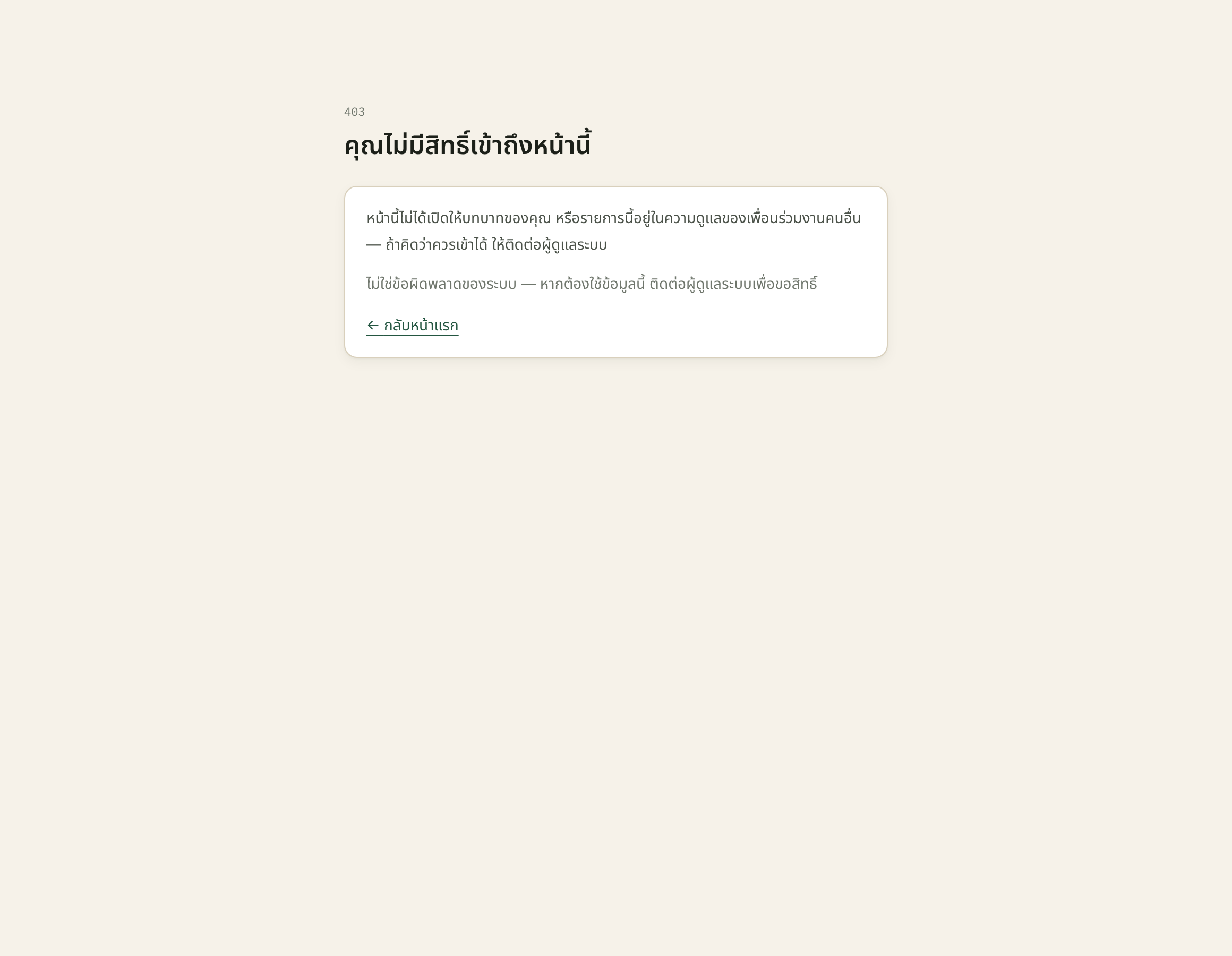
มีคำอธิบายและทางออก ไม่ใช่รหัสข้อผิดพลาดอย่างเดียว — ถ้าเจอหน้าที่เขียนว่า "เกิดข้อผิดพลาด" พร้อมรหัสอ้างอิงแทน นั่นคนละเรื่อง และควรแจ้งผู้ดูแลระบบ - 5
ติดตรงไหน ถามใคร
สรุปไว้ข้างโต๊ะ
- เครดิตไม่พอ ต้องซื้อเพิ่ม → ที่ปรึกษาของนักเรียนคนนั้น
- เครดิตจะหมดอายุก่อนวันเรียน จัดให้เร็วกว่านี้ไม่ได้ → ที่ปรึกษา
- แถวในคิวเป็นคนที่หยุดเรียนแล้ว → ที่ปรึกษา
- ต้องเลือกครู หรือต้องเปลี่ยนครู → ที่ปรึกษา
- นักเรียนโต้แย้งว่าไม่ได้เรียนคาบนั้น → ที่ปรึกษา
- ยังไม่มีครูที่รับรองให้สอนวิชานี้ → ผู้บริหาร (เป็นคนจัดการข้อมูลครู)
- ครูไม่พอทั้งวิชา ไม่ใช่แค่เคสเดียว → ผู้บริหาร พร้อมตัวเลขจากหน้าช่องว่าง
- ครูยังไม่ได้ตั้งเวลาว่าง จึงไม่ขึ้นในช่องว่าง → ครูคนนั้นโดยตรง
- ห้องออนไลน์ยังไม่ยืนยัน Waiting Room → ครูเจ้าของห้อง
- คิดว่าตัวเองควรเปิดหน้านั้นได้ → ผู้ดูแลระบบ
คำที่ระบบใช้
- เครดิต
- หน่วยของเวลาเรียนที่นักเรียนซื้อไว้ล่วงหน้า หนึ่งเครดิตเท่ากับ 30 นาที คาบ 90 นาทีจึงเท่ากับ 3 เครดิต บางหน้าจอแสดงเป็นชั่วโมง เช่น 21 เครดิต = 10.5 ชม.
- ล็อตเครดิต
- เครดิตหนึ่งก้อนที่ซื้อครั้งเดียวกันและหมดอายุพร้อมกัน คนหนึ่งคนมีหลายล็อตได้ วันหมดอายุที่ระบบเตือนคือวันของล็อตที่ใกล้หมดที่สุดในบรรดาล็อตที่ยังเหลือ
- ระดับชั้น
- กลุ่มของวิชา เช่น ระดับมัธยมต้น ระดับมัธยมปลาย เครดิตแยกกระเป๋าตามระดับชั้น ใช้ข้ามกันไม่ได้ วิชาที่เลือกในฟอร์มจองเป็นตัวกำหนดว่าจะตัดกระเป๋าใบไหน
- รอจับคู่
- กระเป๋าเครดิตที่ยังมียอดเหลือ แต่การลงเรียนของระดับชั้นนั้นยังไม่ได้ระบุครูประจำไว้ หนึ่งแถวคือหนึ่งกระเป๋า ไม่ใช่หนึ่งคน คนคนเดียวจึงขึ้นได้หลายแถว หรือขึ้นแถวเดียวทั้งที่มีครูอยู่แล้วในอีกระดับชั้น
- ช่องว่าง
- เวลาที่ครูประกาศว่าสอนได้ แต่ยังไม่มีคาบเรียนอยู่ในนั้น หักเวลาลาออกแล้ว และนับเฉพาะช่วงที่ยาวตั้งแต่หนึ่งชั่วโมงขึ้นไป เพราะช่วงสั้นกว่านั้นขายไม่ได้
- ช่อง (ในตาราง)
- หนึ่งช่องคือ 30 นาที เท่ากับหนึ่งเครดิตพอดี ตารางทั้งวันเริ่ม 08:00 จบ 22:00
- ห้องออนไลน์
- บัญชี Zoom ส่วนตัวของครูหนึ่งคน ระบบนับเป็นห้องเหมือนห้องจริง จองซ้อนเวลาไม่ได้ และจองได้เฉพาะกับครูเจ้าของเท่านั้น
- Waiting Room
- ฟังก์ชันของ Zoom ที่กันคนแปลกหน้าไม่ให้เข้าห้องเอง ครูต้องยืนยันว่าเปิดไว้แล้วก่อนใช้ห้องออนไลน์ของตัวเองสอน เพราะลิงก์ส่วนตัวเป็นลิงก์ถาวรและผู้เรียนเป็นเด็ก
- จับคู่ครู
- การให้ระบบเสนอรายชื่อครูที่เหมาะกับนักเรียนคนหนึ่ง พร้อมเหตุผล ระบบเสนอ คนตัดสิน และคนที่ตัดสินคือที่ปรึกษา ไม่ใช่คุณ
- หยุดเรียนแล้ว
- สถานะของนักเรียนที่เลิกเรียนไปแล้ว เขายังขึ้นในคิว "รอจับคู่" ได้ถ้ายังถือเครดิตค้างอยู่ แต่ฟอร์มจองจะไม่มีชื่อเขาให้เลือก ป้ายนี้อยู่มุมขวาบนของหน้าประวัตินักเรียน
- ยกเลิกกระชั้น
- การยกเลิกคาบเมื่อเหลือเวลาไม่ถึง 24 ชั่วโมงก่อนเรียน ยังตัดเครดิตของนักเรียนเต็มจำนวนตามนโยบายที่ตั้งไว้ การเลื่อนคาบในช่วงนี้ก็นับเหมือนกัน นักเรียนทำเองไม่ได้
- คาบทดลองเรียน
- สิทธิ์เรียนทดลองที่นักเรียนหนึ่งคนใช้ได้ครั้งเดียวตลอดชีพ มีผลกับวิธีให้คะแนนของระบบจับคู่ — คาบทดลองให้น้ำหนักความเข้ากับโปรไฟล์นักเรียนมากที่สุด