
คู่มือการใช้งาน
ที่ปรึกษานักเรียน
คุณดูแลนักเรียนกลุ่มหนึ่งตั้งแต่คุยครั้งแรกจนถึงวันที่เขาเลิกเรียน — คุณเป็นคนเลือกครู เป็นคนออกราคา เป็นคนอ่านรายงานทุกใบก่อนที่ผู้ปกครองจะได้อ่าน และเป็นคนตัดสินเวลานักเรียนกับครูเล่าไม่ตรงกัน
ภาพประกอบทั้งหมดถ่ายจากระบบจริงแต่ใช้ข้อมูลตัวอย่าง — ชื่อ เบอร์โทร และยอดเงินในภาพไม่ใช่ของจริง
งานที่คุณเป็นคนเดียวที่ทำได้
- ออกใบเสนอราคาและกำหนดราคาให้นักเรียนแต่ละคน — ราคาไม่ได้อยู่ในแคตตาล็อก นักเรียนเห็นราคาได้ทางใบเสนอราคาที่คุณส่งเท่านั้น
- เลือกครูให้นักเรียน และเปลี่ยนครูเมื่อไม่เข้ากัน
- บันทึกโปรไฟล์ชั้น 2 ซึ่งเป็นข้อมูลชุดเดียวที่เครื่องจับคู่อ่านไปคิดคะแนน
- ตรวจรายงานการเรียนของครู แล้วส่งต่อให้นักเรียนและผู้ปกครอง
- ตัดสินข้อโต้แย้ง — คำตัดสินของคุณคืนเครดิตให้นักเรียนและยกเลิกค่าสอนของครูได้
- ปิดงานในคิวต่อคอร์ส และบันทึกว่าครอบครัวตอบว่าอย่างไร
- เพิ่มนักเรียนใหม่เข้าระบบ พร้อมผู้ปกครองและความยินยอมชุดแรก
สิ่งที่ระบบจะไม่ให้คุณทำ
- เปิดข้อมูล ใบเสนอราคา หรือข้อโต้แย้งของนักเรียนที่ไม่ได้อยู่ในความดูแลของคุณ — ระบบตอบ 403 แม้จะเปิดจากลิงก์ตรง
- ยืนยันการชำระเงิน คืนเงิน หรือแตะบัญชีเครดิตด้วยมือ — เครดิตจะเข้าเมื่อผู้ดูแลการชำระเงินยืนยันยอดแล้วเท่านั้น
- ตั้งราคาแพ็กเกจหรืออนุมัติโปรโมชัน — คุณเลือกได้จากแพ็กเกจที่ผู้บริหารอนุมัติไว้แล้ว
- แก้ไขข้อมูลครู ตั้งอัตราส่วนรายได้ครู หรือดูรายได้ของครูทั้งหมด (คุณเห็นเฉพาะยอดของคาบที่กำลังตัดสินอยู่)
- ดูรายงานผู้บริหาร ตั้งค่าระบบ จัดการบัญชีผู้ใช้ หรือดู audit log
- บันทึกข้อมูลอ่อนไหว (ความแตกต่างในการเรียนรู้ ข้อมูลสุขภาพ) ก่อนที่ครอบครัวจะให้ความยินยอมแยกสำหรับเรื่องนั้น — ช่องจะถูกล็อกไว้จริง ๆ ไม่ใช่แค่เตือน
หน้าแรกหลังเข้าสู่ระบบ
ข้อโต้แย้ง
ระบบพาคุณมาที่คิวข้อโต้แย้งก่อน เพราะเป็นงานเดียวของคุณที่มีคนรออยู่สองฝ่ายและมีเงินค้างอยู่ระหว่างทาง — ค่าสอนของครูถูกพักไว้ และเครดิตของนักเรียนหยุดนับวันหมดอายุจนกว่าคุณจะตัดสิน คิวนี้มักมีไม่กี่เรื่อง วันไหนว่าง ให้ข้ามไปที่ "นักเรียน" ได้เลย
วันแรก
อ่านหัวข้อนี้ครั้งเดียวโดยเปิดระบบไว้ข้าง ๆ จบหัวข้อนี้คุณจะเปิดข้อมูลนักเรียนหนึ่งคนแล้วตอบได้ว่าเขาเป็นอย่างไรอยู่ และมีอะไรค้างอยู่บ้าง
- 1
เข้าสู่ระบบ
เปิดหน้าเข้าสู่ระบบของเจ้าหน้าที่ กรอกอีเมลที่สถาบันออกให้คุณและรหัสผ่าน แล้วกด Sign in
ถ้าเข้าได้ ระบบจะพาคุณไปที่หน้า "ข้อโต้แย้ง" ทันที ไม่ใช่หน้ารายชื่อนักเรียน — นั่นถูกแล้ว หน้าแรกของแต่ละบทบาทคือคิวที่เร่งที่สุดของบทบาทนั้น
มุมล่างซ้ายจะขึ้นชื่อคุณ กดตรงนั้นเพื่อออกจากระบบ และกดปุ่มโลกข้าง ๆ เพื่อสลับภาษาไทย/อังกฤษ ภาษาติดไปกับที่อยู่ของหน้าด้วย (/th/ กับ /en/) ฉะนั้นลิงก์ที่คุณส่งให้เพื่อนจะเปิดในภาษาที่คุณใช้อยู่
ถ้าคิวข้อโต้แย้งว่าง หน้าจะขึ้นว่า "ไม่มีข้อโต้แย้งที่รอตัดสิน" — ไม่ใช่ระบบเสีย
- 2
อ่านเมนูด้านซ้าย
เมนูมีสองแถบ แถบเข้มแคบ ๆ ด้านซ้ายสุดคือ "หมวด" กดหมวดไหน แถบถัดมาจะแสดงหน้าที่อยู่ในหมวดนั้น
คุณจะเห็นห้าหมวดเท่านั้น เพราะเมนูสร้างจากสิทธิ์ที่คุณมีจริง ไม่ใช่รายการเต็มของระบบ หน้าไหนที่ไม่ขึ้น แปลว่าบทบาทของคุณไม่มีสิทธิ์เข้า
"นักเรียน" คือหมวดที่คุณจะอยู่เกือบทั้งวัน มีสี่หน้า: นักเรียน (รายชื่อในความดูแลของคุณ), นัดคุย, ใบเสนอราคา และ ต่อคอร์ส
"ตารางเรียน" มีหน้า จัดตาราง กับ ตารางเรียน ใช้ตอนจองคาบหลังจับคู่ครูเสร็จ "หลังคาบเรียน" มีสองคิวที่เป็นงานประจำวันของคุณ คือ ข้อโต้แย้ง กับ รายงานการเรียน
"หลักสูตร" มีหน้าเดียวคือ ครู ใช้เปิดดูว่าครูคนหนึ่งสอนวิชาอะไร สัญญาแบบไหน ยังทำงานอยู่ไหม — อ่านได้อย่างเดียว แก้ไม่ได้ ส่วน "การสื่อสารกับนักเรียน" มี บทสนทนา ใน LINE OA กับ บันทึกการแจ้งเตือน
หมวด "นักเรียน" มีหน้าชื่อ "นักเรียน" อยู่ข้างในด้วย ไม่ใช่ความผิดพลาด — หมวดคือกลุ่มงาน ส่วนหน้าแรกในกลุ่มนั้นคือรายชื่อ

แถบซ้ายสุดคือหมวด ห้าไอคอนคือทั้งหมดที่คุณมี แถบขวาคือหน้าในหมวดที่เลือกอยู่ - 3
เปิดรายชื่อนักเรียนของคุณ
กดหมวด "นักเรียน" แล้วเลือกหน้า "นักเรียน" ตารางที่ขึ้นมาคือนักเรียนที่อยู่ในความดูแลของคุณเท่านั้น ไม่ใช่ทั้งสถาบัน สถาบันมีที่ปรึกษาสองคน นักเรียนถูกแบ่งกันไว้แล้ว
ใต้หัวเรื่องมีชิปกรองห้าอัน กดเพื่อกรอง กดซ้ำเพื่อเลิกกรอง ตัวเลขบนชิปคือจำนวนแถวที่จะเหลือ
"มีเครดิตเหลือ" คือคนที่ยังจองเรียนได้ "หายไปเกิน 30 วัน" คือคนที่มีเครดิตเหลือแต่ไม่ได้เรียนมานาน "ติดต่อไม่ได้" คือคนที่ยังไม่ได้ผูก LINE ซึ่งแปลว่าการแจ้งเตือนทุกอย่างส่งไม่ถึงเขาเลย ต้องใช้โทรศัพท์
พิมพ์ในช่อง "ค้นหา" เพื่อหาด้วยชื่อ ชื่อเล่น หรือรหัสนักเรียน กด / บนคีย์บอร์ดเพื่อกระโดดเข้าช่องค้นหา J/K เลื่อนแถว Enter เปิดแถวที่เลือกไว้ และ E ดาวน์โหลดตารางเป็น CSV
ปุ่ม "เพิ่มนักเรียน" มุมขวาบนใช้ตอนมีครอบครัวเดินเข้าสาขาแล้วยังไม่มีข้อมูลในระบบ ฟอร์มขอสามส่วน คือข้อมูลนักเรียน ผู้ปกครอง และความยินยอม เบอร์โทรจำเป็น เพราะเป็นเบอร์ที่นักเรียนจะใช้ค้นหาตัวเองในแอปภายหลัง
ชิปของ Ploy · Counselor
- ทั้งหมด 66 · มีเครดิตเหลือ 48 · ยังไม่มีผู้ดูแล 0 · ติดต่อไม่ได้ 14
- "ยังไม่มีผู้ดูแล" เป็น 0 เสมอสำหรับคุณ เพราะนักเรียนที่ยังไม่มีที่ปรึกษาไม่เข้ามาอยู่ในรายชื่อของคุณตั้งแต่ต้น
- 14 ใน 66 ติดต่อทาง LINE ไม่ได้เลย — หนึ่งในห้าของคนที่คุณดูแลต้องใช้โทรศัพท์อย่างเดียว
แถวที่ขึ้นว่า "ยังไม่เริ่ม" ในคอลัมน์ "เรียนล่าสุด" และ "—" ในคอลัมน์ "คงเหลือ" คือคนที่ยังไม่เคยเรียนและยังไม่เคยซื้อเครดิตจริง ๆ ไม่ใช่ข้อมูลหาย เรียงคอลัมน์ "เรียนล่าสุด" จากใหม่ไปเก่าเพื่อดูคนที่ยังเคลื่อนไหวอยู่
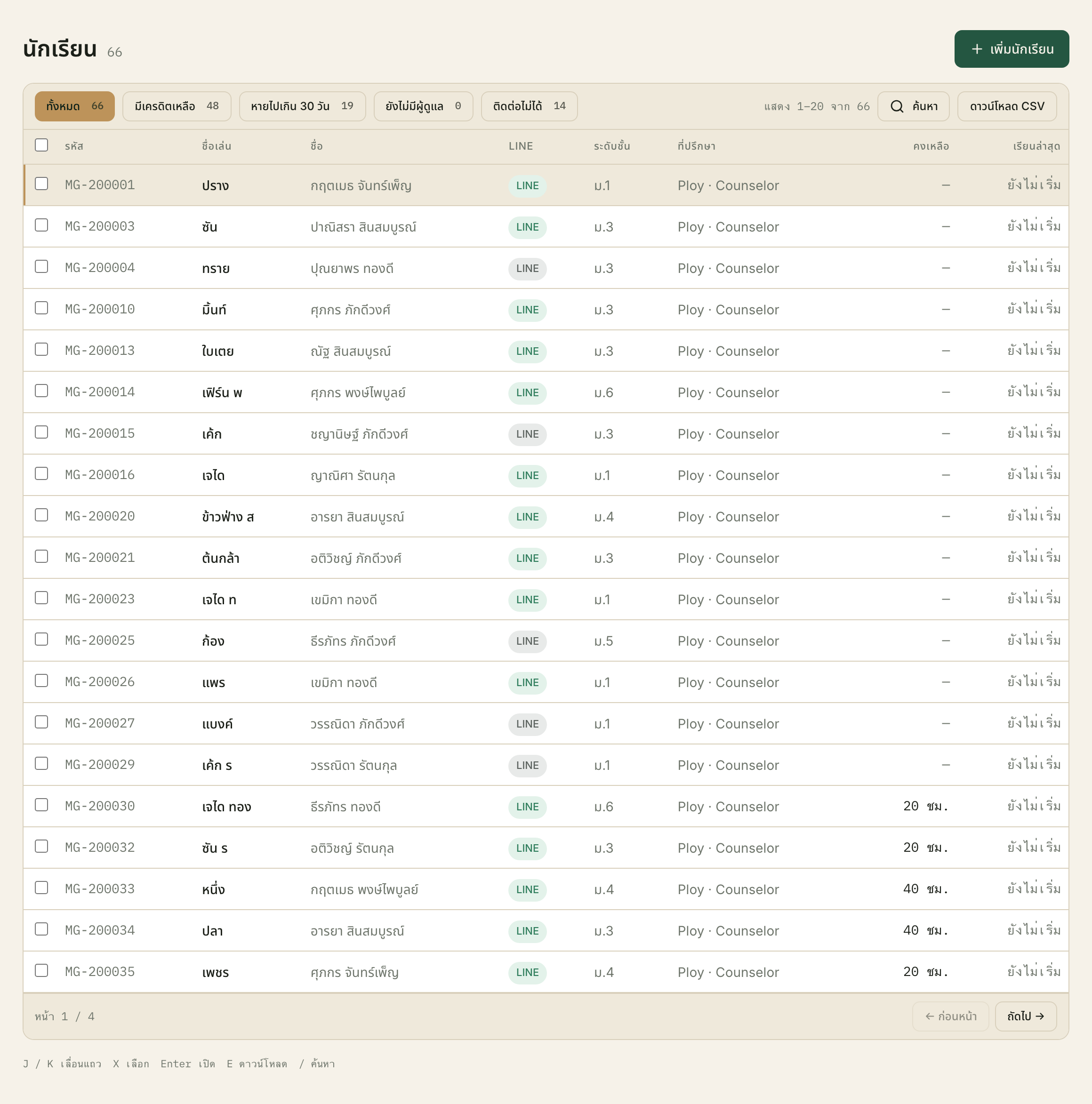
คอลัมน์ "คงเหลือ" กับ "เรียนล่าสุด" คือสองคอลัมน์ที่ควรเรียงบ่อยที่สุด กดหัวคอลัมน์เพื่อเรียง - 4
เปิดข้อมูลนักเรียนหนึ่งคน แล้วอ่านแถบแจ้งเตือนก่อน
กดชื่อเล่นในแถวเพื่อเปิด หน้าที่เปิดขึ้นมาไม่ได้เรียงตามเวลา แต่เรียงตาม "มีอะไรพังอยู่บ้าง" ก่อน แล้วค่อยเป็นประวัติ
บรรทัดบนสุดคือชื่อ รหัส ชั้น โรงเรียน สาขา และเดือนที่เริ่มเป็นนักเรียน ขวามือมีปุ่ม "หาครูให้นักเรียนคนนี้" ซึ่งเป็นทางเข้าหน้าจับคู่ครู
ใต้บรรทัดนั้นคือแถบแจ้งเตือน อ่านมันก่อนอย่างอื่นเสมอ จุดทึบ ● แปลว่าต้องทำอะไรสักอย่าง จุดกลวง ○ แปลว่าควรรู้ไว้ ถ้าไม่มีอะไรผิด แถบนี้จะหายไปทั้งแถบ ไม่มีป้าย "ทุกอย่างปกติ" ให้อ่านผ่าน
สิ่งที่ทำให้เกิดจุดทึบมีสี่อย่าง: ไม่มี LINE, บล็อกบัญชีทางการ, ไม่มีผู้ปกครองในระบบ และมีวิชาที่ยังไม่มีครู จุดกลวงมีห้าอย่าง: ค้างชำระ, เครดิตหมดอายุใน 30 วัน, รายงานที่ยังไม่ได้ส่ง, ข้อความที่ส่งไม่ถึง และการไม่มีบันทึกความยินยอม
MG-200069 · เจได ภ (กฤตเมธ ภักดีวงศ์) ม.4 — นักเรียนที่หัวข้อนี้จะตามไปจนจบ
- ● ไม่มี LINE — แจ้งเตือนไปไม่ถึงเลยสักข้อความ
- ○ รายงาน 9 ฉบับยังไม่ได้ส่งให้ครอบครัว
- ○ ส่งข้อความไม่ถึง 8 ครั้ง
- อ่านสามบรรทัดรวมกันแล้วแปลว่า: ระบบพยายามส่งข้อความหาครอบครัวนี้แปดครั้งและไม่ถึงสักครั้ง เพราะไม่มี LINE และมีรายงานเก้าใบค้างอยู่ที่โต๊ะคุณ ครอบครัวนี้ยังไม่รู้อะไรเลย

จุดทึบแดงคือช่องทางที่ขาด จุดกลวงเหลืองคือของที่ค้างอยู่ที่คุณ — สองอย่างนี้มักมาคู่กัน - 5
อ่านห้าตัวเลขที่อยู่ใต้แถบแจ้งเตือน
ห้ากล่องนี้คือสถานะปัจจุบัน ไม่ใช่ประวัติ ทุกอย่างที่อยู่ใต้แท็บคือเรื่องที่เกิดไปแล้ว ส่วนห้ากล่องนี้คือเรื่องที่เป็นอยู่ตอนนี้
"เครดิตคงเหลือ" บอกว่าจองเรียนได้อีกกี่ชั่วโมง บรรทัดเล็กใต้ตัวเลขคือวันหมดอายุของล็อตที่จะหมดก่อน ไม่ใช่ของทั้งหมด
"การมาเรียน" คือคาบที่เรียนจริง หารด้วยคาบที่ถึงกำหนดไปแล้ว คาบที่ยังไม่ถึงไม่ถูกนับ ต่ำกว่า 70% กล่องจะเปลี่ยนเป็นสีเตือน
"ครูที่ดูแล" อ่านจากการลงเรียนก่อน ถ้ายังไม่มีการลงเรียน ระบบจะบอกชื่อครูที่สอนจริงในคาบที่ผ่านมาแทน และเขียนกำกับว่า "จากคาบที่ผ่านมา ยังไม่มีการลงเรียนไว้"
"ค้างชำระ" คือยอดที่ยังไม่ได้รับเงิน "การแจ้งเตือนทาง LINE" คือช่องทางเดียวที่ระบบใช้ส่งอะไรก็ตาม ถ้ากล่องนี้แดง แปลว่าการเตือนคาบเรียน การแจ้งชำระเงิน และการยืนยันคาบ ส่งไม่ถึงเลยสักอย่าง
เจได ภ MG-200069 — ห้ากล่อง
- เครดิตคงเหลือ 21 ชม. · ล็อตแรกหมดอายุ 3 มิ.ย. 2570
- การมาเรียน 83% · เรียนไปแล้ว 10 จาก 15 คาบ
- ครูที่ดูแล Earn
- ค้างชำระ ไม่มี
- การแจ้งเตือนทาง LINE ยังไม่ได้เชื่อม — ส่งอะไรไม่ถึงเลย
ถ้าครอบครัวไม่มี LINE ให้กด "ออกรหัสผ่าน" ในกล่องขวาสุด ระบบจะขอ "อีเมล" ก่อน — ใส่อีเมลอะไรก็ได้ที่ครอบครัวจำได้ ระบบไม่ส่งอะไรไปที่อีเมลนั้น มันเป็นแค่ชื่อผู้ใช้ จากนั้นระบบจะแสดงรหัสผ่านหนึ่งครั้ง ให้อ่านให้ครอบครัวฟังหรือเขียนให้เขา ดูซ้ำไม่ได้ ต้องออกใหม่ และการออกใหม่ถูกบันทึกไว้ ครอบครัวเข้าดูข้อมูลได้ที่ /liff/login ผ่านเบราว์เซอร์ธรรมดา

กล่องขวาสุดมีปุ่ม "ออกรหัสผ่าน" ซ้อนอยู่ — ปุ่มนี้จะโผล่เฉพาะกับนักเรียนที่ยังไม่มี LINE - 6
รู้ว่าแท็บไหนตอบคำถามอะไร
แท็บมีเจ็ดอัน ตัวเลขบนแท็บคือจำนวนรายการข้างใน ถ้าตัวเลขเป็นสีเข้ม แปลว่ามีของค้างอยู่ในนั้น แท็บที่ไม่มีอะไรเลยจะไม่มีตัวเลข ไม่ใช่ขึ้น 0
"ภาพรวม" คือกราฟพัฒนาการ รายงานล่าสุด คาบถัดไป การมาเรียน และวันหมดอายุเครดิต — เปิดมาเจอหน้านี้ก่อนเสมอ
"คาบเรียน" คือ 20 คาบล่าสุด พร้อมวิชา ครู เครดิตที่ตัด และสถานะ "รายงานการเรียน" คือสิ่งที่ครูเขียนหลังแต่ละคาบ พร้อมป้ายว่าส่งถึงครอบครัวหรือยัง
"เครดิตและการลงเรียน" คือวิชาที่ลงเรียน เครดิตแยกตามระดับชั้น และประวัติการเคลื่อนไหวทุกบรรทัด — ยอดคงเหลือคำนวณจากรายการเหล่านี้ ไม่ได้เก็บเป็นตัวเลขไว้ที่ไหน
"การเงิน" คือการชำระเงิน ใบเสนอราคา และใบเสร็จ "การติดต่อ" คือสถานะ LINE ข้อความที่ส่งไป และประวัตินัดคุย ตัวเลขบนแท็บนี้คือจำนวนข้อความที่ส่งไม่ถึง ไม่ใช่จำนวนข้อความทั้งหมด "ผู้ปกครองและโปรไฟล์" คือผู้ปกครอง โปรไฟล์ชั้น 2 และความยินยอม
แท็บที่เปิดอยู่จะติดไปกับที่อยู่ของหน้าด้วย (?tab=…) ฉะนั้นถ้าจะส่งลิงก์ให้เพื่อนร่วมงานดูแท็บใดแท็บหนึ่ง ก็ก๊อปปี้จากช่องที่อยู่ได้เลย
แท็บของ เจได ภ
- คาบเรียน 15 · รายงานการเรียน 13 · เครดิตและการลงเรียน 1 · การติดต่อ 8 · ผู้ปกครองและโปรไฟล์ 1
- ในแท็บรายงานการเรียน ป้ายมุมขวาของแต่ละใบเขียนว่า "ส่งให้ครอบครัวแล้ว" หรือ "ยังไม่ได้ส่ง" — เก้าใบที่ยังไม่ได้ส่งคือที่มาของแถบเตือนด้านบน
- "การติดต่อ 8" คือข้อความแปดข้อความที่ระบบเขียนแล้วส่งไม่ถึง ไม่ใช่ข้อความที่ส่งสำเร็จแปดครั้ง
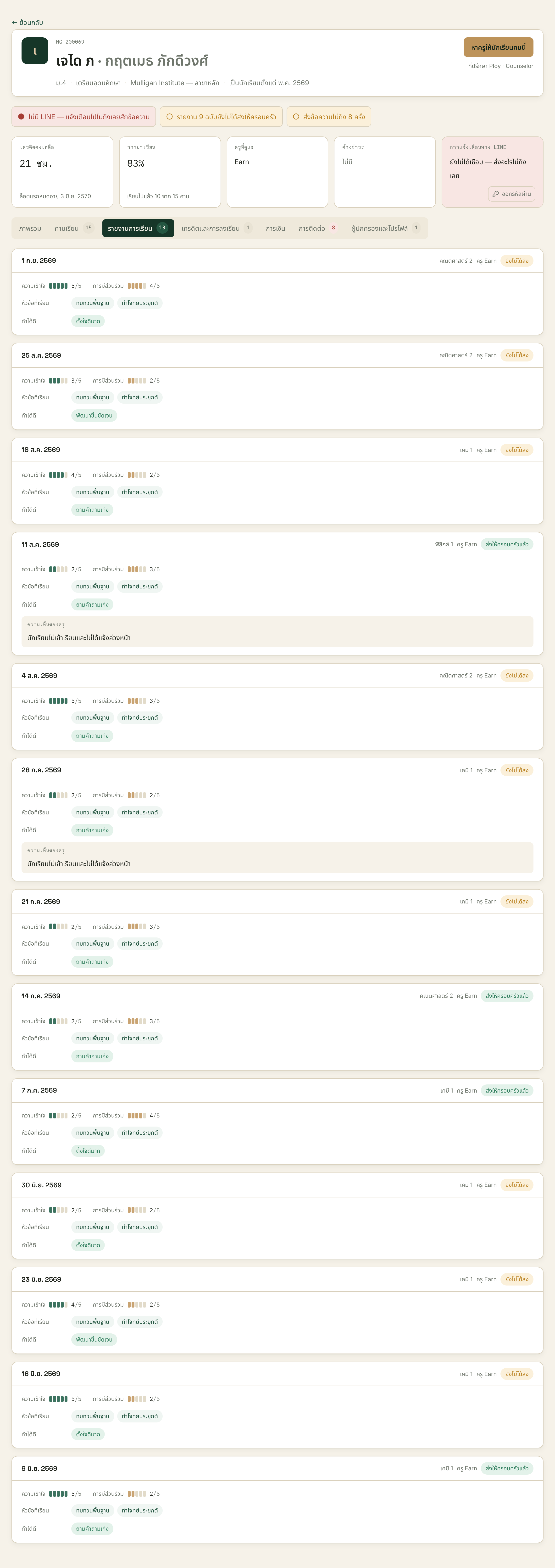
ป้ายมุมขวาของแต่ละใบคือคำตอบว่าครอบครัวได้อ่านหรือยัง - 7
อ่านกราฟพัฒนาการ
ในแท็บ "ภาพรวม" กล่องแรกชื่อ "พัฒนาการ" เป็นกราฟจากคะแนนที่ครูให้ไว้ทุกคาบ ครูให้สองค่า คือความเข้าใจกับการมีส่วนร่วม ค่าละ 1–5
กราฟเรียงจากเก่าไปใหม่ ใช้ได้สูงสุด 12 คาบล่าสุด ถ้ามีรายงานไม่ถึงสองใบ กล่องจะบอกว่า "ต้องมีรายงานอย่างน้อย 2 คาบจึงจะเห็นแนวโน้ม"
มุมขวาบนของกล่องคือค่าเฉลี่ยความเข้าใจ และป้ายลูกศรบอกว่าครึ่งหลังต่างจากครึ่งแรกเท่าไร ลูกศรลงคือสัญญาณให้โทรหาครอบครัว ไม่ใช่ให้รอ
ใต้กราฟคือ "รายงานล่าสุด" ซึ่งเป็นเนื้อหาเต็มของใบล่าสุด รวมทั้งแท็กหัวข้อที่เรียนและจุดแข็ง ใช้เป็นบทตั้งต้นตอนโทรได้เลย
ค่าเฉลี่ยกับลูกศรคือสิ่งที่พูดกับผู้ปกครองได้ รูปกราฟไม่ใช่ — ผู้ปกครองไม่ได้เห็นหน้าจอนี้
พัฒนาการของ เจได ภ
- ความเข้าใจเฉลี่ย 3.3 · ▲ 1.0
- ช่วงที่กราฟครอบคลุม 16 มิ.ย. → 1 ก.ย.
- รายงานล่าสุด 1 ก.ย. 2569 — ความเข้าใจ 5/5 การมีส่วนร่วม 4/5
- อ่านคู่กับแถบเตือนแล้วเจ็บกว่าเดิม: เด็กคนนี้ดีขึ้นชัดเจน และครอบครัวไม่เคยได้ยินเรื่องนี้เลย
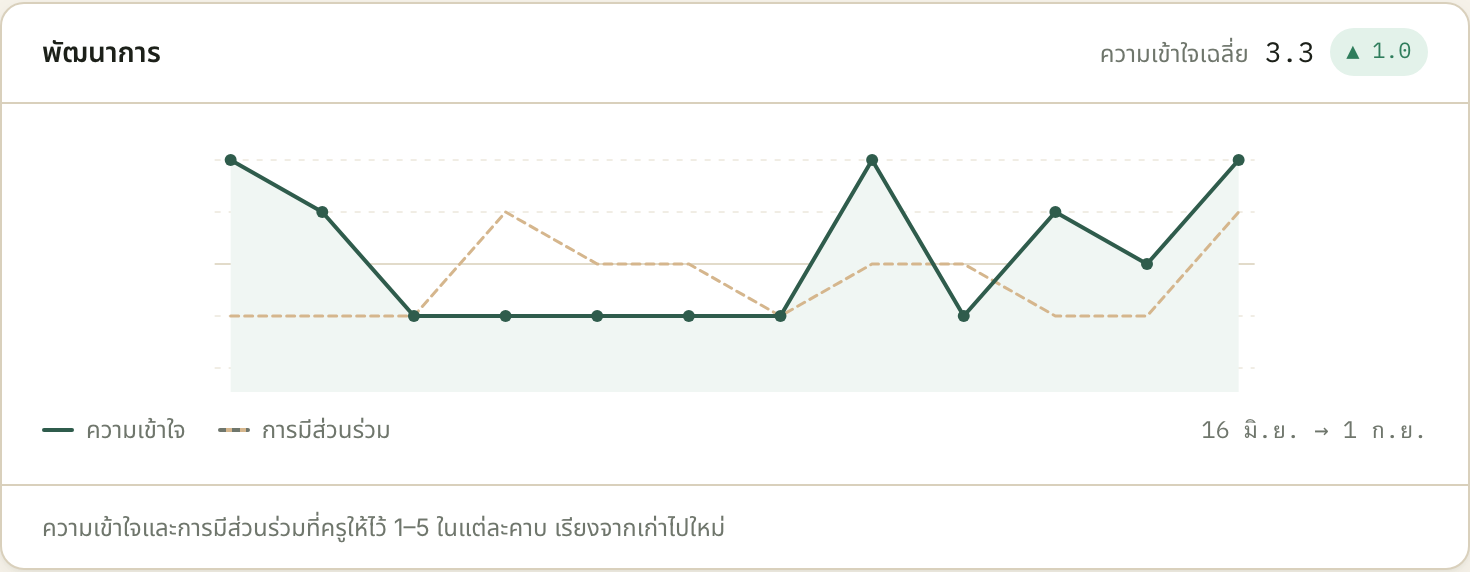
ป้าย ▲ 1.0 มุมขวาบนคือตัวเลขที่ควรพูดกับผู้ปกครอง ไม่ใช่รูปกราฟ
นัดคุยกับนักเรียน
นัดคุยคือจุดเริ่มของทุกอย่าง นักเรียนเป็นคนจองเองผ่าน LINE คุณไม่ได้เป็นคนสร้างนัด หน้าที่ของคุณคือคุยให้จบแล้วบันทึกผล
- 1
เปิดคิวนัดคุย
กดหมวด "นักเรียน" แล้วเลือก "นัดคุย" หัวเรื่องคือ "นัดคุยกับนักเรียน" และใต้หัวเรื่องเขียนว่า "นักเรียนจองผ่าน LINE — ปิดผลทุกครั้งหลังคุยจบ เฉพาะนัดของคุณเท่านั้น"
คิวนี้แสดงเฉพาะนัดที่อยู่ในช่วง 14 วันย้อนหลังถึง 14 วันข้างหน้า ไม่ใช่คลังนัดทั้งหมด ถ้าไม่มีนัดในช่วงนั้น หน้าจะขึ้นว่า "ไม่มีนัดในช่วงนี้"
ชิปสามอันคือ "ยังไม่บันทึกผล" (นัดที่ผ่านไปแล้วแต่ยังไม่ได้ปิด), "กำลังจะถึง" และ "บันทึกผลแล้ว" ให้ทำงานจากชิปแรกก่อนเสมอ ถ้ามีนัดค้าง จะมีแถบเตือนขึ้นเหนือตารางบอกจำนวน
คอลัมน์ "เรื่อง" บอกว่านัดนี้จองมาเพื่ออะไร — คุยครั้งแรก, ต่อคอร์ส, เปลี่ยนครู, ติดตามผล หรือเรื่องอื่น อ่านก่อนโทร คุณจะได้ไม่เปิดบทสนทนาผิดเรื่อง
คอลัมน์ "สถานะ" ของนัดที่ยังไม่ถึงจะนับถอยหลังเป็นชั่วโมง คอลัมน์ "โทร" คือเบอร์ที่กดโทรได้เลย ถ้านักเรียนไม่มีเบอร์ ระบบจะให้เบอร์ผู้ปกครองแทน
อัตราการปิดการขายนับได้เฉพาะนัดที่บันทึกผลไว้เท่านั้น นัดที่ลืมปิดคือดีลที่หายไปจากตัวเลขของทั้งสถาบัน ชิป "ยังไม่บันทึกผล" คือชิปที่ต้องเหลือศูนย์ก่อนกลับบ้าน
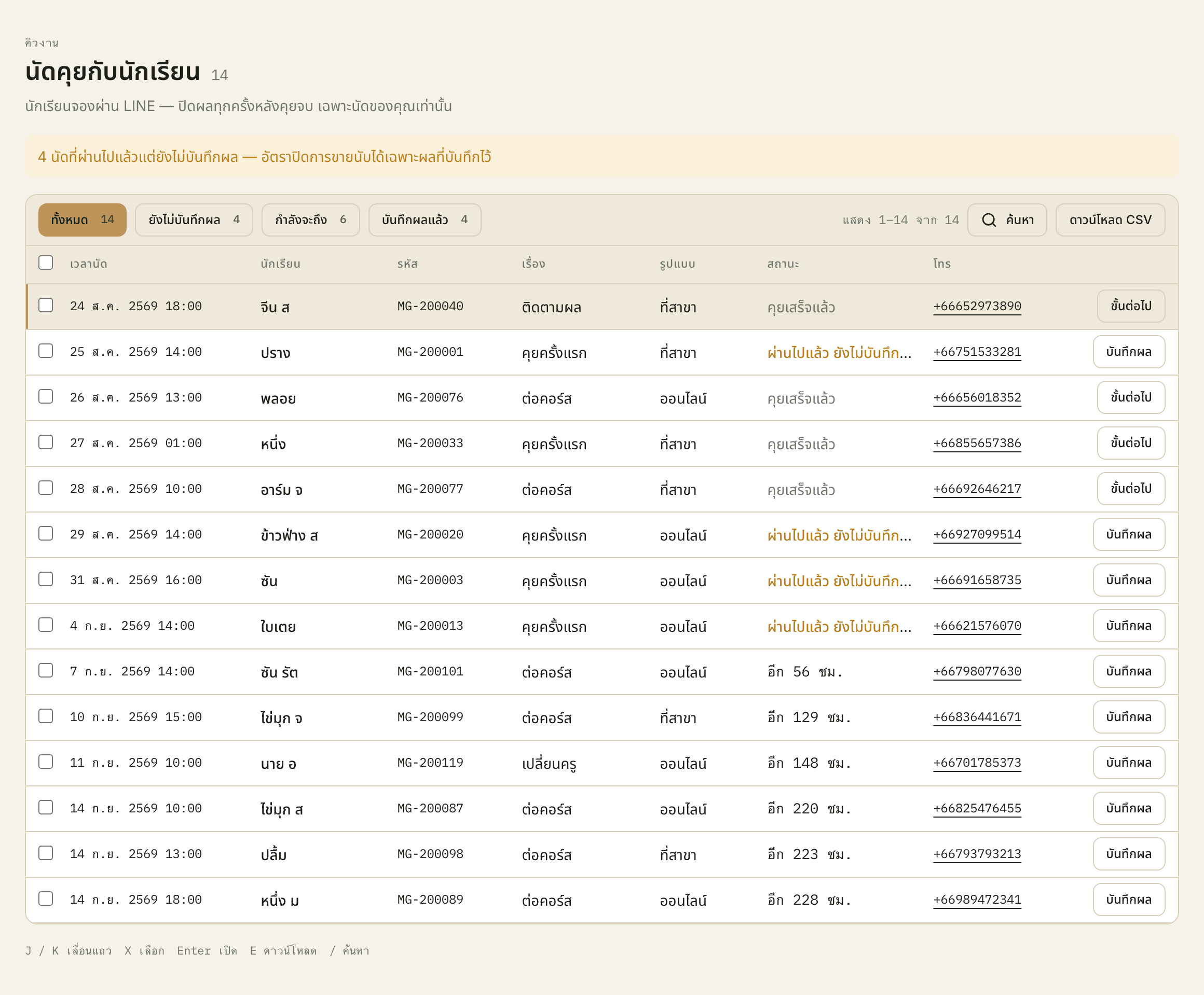
ปุ่มท้ายแถวเปลี่ยนตามสถานะ — "บันทึกผล" คือยังไม่ได้ปิด "ขั้นต่อไป" คือปิดแล้วและมีงานต่อ - 2
บันทึกผลหลังคุยจบ
กดแถว หรือกด "บันทึกผล" ที่ท้ายแถว แผงด้านข้างจะเปิดขึ้นมาพร้อมหัวเรื่อง "บันทึกผลการคุย · <ชื่อเล่น>"
ในแผงมีช่องหมายเหตุกับปุ่มสองปุ่ม กด "คุยเสร็จแล้ว" ถ้าได้คุยกันจริง กด "ไม่มาตามนัด" ถ้าเขาไม่มา ช่องหมายเหตุไม่บังคับ แต่เขียนไว้จะช่วยคนที่รับช่วงต่อ
ไม่มีปุ่มปิดหลายรายการพร้อมกัน และไม่ควรมี — ผลของการคุยเป็นคำตอบเกี่ยวกับบทสนทนาหนึ่งครั้ง ปิดทีละสามสิบแถวคือการใส่ตัวเลขที่ไม่มีใครเห็นจริงเข้าไปในรายงานของสถาบัน
ประวัตินัดคุยของนักเรียนแต่ละคนอยู่ในแท็บ "การติดต่อ" ของหน้าข้อมูลนักเรียน และใบเสนอราคาที่ออกจากนัดครั้งนั้นจะมีกล่อง "การให้คำปรึกษาที่นำมาสู่ใบเสนอราคานี้" ผูกกลับมาให้
- 3
ทำสามอย่างถัดไปตามลำดับ
เมื่อปิดผลว่า "คุยเสร็จแล้ว" ปุ่มท้ายแถวจะเปลี่ยนเป็น "ขั้นต่อไป" กดแล้วจะขึ้นรายการสามข้อ กดจากรายการนี้ได้เลย ไม่ต้องไปหาเมนูเอง
หนึ่ง "บันทึกโปรไฟล์ชั้น 2" เพราะตัวจับคู่ใช้ข้อมูลนี้ สอง "จับคู่ครู" เพราะจะได้ห้าอันดับพร้อมเหตุผล สาม "ออกใบเสนอราคา" เพราะราคาเปิดเผยผ่านที่ปรึกษาเท่านั้น
ทำสลับลำดับได้ แต่ถ้าข้ามข้อแรก ข้อสองจะให้ผลที่อ่อนมาก เหตุผลอยู่ในหัวข้อถัดไป
รายการนี้จะอยู่ตรงนั้นจนกว่านัดครั้งนั้นจะออกใบเสนอราคาได้สำเร็จ ถ้าถูกขัดจังหวะแล้วกลับมาพรุ่งนี้ มันก็ยังอยู่ และเมื่อออกใบเสนอราคาแล้ว แถวจะขึ้นลิงก์ "ออกใบเสนอราคาแล้ว — เปิดดู" แทน
นัดที่ปิดว่า "ไม่มาตามนัด" จะไม่มีรายการขั้นต่อไป — ไม่มีอะไรให้จับคู่และไม่มีอะไรให้เสนอ
โปรไฟล์ชั้น 2
นี่คือสิ่งที่คุณรู้เกี่ยวกับนักเรียนจากการคุย และเป็นข้อมูลชุดเดียวที่เครื่องจับคู่อ่านได้ ถ้าไม่กรอก การจับคู่ก็เดาจากตารางเรียนกับคุณวุฒิของครูเท่านั้น
- 1
เปิดฟอร์ม แล้วอ่านสองบรรทัดบนสุดก่อน
จากหน้าข้อมูลนักเรียน ไปแท็บ "ผู้ปกครองและโปรไฟล์" ในกล่อง "การประเมินของที่ปรึกษา" กด "เริ่มบันทึก" ถ้ายังไม่เคยมี หรือกด "แก้ไข" ถ้ามีอยู่แล้ว
หัวเรื่องคือ "โปรไฟล์ชั้น 2" ถ้ามีเวอร์ชันอยู่แล้ว ใต้หัวเรื่องจะบอกว่า "เวอร์ชันปัจจุบัน N · สมบูรณ์ X%" สองตัวเลขนี้คือทุกอย่างที่ต้องรู้ก่อนพิมพ์ — เลขเวอร์ชันบอกว่ามีคนแก้มากี่รอบ เปอร์เซ็นต์บอกว่าเหลืออีกกี่ช่อง
ทางขวาคือ "ประวัติเวอร์ชัน" ทุกเวอร์ชันที่เคยบันทึกอยู่ที่นั่น ไล่จากใหม่ไปเก่า พร้อมเปอร์เซ็นต์ วันที่ ชื่อคนบันทึก และเหตุผล เวอร์ชันที่ใช้อยู่จะมีป้าย "ใช้อยู่ตอนนี้" เหตุผลของเวอร์ชันเก่า ๆ ในชุดข้อมูลตัวอย่างยังเป็นภาษาอังกฤษและมีรหัสข้อกำหนดติดมาด้วย เพราะถูกใส่ไว้ตอนสร้างข้อมูล ไม่ใช่รูปแบบที่คุณต้องเขียนตาม
ถ้าเวอร์ชันแรกขึ้น 0% นั่นคือปกติ — เวอร์ชันแรกมักถูกสร้างตอนนักเรียนสมัคร ก่อนที่จะมีใครได้คุยกับเขา
ประวัติเวอร์ชันของ เจได ภ MG-200069
- เวอร์ชันปัจจุบัน 2 · สมบูรณ์ 86%
- v2 · 86% · 6 มิ.ย. 2569 · Ploy · Counselor · ใช้อยู่ตอนนี้
- v1 · 0% · 23 พ.ค. 2569
- 86% แปลว่ากรอกไป 6 จาก 7 ช่อง — ช่องที่ยังว่างคือ "ผลลัพธ์ที่วัดได้"
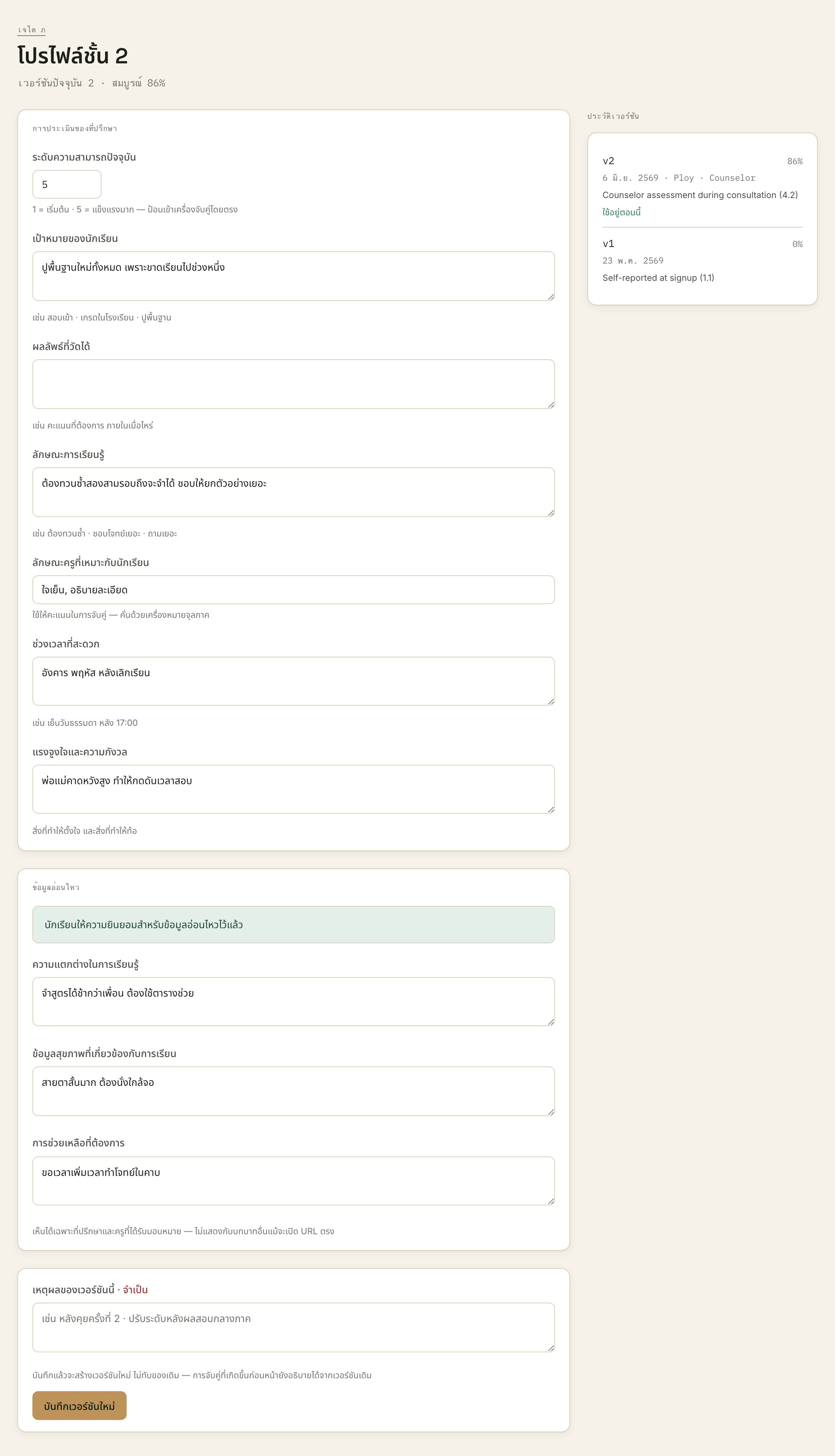
บรรทัดเล็กใต้แต่ละช่องคือคำอธิบายว่าช่องนั้นถูกใช้ทำอะไร ขวามือคือประวัติเวอร์ชัน - 2
รู้ว่าช่องไหนถูกอ่านโดยเครื่องจับคู่
มีเจ็ดช่อง สองช่องในนั้นถูกนำไปคิดคะแนนโดยตรง คือ "ระดับความสามารถปัจจุบัน" (1–5) และ "ลักษณะครูที่เหมาะกับนักเรียน" ใต้ช่องแรกเขียนไว้ตรง ๆ ว่า "1 = เริ่มต้น · 5 = แข็งแรงมาก — ป้อนเข้าเครื่องจับคู่โดยตรง" ใต้ช่องที่สองเขียนว่า "ใช้ให้คะแนนในการจับคู่ — คั่นด้วยเครื่องหมายจุลภาค"
"ลักษณะครูที่เหมาะกับนักเรียน" ให้พิมพ์เป็นคำสั้น ๆ คั่นด้วยจุลภาค เช่น ใจเย็น, อธิบายละเอียด, สนุก ไม่ใช่ประโยคยาว ระบบจับคู่คำเหล่านี้กับข้อมูลของครู ประโยคยาวจับคู่ไม่ติดและไม่ได้คะแนน
อีกห้าช่อง — เป้าหมายของนักเรียน, ผลลัพธ์ที่วัดได้, ลักษณะการเรียนรู้, ช่วงเวลาที่สะดวก, แรงจูงใจและความกังวล — ไม่ได้ถูกคิดคะแนน แต่จะถูกแสดงเต็ม ๆ ในหน้าจับคู่ให้คุณอ่านตอนตัดสินใจ เขียนให้เหมือนกำลังเล่าให้ครูคนใหม่ฟัง
เปอร์เซ็นต์ความสมบูรณ์นับจากเจ็ดช่องนี้เท่านั้น หนึ่งช่องคือประมาณ 14% ไม่นับข้อมูลอ่อนไหว
โปรไฟล์จริงของ เจได ภ (v2, 86%)
- ระดับความสามารถปัจจุบัน: 5
- เป้าหมายของนักเรียน: ปูพื้นฐานใหม่ทั้งหมด เพราะขาดเรียนไปช่วงหนึ่ง
- ลักษณะการเรียนรู้: ต้องทวนซ้ำสองสามรอบถึงจะจำได้ ชอบให้ยกตัวอย่างเยอะ
- ลักษณะครูที่เหมาะกับนักเรียน: ใจเย็น, อธิบายละเอียด
- ช่วงเวลาที่สะดวก: อังคาร พฤหัส หลังเลิกเรียน
- แรงจูงใจและความกังวล: พ่อแม่คาดหวังสูง ทำให้กดดันเวลาสอบ
- ผลลัพธ์ที่วัดได้: (ว่าง — นี่คือ 14% ที่หายไป)
"ระดับความสามารถปัจจุบัน" ไม่ใช่เกรดและไม่ใช่คำชม มันคือค่าที่เครื่องจับคู่เอาไปเทียบกับความชำนาญของครู ให้ 5 กับเด็กที่ยังปูพื้นฐานอยู่ แล้วเครื่องจะเสนอครูที่แรงเกินไป
- 3
ข้อมูลอ่อนไหวต้องขอความยินยอมก่อน
ท้ายฟอร์มมีส่วน "ข้อมูลอ่อนไหว" สามช่อง คือความแตกต่างในการเรียนรู้ ข้อมูลสุขภาพที่เกี่ยวกับการเรียน และการช่วยเหลือที่ต้องการ
ถ้าครอบครัวให้ความยินยอมแยกไว้แล้ว หัวส่วนนี้จะเขียนว่า "นักเรียนให้ความยินยอมสำหรับข้อมูลอ่อนไหวไว้แล้ว" และช่องจะพิมพ์ได้
ถ้ายังไม่ได้ให้ ระบบจะขึ้นว่า "ยังไม่มีความยินยอมแยกสำหรับข้อมูลอ่อนไหว — ต้องขอความยินยอมก่อนบันทึกข้อมูลในส่วนนี้" ให้ขอความยินยอมก่อนจริง ๆ ไม่ใช่พิมพ์ลงช่องอื่นแทน
ข้อมูลส่วนนี้เห็นได้เฉพาะที่ปรึกษาและครูที่ได้รับมอบหมาย บรรทัดใต้ส่วนนี้เขียนไว้เองว่า "ไม่แสดงกับบทบาทอื่นแม้จะเปิด URL ตรง" และเครื่องจับคู่ไม่ได้เอาไปคิดคะแนน
ดูสถานะความยินยอมได้ที่แท็บ "ผู้ปกครองและโปรไฟล์" กล่อง "ความยินยอม" — "ข้อมูลอ่อนไหว" เป็นรายการแยกจาก "นโยบายความเป็นส่วนตัว" และ "เงื่อนไขการใช้บริการ"
ความยินยอมเรื่องข้อมูลอ่อนไหวรวมกับความยินยอมข้ออื่นไม่ได้ ต้องขอแยกเสมอ หน้าจอเขียนกำกับไว้ว่า "ข้อมูลอ่อนไหวต้องขอความยินยอมแยกเสมอ รวมกับข้ออื่นไม่ได้"
- 4
บันทึกเป็นเวอร์ชันใหม่ ไม่ใช่แก้ทับ
ก่อนกดบันทึก ต้องกรอก "เหตุผลของเวอร์ชันนี้" — ช่องนี้มีป้าย "จำเป็น" กำกับไว้ เขียนสั้น ๆ ว่าอะไรเปลี่ยน เช่น "หลังคุยครั้งที่ 2" หรือ "ปรับระดับหลังผลสอบกลางภาค" ถ้าเว้นไว้ ระบบจะขึ้นว่า "ต้องระบุเหตุผลของการแก้ไข"
กด "บันทึกเวอร์ชันใหม่" ระบบจะตอบว่า "บันทึกเป็นเวอร์ชัน N แล้ว — ความสมบูรณ์ X% · เวอร์ชันก่อนหน้ายังอยู่ครบ"
เหตุผลที่ทำแบบนี้มีข้อเดียว: ถ้าเดือนมีนาคมคุณเลือกครูคนหนึ่งเพราะโปรไฟล์บอกว่านักเรียนอยู่ระดับ 2 แล้วเดือนมิถุนายนคุณอัปเป็นระดับ 4 การเลือกของเดือนมีนาคมต้องยังอธิบายได้จากโปรไฟล์ของเดือนมีนาคม หน้าจับคู่จะเขียนกำกับไว้ด้วยว่าผลการจับคู่ครั้งนั้นอ่านจากโปรไฟล์เวอร์ชันไหน
จับคู่ครู
ระบบเสนอ คุณเป็นคนตัดสิน ไม่มีขั้นตอนไหนที่ระบบเลือกครูให้เอง
- 1
เปิดหน้าจับคู่และอ่านสิ่งที่มีอยู่ก่อน
จากหน้าข้อมูลนักเรียน กดปุ่ม "หาครูให้นักเรียนคนนี้" ที่มุมขวาบน
แถวบนสุดมีห้ากล่อง: "ระดับที่ประเมินไว้" (ค่าจากโปรไฟล์ พร้อมบรรทัด "เครื่องจับคู่อ่านค่านี้ไปคิดคะแนน"), "ความครบของโปรไฟล์" พร้อมเลขเวอร์ชันและวันที่, "ประวัติการเปลี่ยนครู", "ตอนนี้เรียนอยู่กับ" ใคร และ "คาบทดลองเรียน" ใช้ไปหรือยัง
กล่อง "สิ่งที่เรารู้เกี่ยวกับนักเรียนคนนี้" คือโปรไฟล์ชั้น 2 แสดงเต็ม ช่องที่เครื่องจับคู่อ่านจะมีบรรทัดกำกับไว้ว่า "เครื่องจับคู่อ่านค่านี้ไปคิดคะแนน" ถ้ายังไม่มีโปรไฟล์ กล่องนี้จะขึ้นแถบแดงว่า "ยังไม่ได้กรอกโปรไฟล์นักเรียน — ไม่มีข้อมูลว่าเขาเรียนรู้แบบไหนหรือต้องการอะไร" — กรอกก่อนแล้วค่อยกลับมา ปุ่ม "ไปกรอกโปรไฟล์" มุมขวาบนของกล่องอยู่ตรงนั้นเสมอ ใช้แก้ของเดิมได้ด้วย ไม่ได้แปลว่ายังไม่มีโปรไฟล์
ถ้ามีข้อมูลอ่อนไหว จะมีกล่อง "สุขภาพและความแตกต่างในการเรียนรู้" ต่อท้าย พร้อมบรรทัดว่า "แสดงเพราะคุณมีสิทธิ์ดู เครื่องจับคู่ไม่ได้นำข้อมูลส่วนนี้ไปคิดคะแนน" — อ่านมันก่อนเลือกครู เพราะสิ่งที่เครื่องไม่ได้คิด คุณต้องคิดแทน
กล่อง "ตอนนี้ใครสอนอยู่บ้าง" นับจากคาบที่เกิดขึ้นจริง แยกตามวิชา ใช้ตอบคำถามว่าเด็กคนนี้คุ้นกับใครอยู่แล้ว
เจได ภ MG-200069 ก่อนสั่งจับคู่
- ระดับที่ประเมินไว้ 5/5 · ความครบของโปรไฟล์ 86% (เวอร์ชัน 2 · 6 มิ.ย. 2569)
- ตอนนี้เรียนอยู่กับ: Earn · คาบทดลองเรียน: ยังไม่ได้ใช้ · ประวัติการเปลี่ยนครู: ยังไม่เคยเปลี่ยนครู
- Earn · เคมี 1 · 7 ครั้ง
- Earn · คณิตศาสตร์ 2 · 5 ครั้ง
- Earn · ฟิสิกส์ 1 · 1 ครั้ง
- ข้อมูลอ่อนไหวที่เครื่องไม่ได้อ่าน: "สายตาสั้นมาก ต้องนั่งใกล้จอ" — เรื่องที่ต้องบอกครูคนใหม่ด้วยปาก
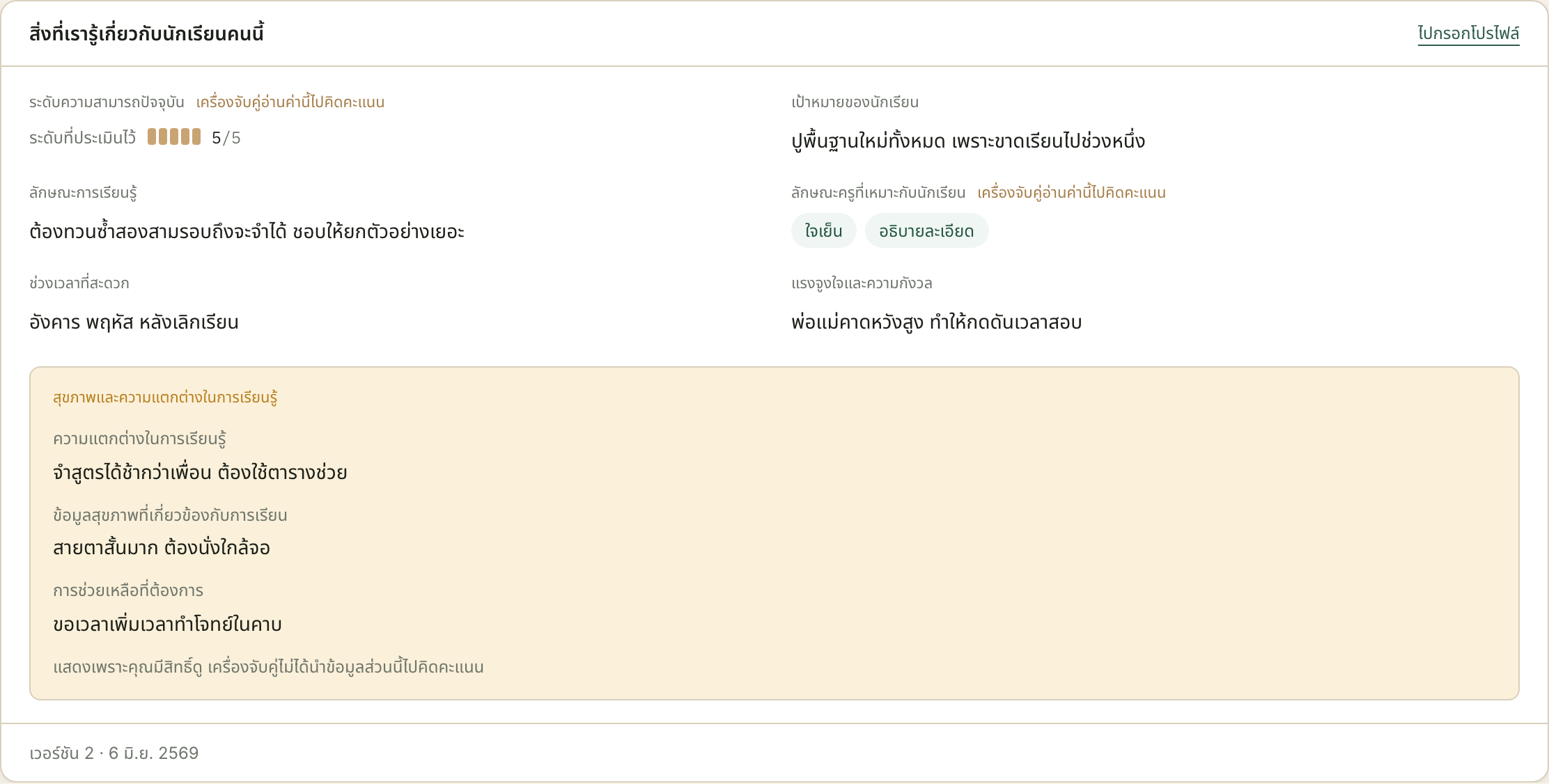
สองช่องบนที่มีบรรทัด "เครื่องจับคู่อ่านค่านี้ไปคิดคะแนน" คือทั้งหมดที่เครื่องใช้ ที่เหลือในกล่องนี้คุณต้องอ่านเอง - 2
สั่งจับคู่
ในกล่อง "สั่งจับคู่" เลือกวิชาจากรายการ ถ้าเคยจับคู่มาก่อน ช่องนี้จะค้างวิชาของครั้งล่าสุดไว้ ตรวจก่อนกด วิชาผูกกับระดับชั้น และการจับคู่ไม่ได้ตรวจเครดิต — บรรทัดใต้ช่องเขียนไว้ว่า "ระบบจับคู่ไม่ตรวจเครดิต การจองจะตรวจให้เอง"
เลือกประเภทคาบ "คาบปกติ" ให้น้ำหนักประวัติการสอนมากที่สุด "คาบทดลองเรียน" ให้น้ำหนักความเข้ากับโปรไฟล์นักเรียนมากที่สุด เลือกให้ตรงกับสิ่งที่จะเกิดขึ้นจริง เพราะสองชุดนี้ให้ลำดับต่างกันได้ทั้งรายการ
"ช่วงเวลาที่ต้องการ" ไม่บังคับ เลือกได้สูงสุดสามช่วง เวลาตามเขตเวลากรุงเทพฯ ถ้าไม่เลือก ระบบจะไม่คัดครูออกด้วยเรื่องตารางว่าง คุณจะเห็นทุกคนที่สอนวิชานี้ได้ ครูที่รับได้ครบทุกช่วงจะได้คะแนนช่วงเวลาเต็ม
กด "ค้นหาครูที่เหมาะสม" ผลจะขึ้นด้านล่างในหน้าเดิม
การสั่งจับคู่ไม่ได้จองอะไรและไม่ได้แจ้งใคร รันซ้ำได้เท่าที่ต้องการ เช่น เปลี่ยนช่วงเวลาแล้วรันใหม่เพื่อดูว่ารายชื่อเปลี่ยนไหม
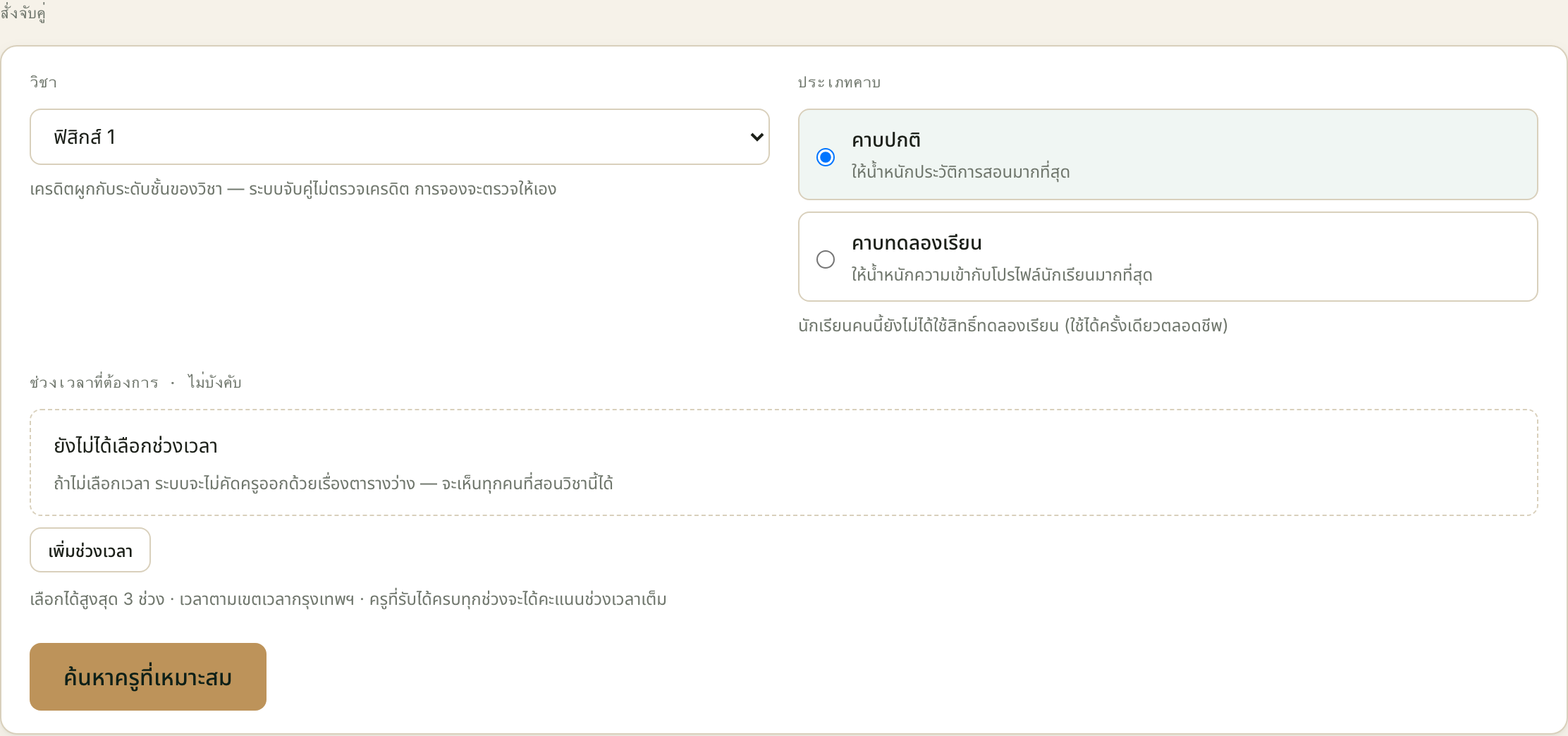
สามอย่างที่ฟอร์มถาม คือวิชา ประเภทคาบ และช่วงเวลา — ประเภทคาบเป็นตัวที่เปลี่ยนลำดับมากที่สุด - 3
อ่านรายชื่อ — เหตุผลก่อนคะแนน
ถ้าเคยจับคู่ให้นักเรียนคนนี้มาก่อน หน้าจะแสดงผลของครั้งล่าสุดค้างไว้ พร้อมบรรทัดว่า "นี่คือรายชื่อครูที่ระบบจับคู่ไว้เมื่อ <วันเวลา> — กดจับคู่ใหม่ได้ถ้าเงื่อนไขเปลี่ยนไป" และป้ายบอกว่าครั้งนั้นสั่งด้วยวิชาอะไร ประเภทคาบไหน และเลือกช่วงเวลาไว้หรือเปล่า อ่านป้ายพวกนี้ก่อนเชื่อลำดับ เพราะรายชื่อเก่าอาจมาจากเงื่อนไขที่ไม่ใช่ของวันนี้
ระบบให้มากที่สุดห้าคน ใต้หัวข้อ "ครูที่แนะนำ" แต่ละคนเป็นการ์ดหนึ่งใบ มีลำดับอยู่ในวงกลมด้านซ้าย
สิ่งที่ต้องอ่านคือหัวข้อ "ทำไมถึงแนะนำครูคนนี้" ซึ่งเป็นประโยคที่ระบบเขียนจากตัวเลขของมันเอง เช่น "ความชำนาญวิชานี้ 5/5", "เคยสอนนักเรียนคนนี้ 14 คาบ", "ตารางยังว่างพอ", "เข้ากับพื้นฐานและเป้าหมายของนักเรียน" ประโยคเหล่านี้คือสิ่งที่คุณจะพูดกับผู้ปกครองได้จริง
"คะแนนความเหมาะสม" อยู่มุมขวาบนตัวเล็ก ๆ เป็นเชิงอรรถ ไม่ใช่คำตัดสิน ช่องว่างระหว่างอันดับสำคัญกว่าตัวเลข — 80 กับ 77 คือเสมอกัน 80 กับ 20 ไม่ใช่
กด "เลือกครูคนนี้" ใต้การ์ดเพื่อบันทึกการตัดสินใจ การเลือกครูยังไม่ได้จองคาบเรียน การ์ดเขียนกำกับไว้เองว่า "ใบเสนอราคาเท่านั้น — ยังไม่ได้จองคาบเรียน" ต้องไปจองต่อที่หน้า "จัดตาราง" ในหมวด "ตารางเรียน"
ผลการจับคู่ครั้งล่าสุดของ เจได ภ — ฟิสิกส์ 1 · คาบปกติ · 6 มิ.ย. 2569
- 1 · Earn (T005) · 80 — ความชำนาญวิชานี้ 4/5 · เคยสอนนักเรียนคนนี้ 14 คาบ
- 2 · Dew (T004) · 77 — ความชำนาญวิชานี้ 5/5 · เคยสอนนักเรียนคนนี้ 11 คาบ
- 3 · Fern (T006) · 63 — ความชำนาญวิชานี้ 5/5 · เคยสอนนักเรียนคนนี้ 4 คาบ
- 4 · Gun (T007) · 39 — ความชำนาญวิชานี้ 5/5 · เคยสอนนักเรียนคนนี้ 14 คาบ
- 5 · Ice (T008) · 20 — ความชำนาญวิชานี้ 5/5 · เคยสอนนักเรียนคนนี้ 9 คาบ
- Gun ชำนาญกว่า Earn และเคยสอนเด็กคนนี้เท่ากัน แต่ได้ 39 — คำตอบว่าทำไม อยู่ใน "ดูที่มาของคะแนน"
เมื่อบันทึกการเลือกไปแล้ว หน้านี้จะขึ้นป้าย "ตัดสินไปแล้ว: <ชื่อครู>" และปุ่ม "เลือกครูคนนี้" จะหายไปทั้งรายการ พร้อมข้อความว่า "คุณดูรายการนี้ได้ แต่การเลือกครูเป็นหน้าที่ของที่ปรึกษา" — ข้อความนั้นเขียนผิด คุณคือที่ปรึกษา มันแค่กำลังบอกว่าเรื่องนี้ตัดสินไปแล้ว ถ้าจะเปลี่ยนใจ ต้องใช้ "เปลี่ยนครูที่สอนอยู่" ไม่ใช่กดเลือกทับ
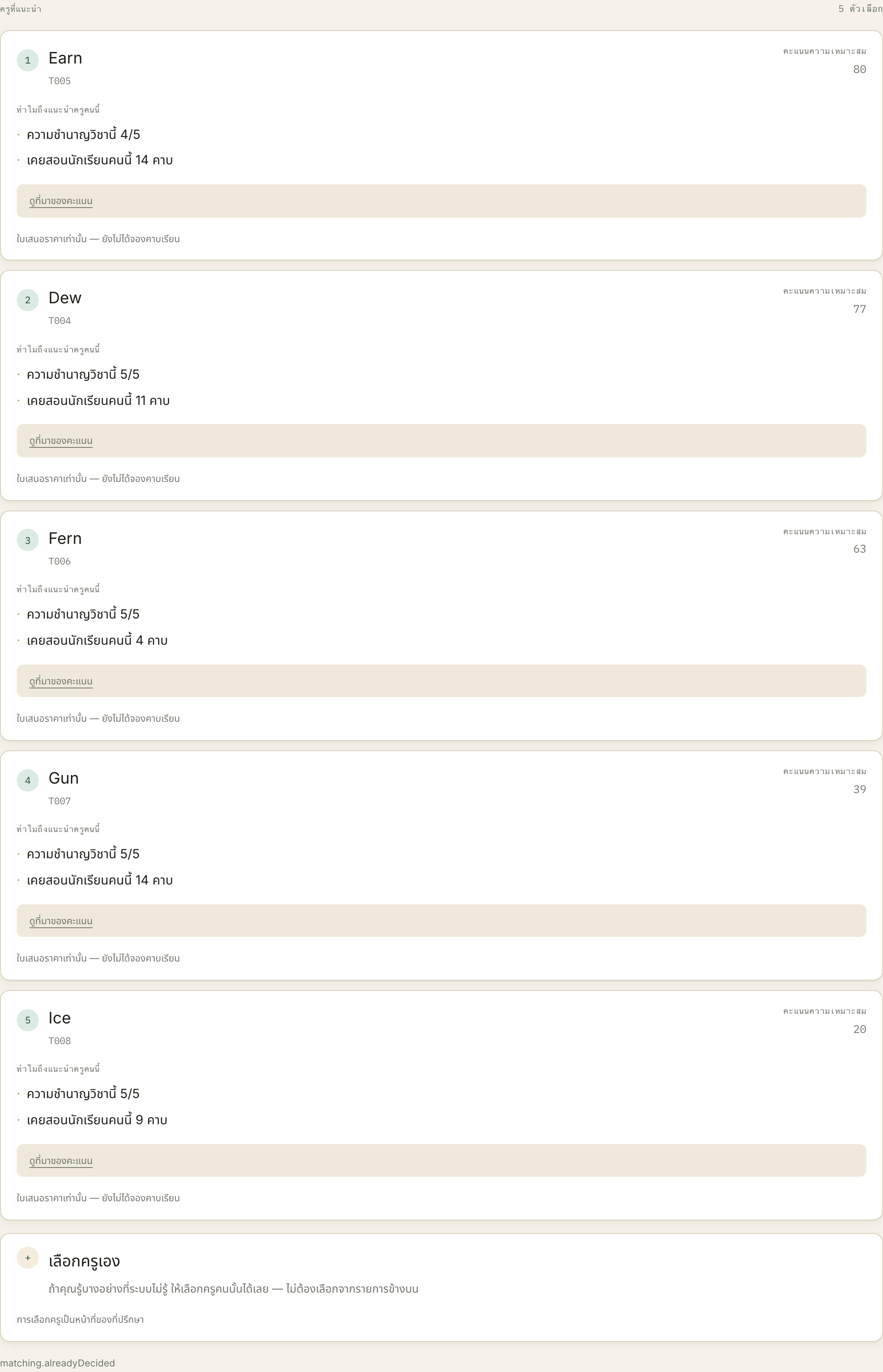
บรรทัดใต้ชื่อครูคือเหตุผล ตัวเลขมุมขวาคือคะแนน อ่านซ้ายก่อนขวาเสมอ - 4
เถียงกับอันดับด้วย "ดูที่มาของคะแนน"
ใต้เหตุผลของแต่ละการ์ดมีลิงก์ "ดูที่มาของคะแนน" กดแล้วจะกางออกเป็นตารางปัจจัยหกอย่าง พร้อมน้ำหนักของแต่ละอย่างและคะแนนที่ครูคนนั้นได้จริง บวกกันได้เท่ากับคะแนนรวมพอดี
ปัจจัยหกอย่างคือ ประวัติการสอนนักเรียนคนนี้, ความชำนาญวิชา, ตรงกับเวลาที่เลือก, ภาระงาน, ความเข้ากับโปรไฟล์ และความต่อเนื่องจากครูคนเดิม
คาบปกติให้น้ำหนักประวัติการสอนมากที่สุด (30 จาก 100) แล้วจึงเป็นความชำนาญ (22) และเวลาว่าง (20) ส่วนคาบทดลองเรียนพลิกทั้งชุด — ความเข้ากับโปรไฟล์ขึ้นมาเป็น 45 และประวัติการสอนเหลือ 5 เพราะคาบแรกยังไม่มีประวัติให้ดู นี่คือเหตุผลที่โปรไฟล์ที่ว่างทำให้การจับคู่คาบทดลองแทบไม่มีความหมาย
ใต้ตารางจะมีบรรทัดว่า "ผลรวมของทุกปัจจัยเท่ากับคะแนนด้านบนพอดี · น้ำหนักเหล่านี้ยังไม่ได้ยืนยันกับที่ปรึกษาจริง" อ่านครึ่งหลังให้ดี ระบบกำลังบอกคุณเองว่าอย่าเชื่อลำดับเกินจำเป็น
ใต้รายชื่อทั้งหมดมีสรุปการคัดกรอง บอกว่าพิจารณาครูกี่คน และคนที่ถูกคัดออกถูกคัดด้วยเหตุใด เช่น "ไม่มีคุณสมบัติสอนวิชานี้", "มีคาบเรียนชนกัน", "ไม่ว่างในช่วงเวลาที่เลือก" ถ้าคนที่คุณคิดไว้ไม่โผล่มา คำตอบอยู่ตรงนี้ บรรทัดล่างสุดคือรุ่นของสูตรคะแนนกับเวลาที่ใช้คำนวณ
ตัวเลข "พิจารณา … ผ่านเกณฑ์ …" กับ "คัดออก … คน" ในกล่องสรุปยังนับผิดอยู่ (ดูรายงานข้อบกพร่อง) ให้เชื่อรายการเหตุผลใต้มัน ไม่ใช่ตัวเลขสองบรรทัดนั้น
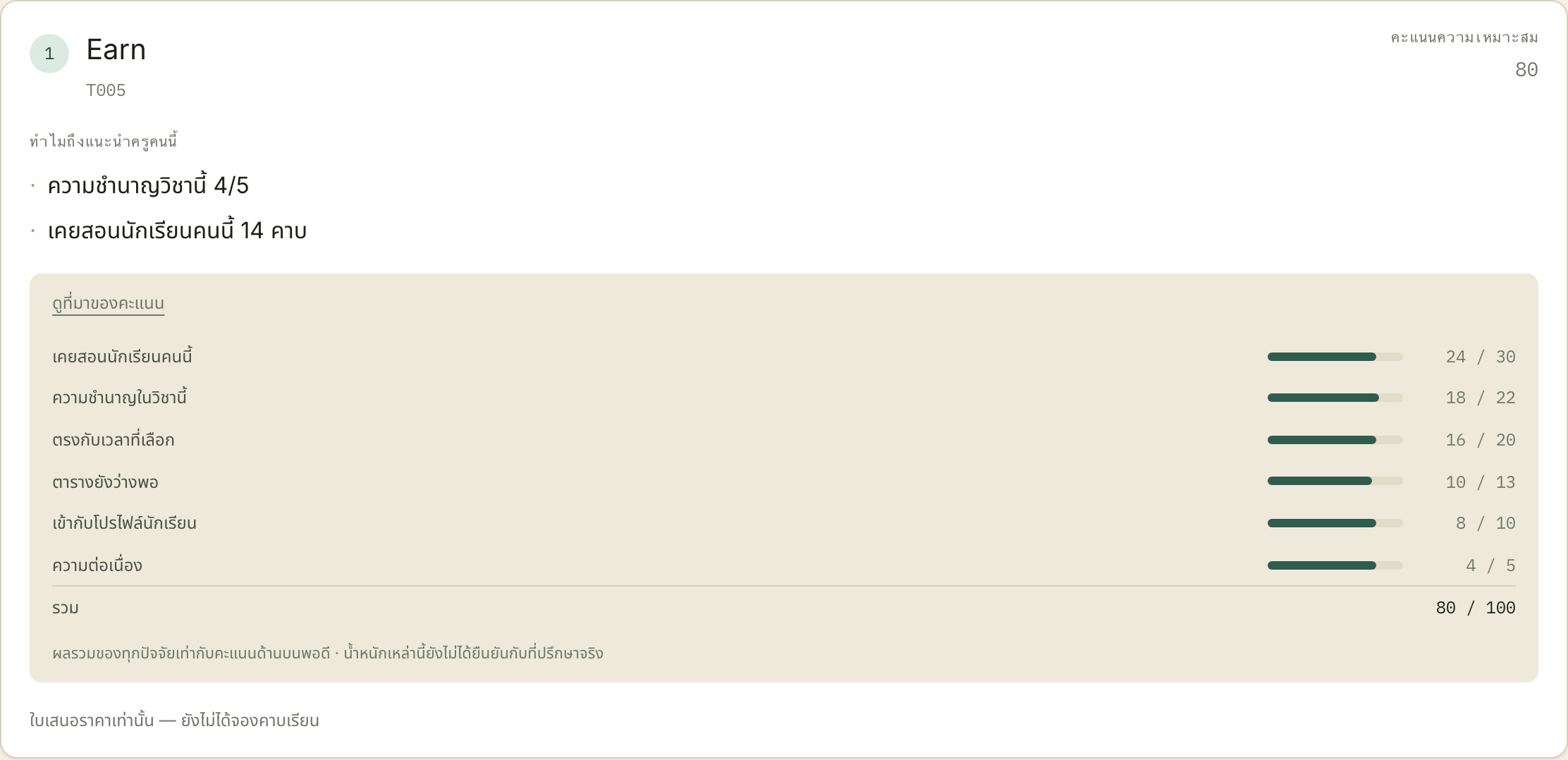
ตารางที่กางออกมาคือเลขทั้งหมดที่ทำให้ครูคนนี้อยู่อันดับนี้ — นี่คือสิ่งที่ใช้ตอบผู้ปกครองได้ - 5
เลือกคนที่ระบบไม่ได้จัดอันดับไว้
ใต้การ์ดทั้งห้ามีการ์ดชื่อ "เลือกครูเอง" พร้อมบรรทัดว่า "ถ้าคุณรู้บางอย่างที่ระบบไม่รู้ ให้เลือกครูคนนั้นได้เลย — ไม่ต้องเลือกจากรายการข้างบน" มันไม่ใช่ทางออกฉุกเฉิน มันเป็นตัวเลือกที่เท่ากับอีกห้าใบ อยู่ล่างสุดเพราะห้าใบข้างบนเรียงลำดับกันอยู่ ไม่ใช่เพราะมันด้อยกว่า
เลือกครูจากรายการ แล้วเขียนเหตุผล — ช่องนี้มีป้าย "จำเป็น" ถ้าไม่เขียน ระบบจะขึ้นว่า "การเลือกครูเองต้องระบุเหตุผล" ตัวอย่างที่ระบบใส่ไว้ในช่องคือ "ระบบพลาดอะไรไป เช่น ผู้ปกครองขอครูผู้หญิง หรือครูคนนี้เคยสอนพี่ของนักเรียน"
เหตุผลที่บังคับให้เขียน เพราะนี่คือบันทึกชิ้นเดียวที่บอกว่าระบบผิดตรงไหน บรรทัดใต้ช่องเขียนไว้เองว่า "นี่คือบันทึกเดียวที่บอกว่าระบบผิดตรงไหน และเป็นข้อมูลตั้งต้นอย่างเดียวที่ Phase 2 จะมี" เขียน "ไม่เอา" ไว้เฉย ๆ คือทิ้งข้อมูลนั้นไป
เขียนให้คนที่มาอ่านอีกหกเดือนเข้าใจได้ ไม่ใช่ให้ตัวเองผ่านฟอร์มไปได้
- 6
เปลี่ยนครูที่สอนอยู่
ถ้ามีครูอยู่แล้วและต้องเปลี่ยน ให้กด "เปลี่ยนครูที่สอนอยู่" ที่มุมขวาบนของหน้าจับคู่ ไม่ใช่สั่งจับคู่ใหม่เฉย ๆ ถ้ายังไม่มีครูคนเดิม ปุ่มนี้จะบอกว่า "การเปลี่ยนครูต้องมีครูคนเดิมก่อน"
ฟอร์มจะถามสามอย่าง: ครูคนไหนที่จะเปลี่ยน, เหตุผลจากรายการปิด และใครเป็นคนขอ (นักเรียนหรือผู้ปกครอง / ครู / สถาบัน)
เหตุผลเป็นรายการปิดเพราะระบบต้องดูรูปแบบเมื่อมีการเปลี่ยนหลายครั้ง หน้าจอเขียนไว้ว่า "เลือกจากรายการเพื่อให้เห็นรูปแบบเมื่อเปลี่ยนครูหลายครั้ง · เขียนรายละเอียดได้ในขั้นตอนถัดไป" — รายละเอียดที่พิมพ์เองอยู่ในหน้าถัดไป ไม่ใช่หน้านี้
ก่อนกดเลือกคนใหม่ ระบบจะแสดงกล่อง "สิ่งที่จะถูกบันทึก" ให้อ่านก่อน คือเปลี่ยนจากใคร ด้วยเหตุผลอะไร และใครเป็นคนขอ ครูคนเดิมจะถูกตัดออกก่อนให้คะแนน ไม่ใช่ให้คะแนนต่ำ เขาจึงไม่โผล่ในรายชื่อเลย
คาบเรียนที่จองไว้กับครูคนเดิมยังอยู่ ระบบเขียนเตือนไว้ว่า "คาบเรียนที่จองไว้กับครูคนเดิมยังอยู่ — ต้องจัดตารางใหม่ที่หน้าวางแผน" นั่นเป็นงานที่คุณต้องทำต่อเอง
การเปลี่ยนครูซ้ำ ๆ กับนักเรียนคนเดียวมักไม่ใช่เรื่องของครู ก่อนจะเปลี่ยนรอบที่สาม ให้กลับไปอ่านรายงานหลังเรียนของสองรอบแรกก่อน — กล่อง "ประวัติการเปลี่ยนครู" บนหน้านี้มีอยู่เพื่อเรื่องนี้
ใบเสนอราคา
ใบเสนอราคาคือที่เดียวในระบบที่นักเรียนเห็นราคา แคตตาล็อกที่นักเรียนเปิดดูเองไม่มีราคาอยู่เลย
- 1
สร้างใบเสนอราคา
กดหมวด "นักเรียน" แล้วเลือก "ใบเสนอราคา" แล้วกด "สร้างใบเสนอราคา" ที่มุมขวาบน หรือมาจากรายการ "ขั้นต่อไป" ในคิวนัดคุยก็ได้ ซึ่งจะเลือกนักเรียนให้เรียบร้อยแล้ว
ขั้น 1 · นักเรียน — เลือกจากรายการ รายการมีเฉพาะนักเรียนในความดูแลของคุณ เรียงตามรหัสนักเรียน
ขั้น 2 · แพ็กเกจ — ติ๊กได้มากกว่าหนึ่งอัน แพ็กเกจถูกจัดกลุ่มตามระดับชั้น และแสดงจำนวนเครดิตกับราคาปัจจุบัน ถ้าแพ็กเกจไหนขึ้นว่า "ยังไม่ตั้งราคา" ให้ข้ามไป ยังขายไม่ได้
ขั้น 3 · เงื่อนไข — เลือกโปรโมชัน (รายการจะแสดงเฉพาะอันที่ใช้กับแพ็กเกจที่คุณเลือกได้จริง ถ้าไม่มีเลยจะเหลือแค่ "— ไม่ใช้โปรโมชัน —"), ตั้งจำนวนวันที่ใบเสนอราคาจะหมดอายุ และเขียนหมายเหตุถึงนักเรียนถ้าต้องการ
กด "คำนวณราคา" เพื่อดู "ราคาที่นักเรียนจะเห็น" ก่อน แล้วค่อยกด "สร้างฉบับร่าง" ฉบับร่างยังไม่ถึงนักเรียน
แพ็กเกจที่เปิดขายอยู่ตอนนี้
- ระดับมัธยมต้น — มัธยมต้น 20 ชม. · 40 เครดิต · ฿26,000
- ระดับมัธยมต้น — มัธยมต้น 40 ชม. · 80 เครดิต · ฿48,000
- ระดับมัธยมปลาย — มัธยมปลาย 20 ชม. · 40 เครดิต · ฿30,000
- ระดับมัธยมปลาย — มัธยมปลาย 40 ชม. · 80 เครดิต · ฿56,000
- 1 ชั่วโมงเรียน = 2 เครดิตเสมอ · แพ็ก 40 ชม. ถูกกว่าซื้อ 20 ชม. สองครั้งทุกระดับ
เครดิตใช้ข้ามระดับชั้นไม่ได้ เครดิตของระดับมัธยมปลายเอาไปเรียนวิชาระดับมัธยมต้นไม่ได้ ตอนเลือกแพ็กเกจต้องดูระดับชั้นให้ตรงกับวิชาที่เขาจะเรียนจริง ไม่ใช่ตรงกับชั้นเรียนที่โรงเรียน
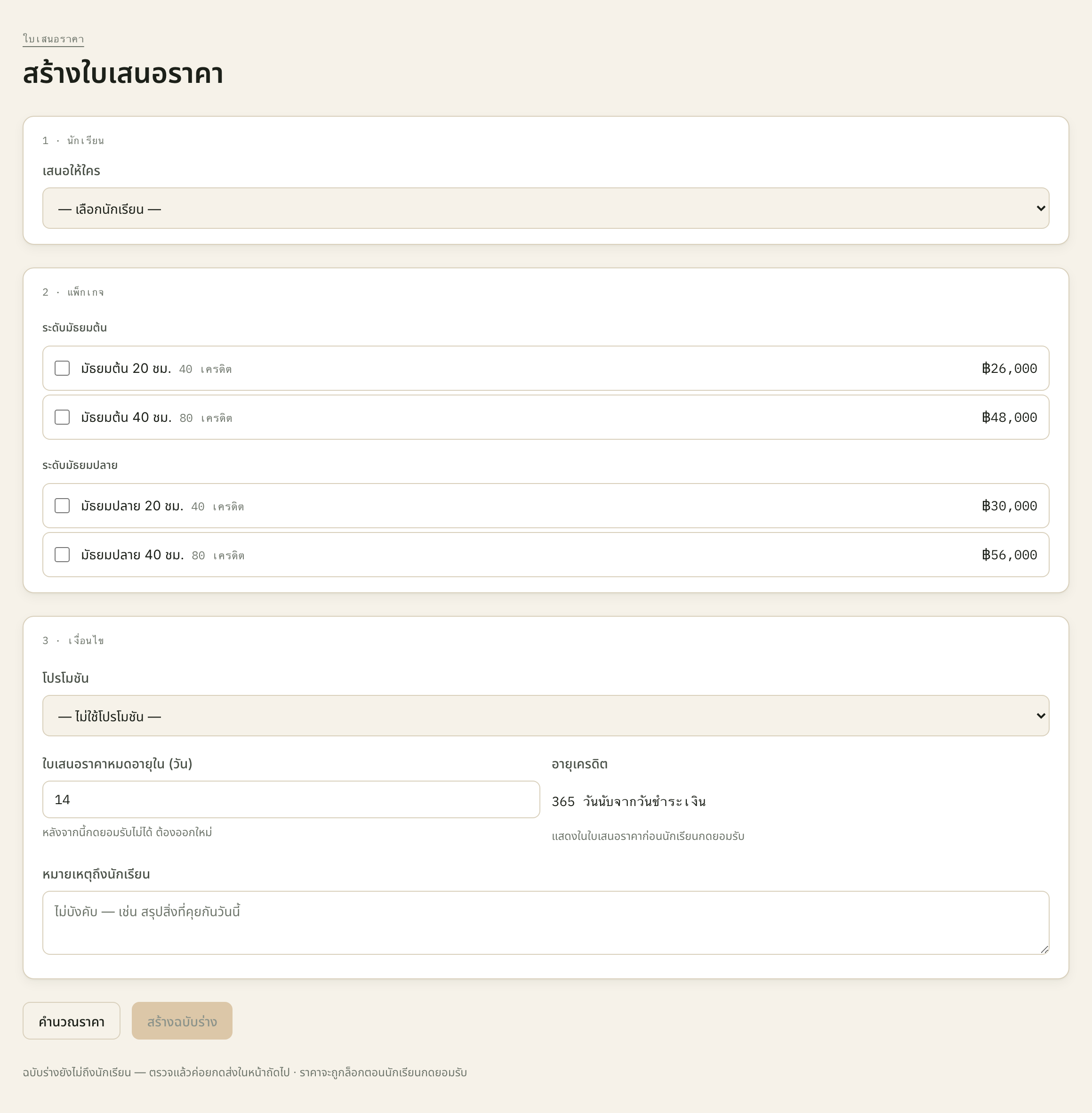
สามขั้นในหน้าเดียว บรรทัดล่างสุดคือกฎที่ควรจำ: ราคาจะถูกล็อกตอนนักเรียนกดยอมรับ - 2
เข้าใจว่าทำไมราคาไม่อยู่บนแคตตาล็อก
นักเรียนเปิดแอปดูคอร์สได้ แต่จะไม่เห็นราคาที่ไหนเลย ราคาเดินทางผ่านคุณเสมอ
ผลที่ตามมาสองข้อ ข้อแรก ใบเสนอราคามีวันหมดอายุ เพื่อไม่ให้ราคาโปรโมชันเมื่อครึ่งปีก่อนถูกกดยอมรับวันนี้ ข้อสอง ตอนนักเรียนกดยอมรับ ทุกตัวเลขที่เขาเห็นจะถูกคัดลอกลงไปในรายการนั้นทันที
แปลว่าถ้าผู้บริหารขึ้นราคาพรุ่งนี้ ใบเสนอราคาที่ตอบรับไปแล้วเมื่อวานไม่เปลี่ยน และค่าสอนของครูที่คิดจากยอดนั้นก็ไม่เปลี่ยนตามไปด้วย
ส่วน "เงื่อนไขที่นักเรียนต้องเห็นก่อนกดยอมรับ" ในหน้าใบเสนอราคาคือสิ่งที่แสดงให้เขาอ่านก่อนกดจริง ๆ ประกอบด้วยอายุเครดิต วันหมดอายุของใบเสนอราคา และนโยบายการยกเลิก ถ้าไม่ได้แนบนโยบายไว้ ระบบจะเขียนว่า "ไม่ได้แนบนโยบายยกเลิกไว้กับใบเสนอราคานี้" — นักเรียนจะไม่เห็นเงื่อนไขการยกเลิกเลย
- 3
ส่งให้นักเรียน แล้วอ่านสถานะกลับ
เปิดฉบับร่างที่สร้างไว้ ตรวจรายการและยอดอีกครั้ง ถ้าถูกต้องแล้วกด "ส่งให้นักเรียน" ที่มุมขวาบน ฉบับร่างที่ยังไม่ได้ส่งจะมีแถบเตือนว่า "ยังไม่ได้ส่ง — นักเรียนยังไม่เห็นราคานี้"
สถานะจะเปลี่ยนจาก "ฉบับร่าง" เป็น "ส่งแล้ว — รอตอบกลับ" และระบบจะส่งข้อความไปทาง LINE บอกว่ามีใบเสนอราคารออยู่และให้เปิดดูในแอป ข้อความไม่ได้บอกราคา
ถ้านักเรียนคนนั้นยังไม่ได้ผูก LINE ข้อความไปไม่ถึง ต้องโทรบอกเอง ดูสถานะได้จากกล่อง "การแจ้งเตือนทาง LINE" ในหน้าข้อมูลนักเรียน
ในคิวใบเสนอราคา ชิป "รอตอบรับ" คือของที่ยังค้าง และ "หมดอายุใน 48 ชม." คือของที่ต้องโทรตามวันนี้ ชิป "หมดอายุ/ปฏิเสธ" คือของที่ตกไปแล้ว ใช้ทบทวนว่าพลาดเพราะอะไร
หน้าใบเสนอราคามีสองแท็บ "ใบเสนอราคา" คือรายการและเงื่อนไข "ความเคลื่อนไหว" คือไทม์ไลน์ว่าออกใบเมื่อไร ส่งเมื่อไร ตอบรับเมื่อไร และมีกล่อง "การให้คำปรึกษาที่นำมาสู่ใบเสนอราคานี้" ผูกกลับไปที่นัดคุยครั้งที่ทำให้เกิดใบเสนอราคาใบนี้
ใบเสนอราคา MG-000010 (ข้าวฟ่าง ส MG-200020) — ใบที่ปล่อยจนหมดอายุ
- สถานะ: หมดอายุ · สร้างเมื่อ 17 มิ.ย. 2569 · ส่งเมื่อ 17 มิ.ย. 2569
- รายการ: มัธยมต้น 20 ชม. · ระดับมัธยมต้น · 40 เครดิต · ฿650/เครดิต
- ยอดที่ต้องชำระ ฿26,000.00 · เครดิตในใบเสนอราคา 40 เครดิต
- อายุเครดิต 365 วันนับจากวันชำระเงิน · ใบเสนอราคาหมดอายุ 24 มิ.ย. 2569
- ส่งวันเดียวกับที่สร้าง ให้เวลาเจ็ดวัน แล้วไม่มีใครโทรตามอีกเลย
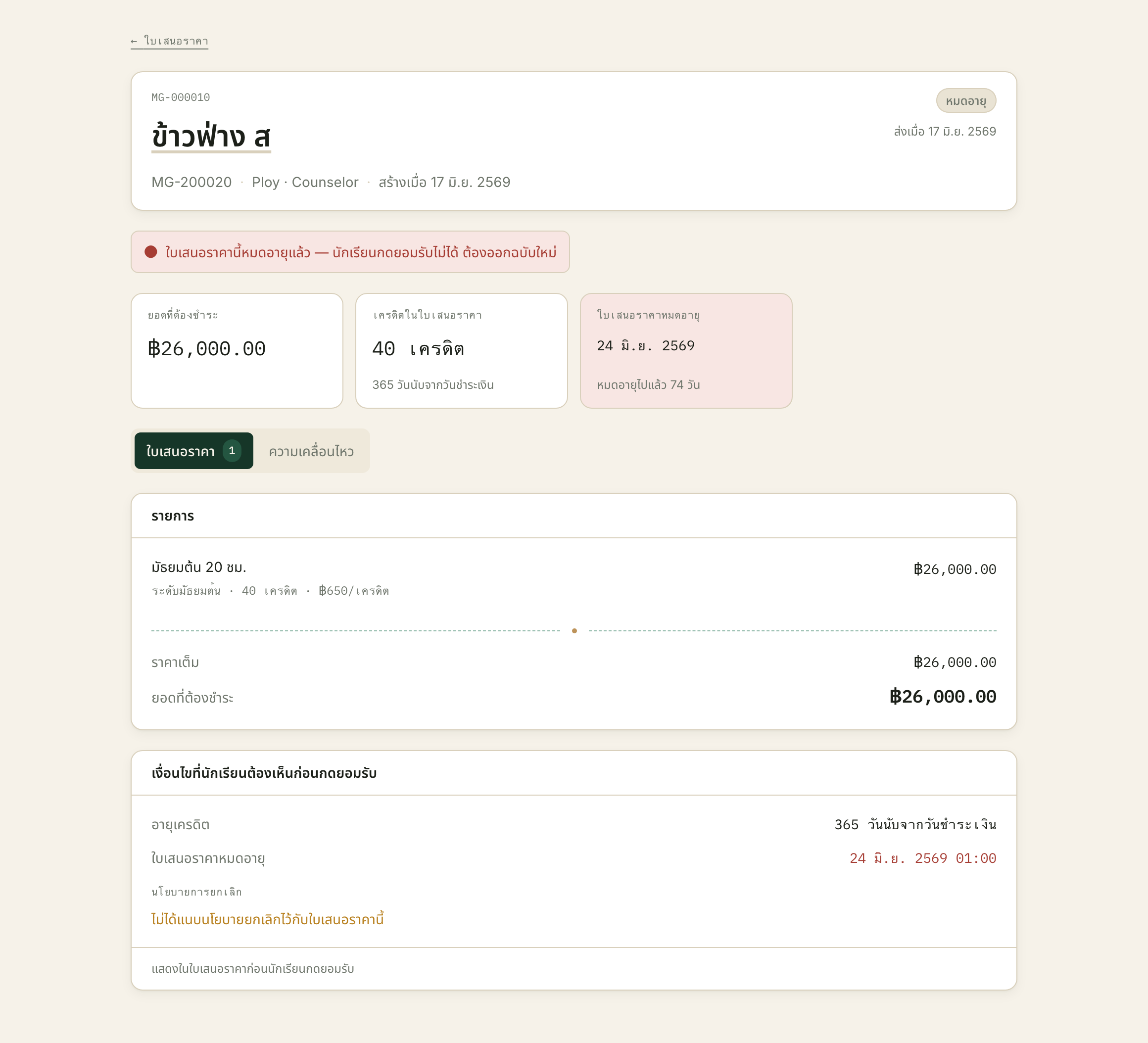
แถบแดงบนสุดคือกรณีที่พบบ่อยที่สุด — ส่งแล้วปล่อยไว้จนหมดอายุ ต้องออกฉบับใหม่ ไม่มีวิธีต่ออายุ - 4
หลังนักเรียนกด "ตอบรับแล้ว"
เมื่อสถานะเป็น "ตอบรับแล้ว" ระบบจะสร้างรายการชำระเงินพร้อมรหัสอ้างอิงให้ทันที และล็อกราคาทุกบรรทัดไว้ตรงนั้น
เครดิตยังไม่เข้า หน้าใบเสนอราคาจะเขียนว่า "เครดิตจะเข้าเมื่อยืนยันรับเงิน" เครดิตเข้าเมื่อผู้ดูแลการชำระเงินยืนยันยอดแล้วเท่านั้น ซึ่งไม่ใช่หน้าที่ของคุณ
ระหว่างรอ ถ้าค้างนาน หน้าใบเสนอราคาจะขึ้นเตือนว่า "ตอบรับมา N วันแล้วแต่ยังไม่ได้รับเงิน" นั่นคือจังหวะที่คุณควรโทร ไม่ใช่ผู้ดูแลการชำระเงิน และถ้าเงินเข้าแล้วแต่เครดิตยังไม่ขึ้น จะมีแถบว่า "รับเงินแล้วแต่เครดิตยังไม่เข้าให้นักเรียน" — อันนั้นให้แจ้งผู้ดูแลระบบ ไม่ใช่โทรหาครอบครัว
เมื่อเงินถูกยืนยันแล้ว เครดิตจะเข้าเป็นล็อต อายุ 365 วันนับจากวันที่ยืนยัน และจะไปโผล่ในแท็บ "เครดิตและการลงเรียน" ของนักเรียน จากนั้นจึงจองคาบเรียนได้
ในแท็บนั้น บรรทัด "ซื้อเครดิต" คือเงินที่กลายเป็นเครดิต ส่วนบรรทัด "ใช้เรียน" คือคาบที่ตัดไป ยอดคงเหลือด้านบนคำนวณจากบรรทัดเหล่านี้ ไม่ได้เก็บแยกไว้ที่ไหน ถ้าตัวเลขดูไม่ตรง ให้ไล่จากรายการนี้
แท็บเครดิตของ เจได ภ MG-200069
- ระดับมัธยมปลาย 21 ชม. · หมดอายุ 3 มิ.ย. 2570
- 3 มิ.ย. 2569 · ซื้อเครดิต · ระดับมัธยมปลาย · +80
- 9 มิ.ย. 2569 · ใช้เรียน · ระดับมัธยมปลาย · -3
- 1 ก.ย. 2569 · ใช้เรียน · ระดับมัธยมปลาย · -4
- ซื้อมา 80 เครดิต ใช้ไป 38 เหลือ 42 เครดิต = 21 ชม. ตรงกับกล่องด้านบน
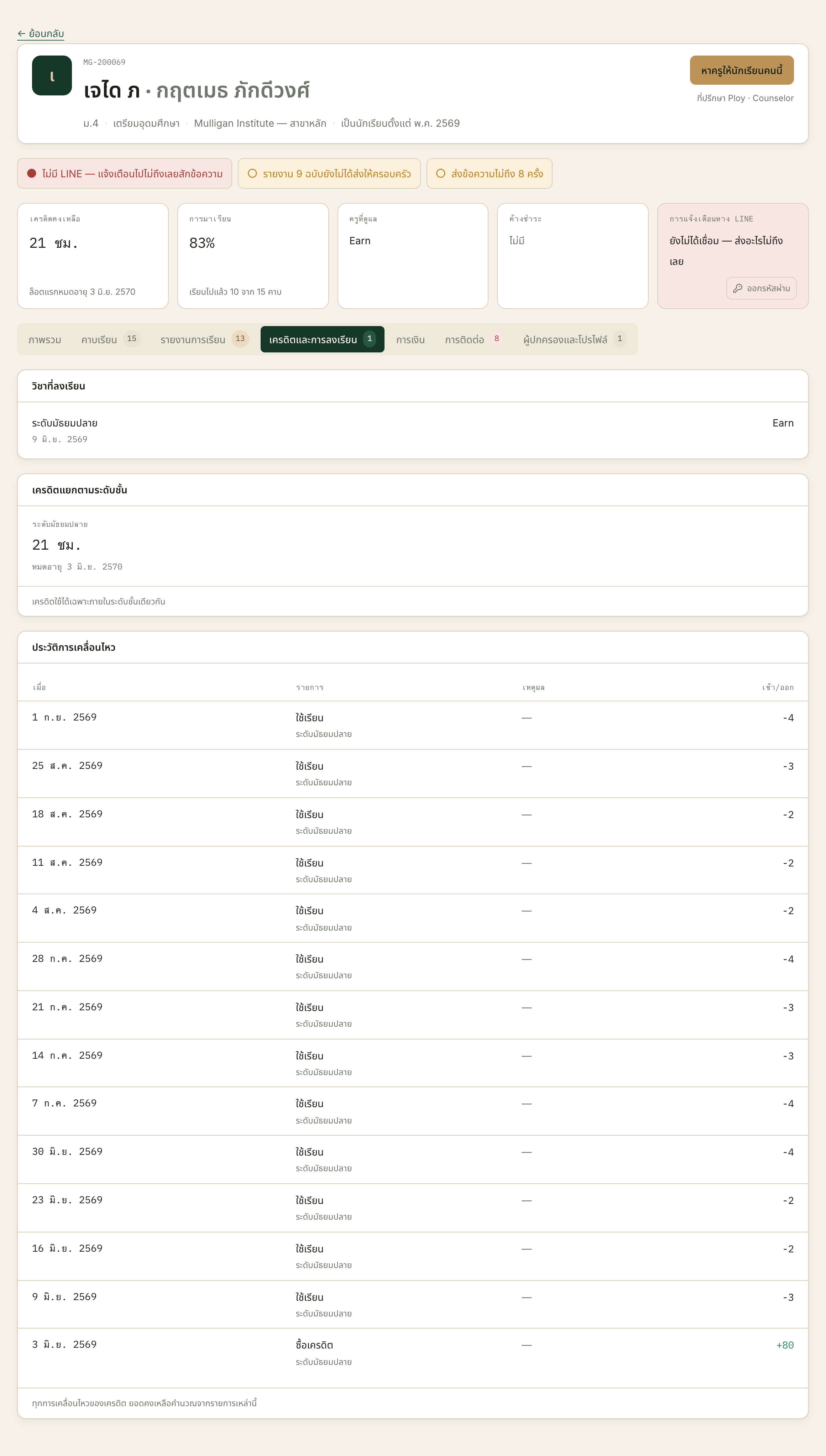
กล่อง "เครดิตแยกตามระดับชั้น" ด้านบน กับตารางการเคลื่อนไหวด้านล่าง — ยอดบนมาจากตารางล่าง
ต่อคอร์ส
คิวนี้ไม่ใช่รายงาน มันคือรายชื่อคนที่ต้องโทรวันนี้ เรียงจากคนที่เร่งที่สุด ทำจากบนลงล่าง
- 1
อ่านลำดับของคิว
กดหมวด "นักเรียน" แล้วเลือก "ต่อคอร์ส" ใต้หัวเรื่องเขียนว่า "เรียงตามความเร่งด่วน — ทำจากบนลงล่าง เฉพาะนักเรียนที่คุณดูแลเท่านั้น"
ลำดับไม่ได้เรียงตามวันหมดอายุ แต่เรียงตามสาเหตุที่เข้าคิว จากหนักไปเบา: "หายไปแต่ยังมีเครดิต" (ไม่ได้เรียนมา 21 วันขึ้นไปทั้งที่ยังมีเครดิต) มาก่อนเสมอ ตามด้วย "เครดิตใกล้หมดอายุ" (ล็อตแรกหมดภายใน 30 วัน) แล้ว "เครดิตใกล้หมด" (เหลือ 6 เครดิตหรือน้อยกว่า) และสุดท้ายคือคนที่ตามอัตราการเรียนตอนนี้จะหมดภายในสามสัปดาห์
คอลัมน์ "ใช้ต่อสัปดาห์" คืออัตราการใช้เครดิตจริงในรอบ 28 วันที่ผ่านมา และ "เหลืออีก (วัน)" คือวันที่คาดว่าเครดิตจะหมดตามอัตรานั้น สองคอลัมน์นี้เป็นขีดสำหรับคนที่หยุดเรียนไปแล้ว เพราะไม่มีการใช้ให้คำนวณ นั่นคือข้อมูล ไม่ใช่ช่องว่าง
อ่าน "เหลืออีก (วัน)" คู่กับ "หมดอายุ" เสมอ อย่างไหนมาก่อนอันนั้นคือเส้นตาย ถ้าเครดิตพอเรียนอีกสี่ร้อยวันแต่หมดอายุเดือนหน้า เรื่องที่ต้องคุยคือจัดตารางให้เรียนทัน ไม่ใช่ขายเพิ่ม
ล่างสุดของหน้าบอกว่าคิวสร้างล่าสุดเมื่อไร ระบบสร้างคิวใหม่ทุกคืน ตัวเลขในแถวถูกแช่ไว้ตั้งแต่ตอนสร้าง ไม่ได้คิดใหม่ทุกครั้งที่เปิดหน้า ปุ่ม "สร้างคิวใหม่" ข้าง ๆ ใช้เมื่อจำเป็นเท่านั้น มันจะข้ามงานที่ยังเปิดอยู่ ไม่สร้างซ้ำ
คิวของ Ploy · Counselor
- 15 งานทั้งหมด และ 12 ในนั้นคือคนที่จ่ายเงินแล้วแต่หยุดมาเรียน
- ก้อง ม MG-200090 · หายไปแต่ยังมีเครดิต · 66 เครดิต · หมดอายุ 6 มิ.ย. 2570
- หนึ่ง ศ MG-200097 · หายไปแต่ยังมีเครดิต · 73 เครดิต · หมดอายุ 6 มิ.ย. 2570
- ปุ๊ก จัน MG-200082 · หายไปแต่ยังมีเครดิต · 3 เครดิต · หมดอายุ 31 มี.ค. 2570
- ไข่มุก จ MG-200099 · เครดิตใกล้หมดอายุ · 17 เครดิต · ใช้ต่อสัปดาห์ 3 · หมดอายุ 29 ก.ย. 2569
- ไข่มุก จ อยู่ล่างกว่าทั้งสามคนข้างบน ทั้งที่เครดิตของเธอหมดอายุก่อนเพื่อนเป็นปี — เพราะเธอยังมาเรียนอยู่ ส่วนสามคนบนหยุดไปแล้ว
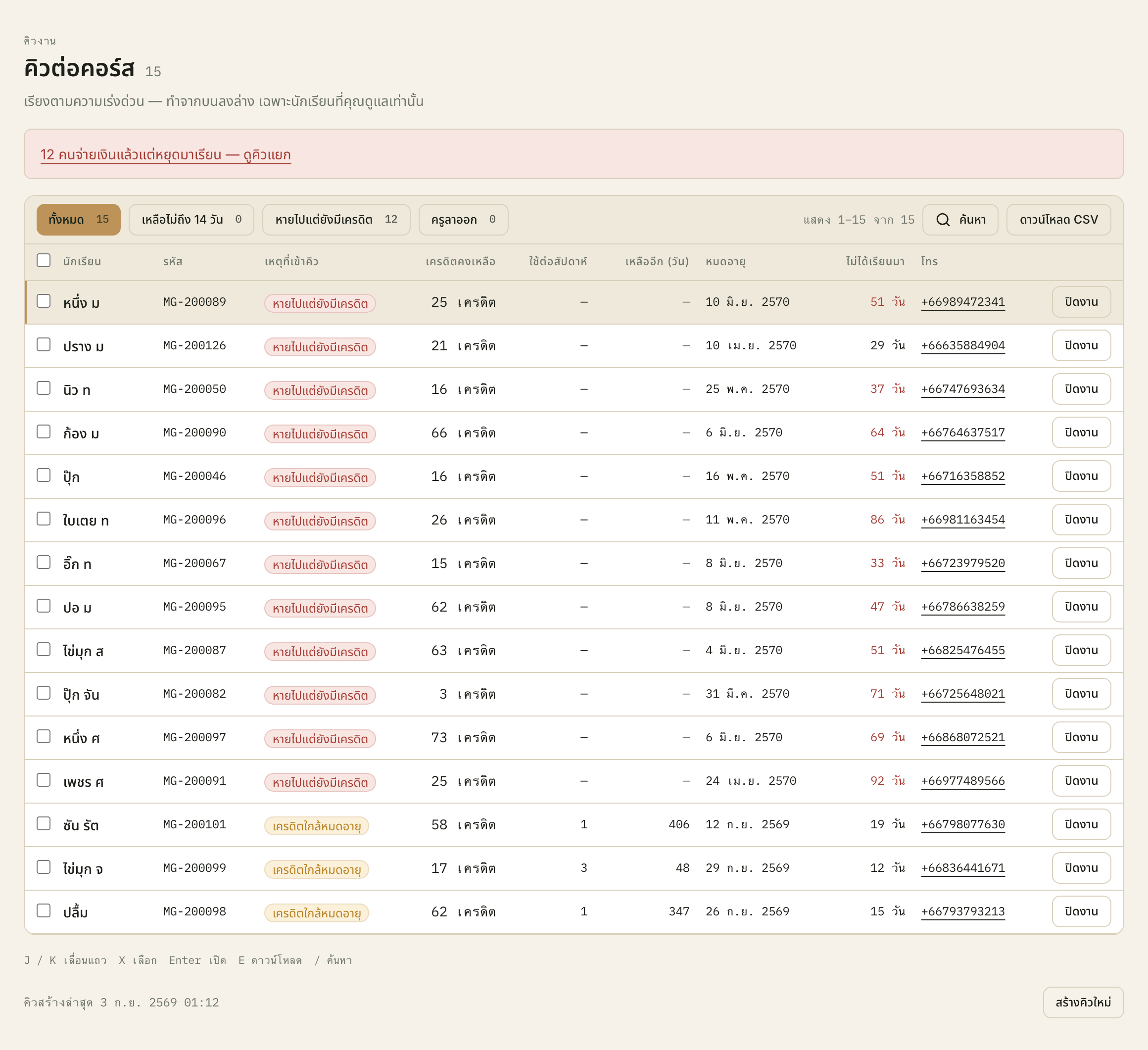
คอลัมน์ "เหตุที่เข้าคิว" อธิบายลำดับ ไม่ใช่คอลัมน์ "หมดอายุ" - 2
คิวแยกของคนที่หายไป
บนตารางมีลิงก์ว่ามีกี่คนที่ "จ่ายเงินแล้วแต่หยุดมาเรียน — ดูคิวแยก" กดเข้าไปจะเป็นหน้าเฉพาะของคนกลุ่มนี้ กดลิงก์ "กลับไปคิวหลัก" เพื่อออก
ที่แยกออกมาเพราะเป็นบทสนทนาคนละแบบ หน้านั้นเขียนไว้เองว่า "สถาบันถือเงินที่ยังไม่ได้ส่งมอบบริการ — และเครดิตจะหมดอายุต่อไปตามกำหนดถ้าไม่มีใครติดต่อ"
โทรหาเขาไม่ใช่เพื่อขาย โทรเพื่อถามว่าเกิดอะไรขึ้น แล้วค่อยตัดสินว่าจะจัดตารางใหม่ เปลี่ยนครู หรือคืนเรื่องให้ผู้บริหาร
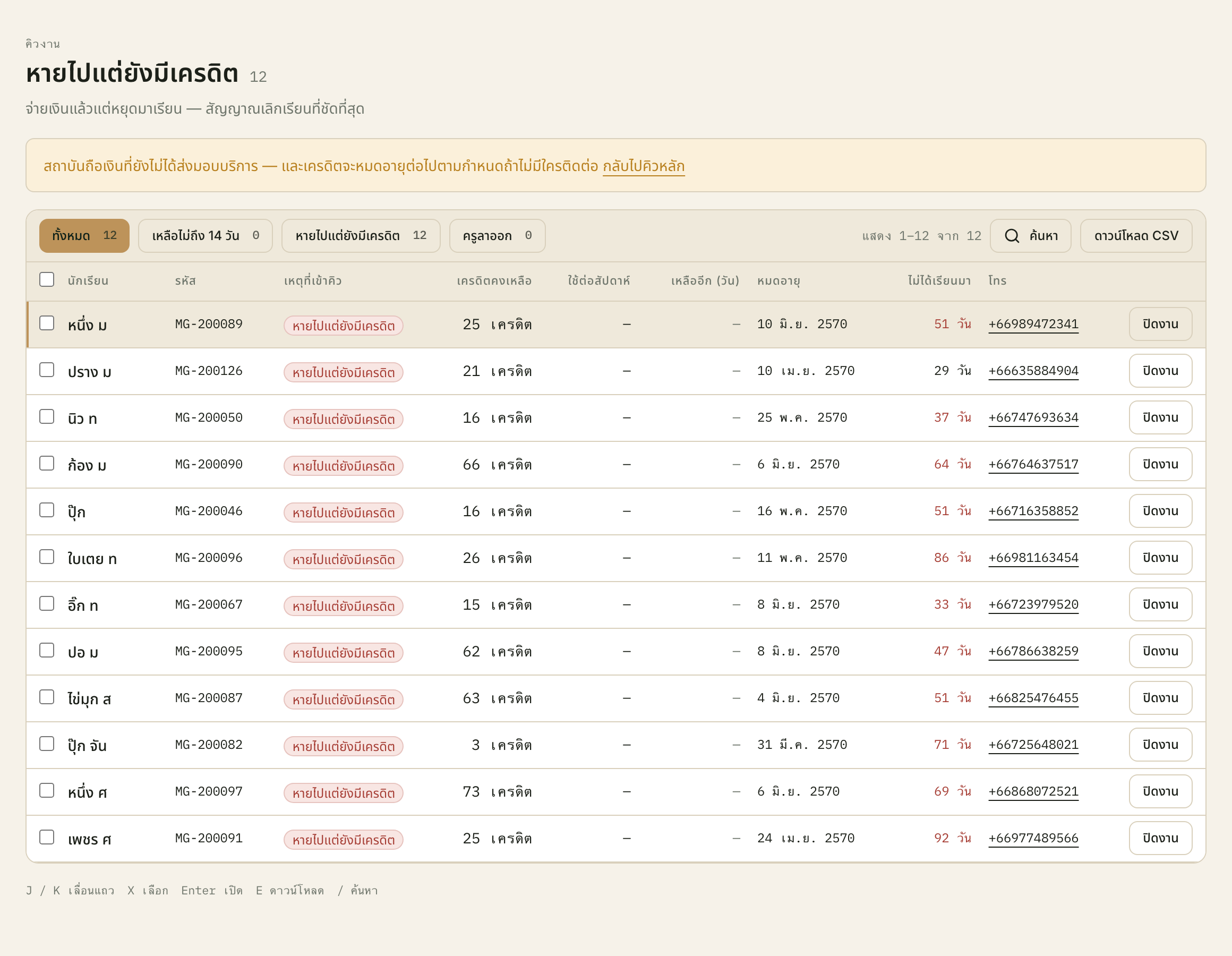
ประโยคใต้หัวเรื่องคือเหตุผลที่คิวนี้แยกออกมา อ่านก่อนกดโทร - 3
เปิดแถวก่อนโทร แล้วปิดงานหลังโทร
กดที่แถว หรือกด "ปิดงาน" ท้ายแถว — ทั้งสองอย่างเปิดแผงด้านข้างอันเดียวกัน แผงด้านข้างจะเปิดขึ้นมา บนสุดของแผงคือประโยคสั่งงานหนึ่งบรรทัดที่เขียนจากสาเหตุที่เข้าคิว เช่น "โทรวันนี้ — จ่ายเงินแล้วแต่หยุดมาเรียน N วัน และยังเหลือเครดิตที่ยังไม่ได้ใช้" หรือ "เครดิตจะหมดอายุ <วันที่> — ต้องนัดเรียนให้ใช้ทัน หรือเสนอต่อคอร์สก่อนถึงวันนั้น" อ่านบรรทัดนี้ก่อนกดโทร มันคือประโยคเปิดบทสนทนา
ใต้ประโยคนั้นมีแค่เบอร์โทรที่กดโทรได้ ตัวเลขทั้งหมด — เครดิตคงเหลือ อัตราการใช้ วันหมดอายุ — อยู่ในแถวของตารางด้านหลัง ไม่ได้ทวนซ้ำในแผง ฉะนั้นอ่านแถวให้จบก่อนเปิดแผง
หลังโทรจบ กดปุ่ม "ปิดงาน" ที่อยู่ในแผง (คนละปุ่มกับที่ท้ายแถว) ฟอร์มจะกางออกมา แล้วเลือกผลลัพธ์หนึ่งใน "ต่อคอร์ส" / "ปฏิเสธ" / "ติดต่อไม่ได้" / "ขอเลื่อน" แล้วเขียน "บันทึกการติดต่อ"
ถ้าผลลัพธ์ไม่ใช่ "ต่อคอร์ส" ช่องบันทึกบังคับ ระบบจะขึ้นว่า "ผลลัพธ์ที่ไม่ใช่การต่อคอร์ส ต้องระบุสิ่งที่นักเรียนตอบ" — เขียนสิ่งที่เขาพูดจริง ๆ และควรตามต่อเมื่อไหร่
กด "บันทึกและปิดงาน" งานจะหายจากคิวและไม่ถูกสร้างซ้ำในคืนถัดไป ถ้าจบด้วยการต่อคอร์ส ให้ไปสร้างใบเสนอราคาต่อทันที คิวนี้ไม่ได้สร้างใบเสนอราคาให้เอง
ปิดงานด้วย "ติดต่อไม่ได้" แล้วไม่เขียนว่าโทรวันไหนเวลาไหน เท่ากับลบคนคนนั้นออกจากคิวโดยไม่มีใครรู้ว่าต้องโทรอีกเมื่อไร งานจะไม่ถูกสร้างใหม่ให้
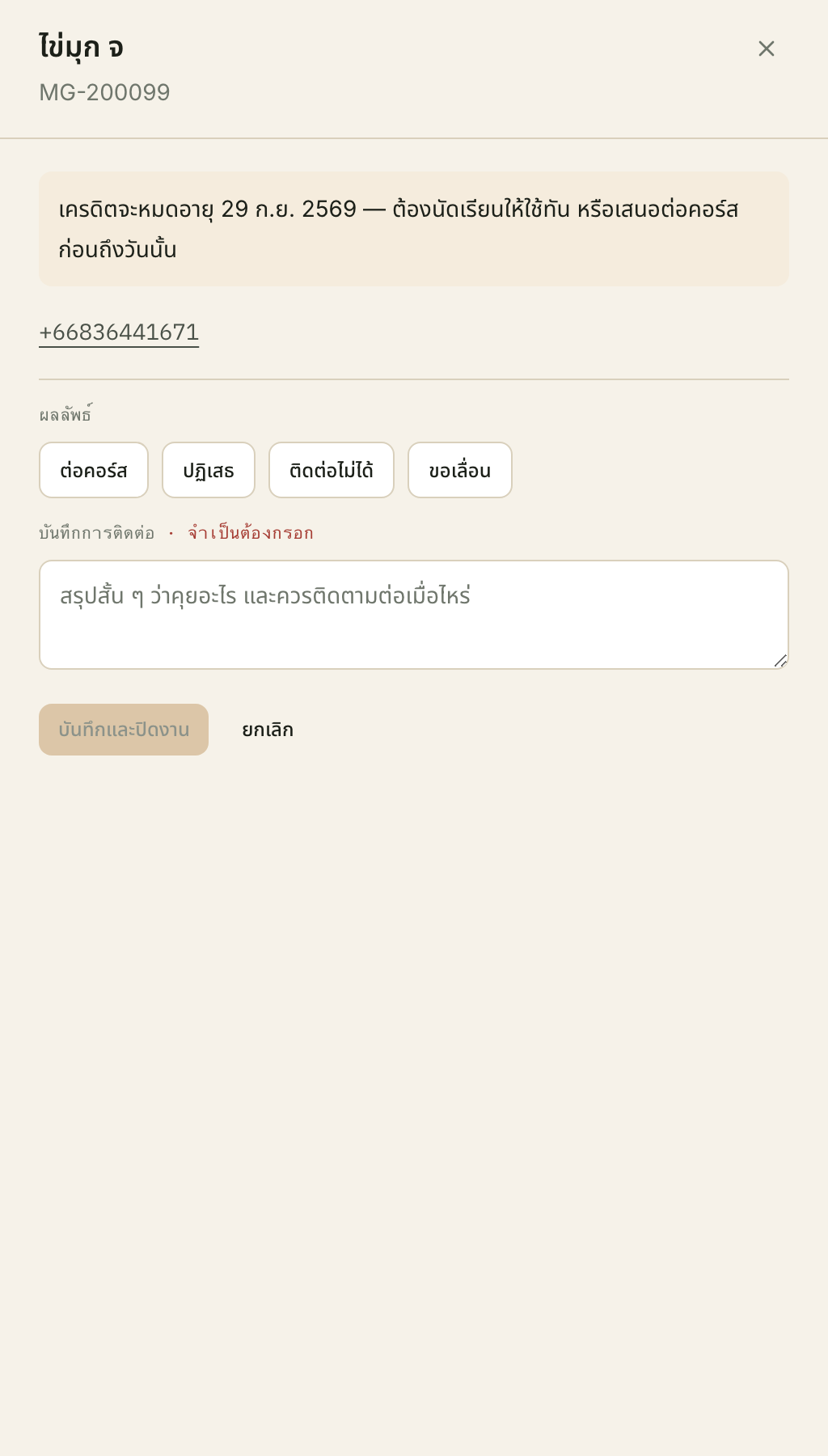
บรรทัดพื้นน้ำตาลบนสุดของแผงคือประโยคเปิดบทสนทนา ปุ่มผลลัพธ์สี่ปุ่มอยู่ล่างสุด
ตรวจรายงานการเรียนก่อนถึงผู้ปกครอง
ไม่มีรายงานใบไหนถึงผู้ปกครองก่อนที่คนจะอ่านและเขียนความเห็นกำกับ นั่นคือกฎเดียวของหน้านี้ และเป็นเหตุผลที่หน้านี้มีอยู่
- 1
เปิดคิวตรวจรายงาน
กดหมวด "หลังคาบเรียน" แล้วเลือก "รายงานการเรียน" หัวเรื่องคือ "คิวตรวจรายงาน"
ชิป "รอเกิน 3 วัน" คือกองที่ต้องเคลียร์ก่อน ชิป "ความเข้าใจต่ำ" คือใบที่ครูให้คะแนนความเข้าใจต่ำ ซึ่งเป็นใบที่ต้องอ่านช้า ๆ ชิป "สรุป 3 คาบ" คือรายงานสรุปที่ระบบร่างให้จากรายงานรายคาบสามใบ
คอลัมน์ "รอมาแล้ว" คือจำนวนวันตั้งแต่ครูส่ง เรียงคอลัมน์นี้แล้วทำจากตัวเลขมากที่สุดลงมา คอลัมน์ "มีข้อความ" บอกว่าครูเขียนอะไรเพิ่มนอกจากแท็กหรือเปล่า และ "ระบบร่าง" บอกว่าใบนั้นระบบร่างให้หรือไม่ และครูแก้แล้วหรือยัง
ตารางดึงมาได้ครั้งละ 100 แถว ถ้ามีมากกว่านั้น จะมีบรรทัดเตือนว่า "แสดงเท่าที่ดึงมาได้ — ยังมีรายการเก่ากว่านี้ที่ไม่ได้อยู่ในหน้านี้ กรองให้แคบลงเพื่อดูให้ครบ" อย่าคิดว่ากองมีแค่ที่เห็น
ถ้าเห็นชิป "สรุป 3 คาบ" มีตัวเลข แปลว่ามีนักเรียนที่มีรายงานรายคาบครบสามใบแล้วแต่ยังไม่ได้สรุป เปิดเข้าไปจะมีปุ่ม "ให้ระบบร่างให้" ระบบจะประกอบร่างจากสามใบนั้น ไม่มีข้อความที่ระบบแต่งขึ้นเอง แล้วส่งให้คุณตรวจเหมือนใบอื่น
ในชุดข้อมูลตอนนี้ ทุกใบในคิวรอเกินสามวัน และใบที่เก่าที่สุดเป็นคาบเดือนมีนาคม 2569 ครอบครัวเหล่านั้นยังไม่ได้รับอะไรเลยจากคาบนั้น กองแบบนี้เคลียร์ทีเดียวไม่ได้ ให้เริ่มจากชิป "ความเข้าใจต่ำ" ก่อน — ใบที่มีปัญหาและเงียบมานาน คือใบที่แพงที่สุด
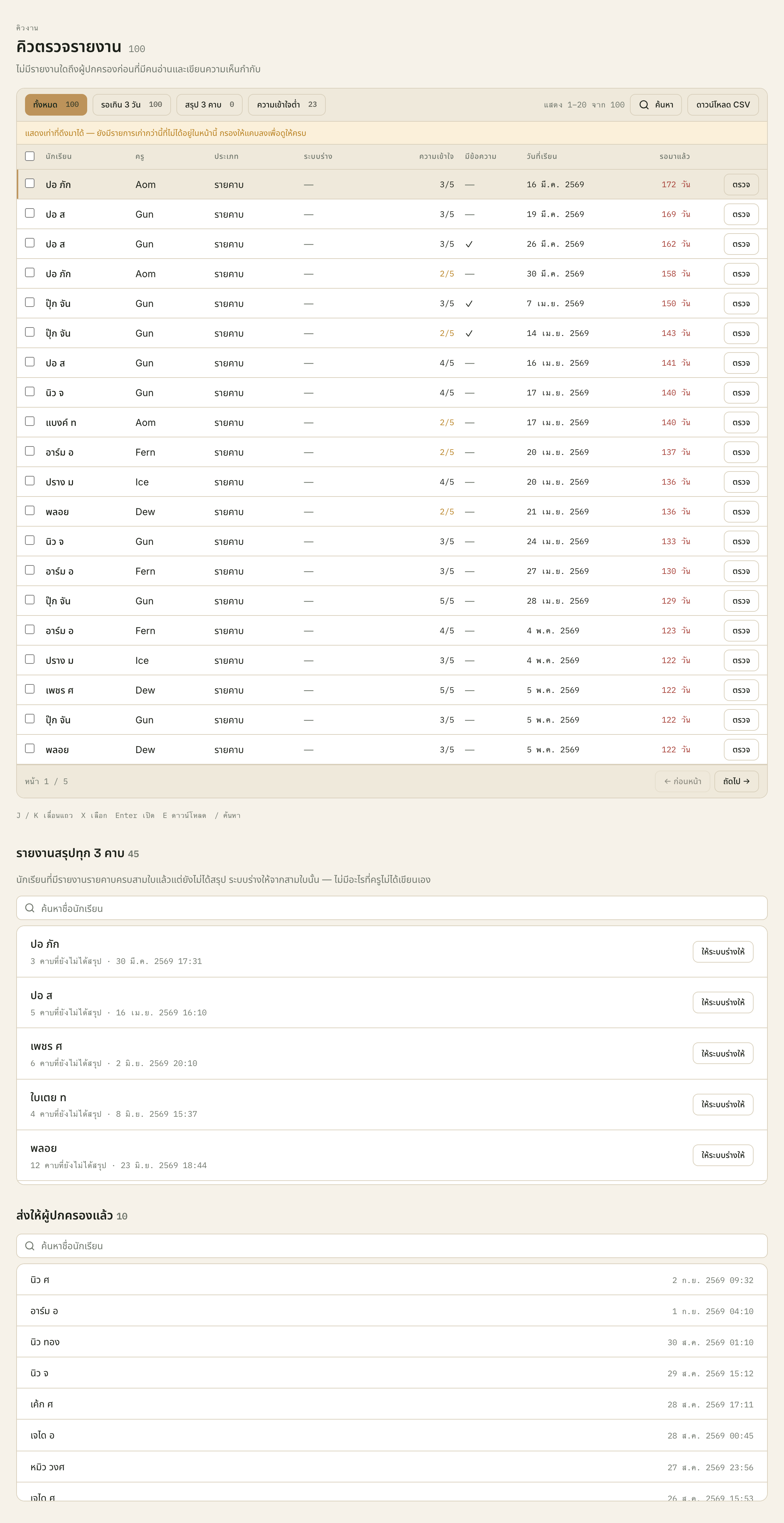
คอลัมน์ "รอมาแล้ว" กับคอลัมน์ "ความเข้าใจ" ใช้คู่กัน — รอนานและคะแนนต่ำคือใบที่ต้องเปิดก่อน - 2
อ่านใบเดียวให้ครบก่อนตัดสิน
กด "ตรวจ" ที่ท้ายแถว หน้ารายงานจะเปิดขึ้นมา บนสุดคือชื่อนักเรียน ประเภทรายงาน วันเวลาที่เรียน วิชา และชื่อครู มีลิงก์ "เปิดประวัตินักเรียน" ถ้าต้องดูภาพรวมก่อน
ถัดมาเป็นแถบเตือน อ่านทั้งแถบก่อน ที่พบบ่อยคือ "นักเรียนยังไม่ได้เชื่อม LINE — กดส่งไปก็ไม่ถึงใคร", "รอตรวจมา N วันแล้ว ครอบครัวยังไม่ได้รับอะไรเลย" และ "ความเข้าใจลดลงจากเฉลี่ย X เหลือ Y" บรรทัดสุดท้ายนี้คือเหตุผลที่ใบนี้ควรถูกอ่านช้ากว่าใบอื่น
กล่อง "ครูบันทึกว่า" คือของจริง คะแนนความเข้าใจและการมีส่วนร่วม 1–5 พร้อมแท็บหัวข้อที่สอน จุดแข็ง และสิ่งที่ควรพัฒนา ถ้าครูไม่ได้เขียนข้อความเพิ่ม ระบบจะบอกว่า "ไม่มีข้อความเพิ่มเติม — รายงานที่มีแต่แท็กถือว่าครบถ้วน" นั่นไม่ใช่รายงานที่ไม่สมบูรณ์ และไม่ใช่เหตุผลที่จะดองไว้
กล่อง "เทียบกับคาบก่อนหน้า" คือกราฟและรายการคาบก่อน ๆ ให้ดูว่าเป็นวันเดียวที่ตกหรือเป็นแนวโน้ม แต่ละบรรทัดในรายการมีป้ายบอกด้วยว่าใบนั้นส่งให้ครอบครัวแล้วหรือยัง — ถ้าเห็น "ยังไม่ได้ส่ง" เรียงกันหลายบรรทัด แปลว่าคุณกำลังจะส่งใบที่สี่ให้ครอบครัวที่ไม่เคยได้รับสามใบแรก
กล่อง "ผู้รับ ตามชื่อ" ใต้ปุ่มส่งบอกชื่อและเบอร์ของทุกคนที่จะได้รับ อ่านให้ตรงคนก่อนกด
เจได ภ MG-200069 · รายงานรายคาบ 30 มิ.ย. 2569 13:30 · เคมี 1 · ครู Earn
- ● นักเรียนยังไม่ได้เชื่อม LINE — กดส่งไปก็ไม่ถึงใคร
- ○ ความเข้าใจลดลงจากเฉลี่ย 4.0 เหลือ 2
- ความเข้าใจ 2/5 · เฉลี่ย 4.0 จาก 3 คาบก่อนหน้า · การมีส่วนร่วม 2/5
- ครูไม่ได้เขียนข้อความเพิ่ม มีแต่แท็ก "ทบทวนพื้นฐาน" "ทำโจทย์ประยุกต์" และจุดแข็ง "ตั้งใจดีมาก"
- จะส่งถึง: นักเรียน เจได ภ และผู้ปกครอง ณัฐ ภักดีวงศ์ · +66735177707
- คะแนนตกจาก 4 เหลือ 2 ในคาบเดียว ครูไม่ได้เขียนอธิบาย และครอบครัวติดต่อไม่ได้ — ใบนี้ต้องโทรหาครูก่อน ไม่ใช่กดส่ง
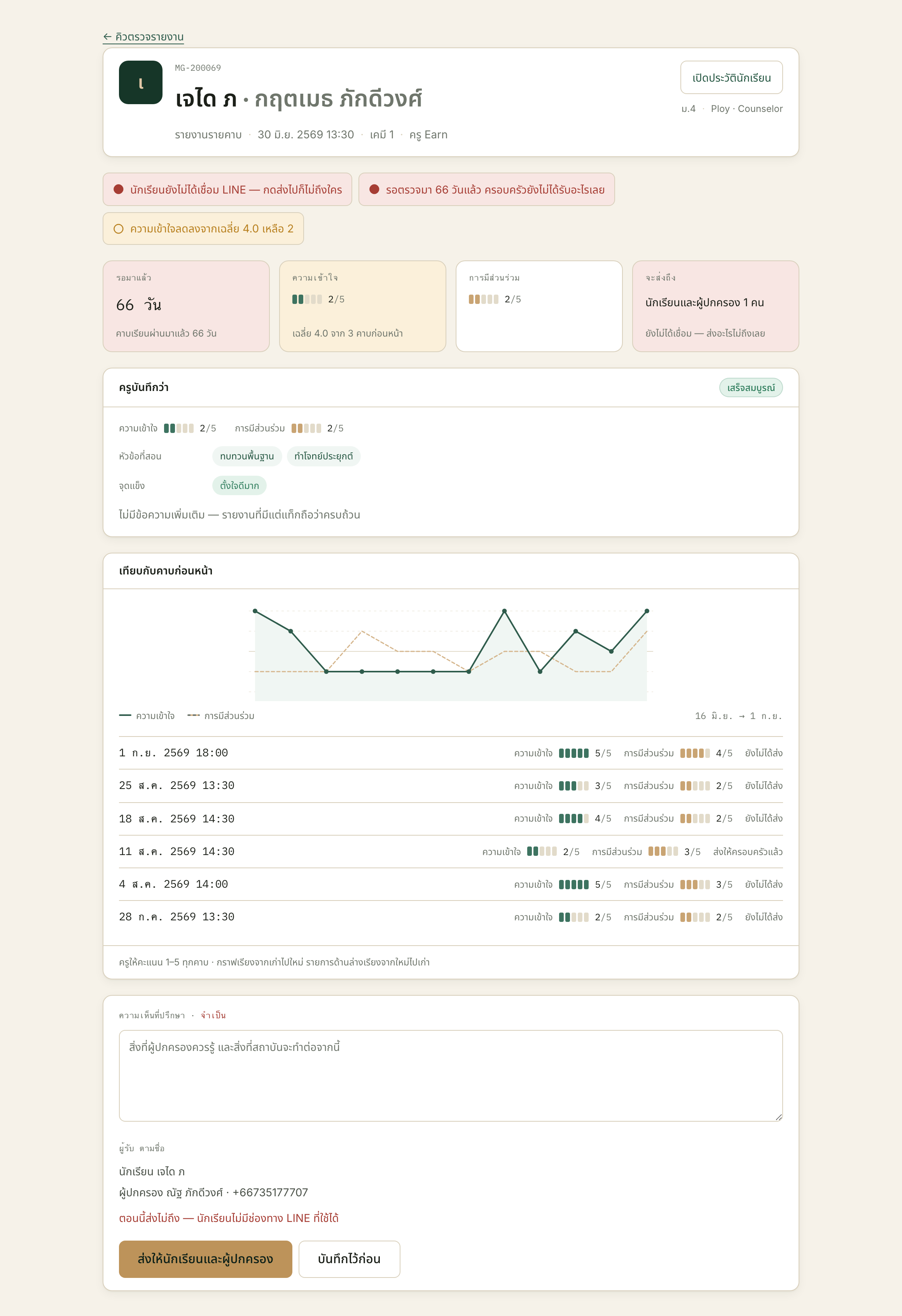
กล่อง "ผู้รับ ตามชื่อ" ใต้ปุ่มส่ง — อ่านชื่อและเบอร์ให้ตรงคนก่อนกด - 3
เขียนความเห็นแล้วส่ง
ช่อง "ความเห็นที่ปรึกษา" มีป้าย "จำเป็น" ถ้าเว้นไว้แล้วกดส่ง ระบบจะขึ้นว่า "ต้องเขียนความเห็นก่อนส่งให้ผู้ปกครอง" ตัวอย่างที่ระบบใส่ไว้ในช่องคือ "สิ่งที่ผู้ปกครองควรรู้ และสิ่งที่สถาบันจะทำต่อจากนี้" — เขียนสองอย่างนั้นจริง ๆ
ที่บังคับไม่ใช่เพื่อให้มีตัวหนังสือ แต่เพราะการกดผ่านโดยไม่อ่านกับการอ่านแล้วไม่มีอะไรจะพูด เป็นคนละเรื่อง
กด "ส่งให้นักเรียนและผู้ปกครอง" เมื่อพร้อม หรือกด "บันทึกไว้ก่อน" ถ้าอยากเก็บความเห็นไว้แล้วยังไม่ส่ง เช่นระหว่างรอคุยกับครูก่อน ระบบจะตอบว่า "บันทึกแล้ว — ยังไม่ได้ส่งออก" ใบนั้นจะยังอยู่ในคิวแต่มีร่องรอยว่ามีคนแตะแล้ว
ถ้านักเรียนยังไม่มี LINE ระบบจะเตือนว่า "ตอนนี้ส่งไม่ถึง — นักเรียนไม่มีช่องทาง LINE ที่ใช้ได้" ปุ่มยังกดได้ แต่ข้อความจะไปไม่ถึง ให้เชื่อม LINE หรือออกรหัสผ่านเข้าเว็บให้ครอบครัวก่อน
รายงานที่ค้างอยู่ที่คุณหนึ่งวัน คือหนึ่งวันที่ครอบครัวไม่รู้ว่าลูกเรียนเป็นอย่างไร ทั้งที่ครูเขียนเสร็จแล้ว และยิ่งค้างนาน คำถามจากผู้ปกครองยิ่งเปลี่ยนจาก "ลูกเป็นอย่างไร" เป็น "ทำไมเพิ่งบอก"
การส่งเป็นประตูทางเดียว เมื่อส่งแล้วเรียกคืนไม่ได้ และรายงานใบเดิมส่งซ้ำไม่ได้ อ่านให้จบก่อนกด
ข้อโต้แย้ง
นักเรียนกดโต้แย้งคาบเรียนจากแอปได้เอง เมื่อเปิดเรื่องแล้ว ค่าสอนของครูจะถูกพักไว้และเครดิตที่เกี่ยวข้องจะหยุดนับวันหมดอายุ จนกว่าคุณจะตัดสิน
- 1
อ่านคิว
กดหมวด "หลังคาบเรียน" แล้วเลือก "ข้อโต้แย้ง" หรือเข้าระบบมาก็อยู่ที่หน้านี้อยู่แล้ว คิวนี้มีเฉพาะเรื่องของนักเรียนที่คุณดูแล
ตารางบอกชื่อนักเรียน ครู เหตุผลที่โต้แย้ง เครดิตที่เกี่ยวข้อง วันที่เรียน และเวลาที่รอมาแล้ว
ชิป "รอเกิน 48 ชม." คือเรื่องที่ต้องตัดสินวันนี้ ทุกชั่วโมงที่ผ่านไปคือเงินของครูที่ค้างอยู่และครอบครัวที่ยังไม่ได้คำตอบ ชิป "กำลังตรวจ" คือเรื่องที่มีคนเปิดไว้แล้วแต่ยังไม่ได้ตัดสิน
กด "ตัดสิน" ที่ท้ายแถวเพื่อเปิดเรื่อง
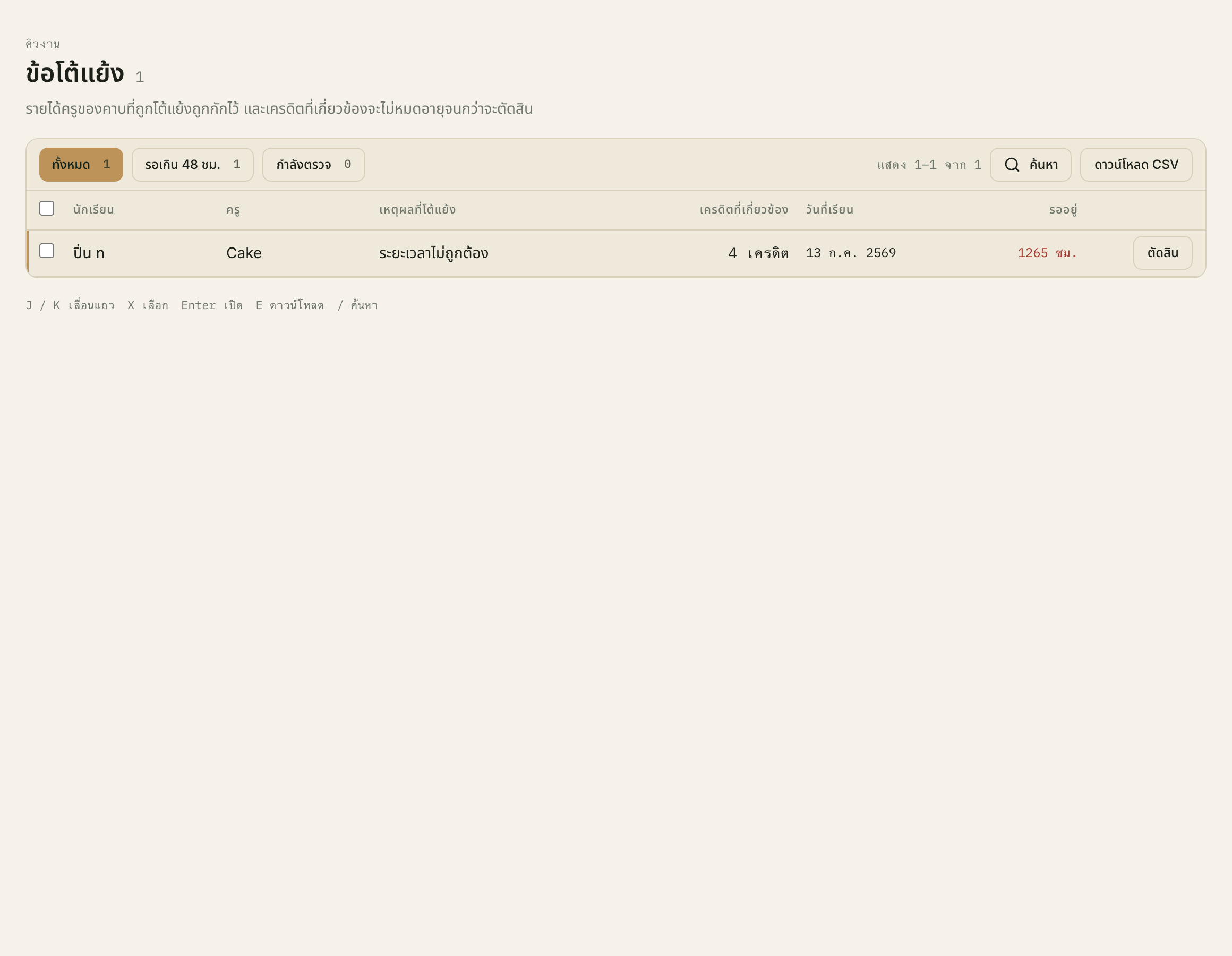
ประโยคใต้หัวเรื่องคือสิ่งที่กำลังค้างอยู่ระหว่างที่คุณยังไม่ตัดสิน - 2
อ่านสองฝ่ายวางคู่กัน
บนสุดของหน้าคือสี่กล่อง: รอมาแล้วกี่วัน, เครดิตที่เกี่ยวข้องกี่ชั่วโมง, รายได้ครูที่ถูกพักไว้เป็นเงินเท่าไร และล็อตที่ถูกตัดหมดอายุเมื่อไร กล่องสุดท้ายจะเขียนกำกับว่า "ระงับวันหมดอายุไว้แล้ว" — นั่นคือเหตุผลที่คุณมีเวลาคิด แต่ไม่ใช่เหตุผลที่จะดอง
แท็บ "สองฝ่าย" คือหัวใจของหน้านี้ ซ้ายคือ "นักเรียนแจ้งว่า" ขวาคือ "ครูบันทึกว่า" วางเทียบกัน
ฝั่งนักเรียนบอกเหตุผลที่เขาเลือกจากรายการ ช่องทางที่แจ้งเข้ามา เวลาที่แจ้ง และชื่อคนแจ้ง ฝั่งครูคือรายงานที่ครูส่ง พร้อมคะแนน แท็ก และเวลาที่ส่ง ใต้ทั้งสองฝั่งคือ "สถานะของคาบ" ว่าคาบนั้นถูกบันทึกไว้อย่างไร
ถ้าครูไม่ได้ส่งรายงานเลย จะมีแถบเตือนว่าไม่มีอะไรมาเทียบกับคำบอกเล่าของนักเรียน กรณีนี้ให้ติดต่อครูก่อนตัดสิน
อีกสามแท็บ: "เครดิตและรายได้" บอกว่าเครดิตถูกตัดไปกี่ชั่วโมง จากล็อตไหน และค่าสอนที่พักไว้เท่าไร "ลำดับเหตุการณ์" คือทุกอย่างที่เกิดกับคาบนี้เรียงตามเวลาจริง "หลักฐาน" คือไฟล์หรือบันทึกที่แนบเข้ามาประกอบ เปิดดูก่อนตัดสินเสมอ ถึงจะว่างก็ต้องรู้ว่ามันว่าง
ปิ่น ท MG-200113 · คณิตศาสตร์ 1 · 13 ก.ค. 2569 13:30 · ครู Cake · ห้อง 2
- นักเรียนแจ้งว่า: ระยะเวลาไม่ถูกต้อง — แจ้งเมื่อ 14 ก.ค. 2569 11:48 · ศุภกร ทองดี
- ครูบันทึกว่า: ส่งรายงานเมื่อ 13 ก.ค. 2569 16:48 — ความเข้าใจ 5/5 การมีส่วนร่วม 4/5
- เครดิตที่เกี่ยวข้อง 2 ชม. · ล็อตที่ถูกตัดหมดอายุ 20 มิ.ย. 2570 · ระงับวันหมดอายุไว้แล้ว
- รายได้ครู ฿1,152.00 · พักไว้ — มีข้อโต้แย้ง จ่ายไม่ได้
- สองฝ่ายไม่ได้เถียงกันว่าคาบเกิดหรือไม่เกิด แต่เถียงว่ายาวเท่าไร — คำตอบไม่ได้อยู่ในรายงานของครู ต้องดูแท็บ "หลักฐาน" กับ "ลำดับเหตุการณ์" ว่าคาบเปิดกี่โมงปิดกี่โมง
- 3
ตัดสิน และรู้ว่าแต่ละทางทำอะไร
กล่อง "การตัดสิน" มีสองปุ่ม และแต่ละปุ่มเขียนผลของมันไว้เป็นตัวเลขข้าง ๆ ก่อนที่คุณจะกด
"นักเรียนถูกต้อง" — เครดิตถูกคืนเข้าล็อตเดิมพร้อมวันหมดอายุเดิม ไม่ใช่ล็อตใหม่ที่ต่ออายุออกไป และค่าสอนของครูคาบนั้นถูกยกเลิก
"ยืนตามรายงานของครู" — การตัดเครดิตคงไว้ตามเดิม และค่าสอนของครูถูกยืนยัน
ช่อง "เหตุผล" มีป้าย "จำเป็น" ทั้งสองทาง เขียนว่าคุณตรวจอะไรและตัดสินจากอะไร ระบบจะบันทึกและแจ้งทั้งสองฝ่าย
กด "บันทึกการตัดสิน" เมื่อเรียบร้อย จากนั้นวันหมดอายุของเครดิตจะกลับมาเดินตามปกติ
สิ่งที่ปุ่มเขียนไว้ในเรื่องข้างต้น
- นักเรียนถูกต้อง — คืน 2 ชม. เข้าล็อตเดิม (วันหมดอายุเดิม) · ยกเลิกรายได้ครู ฿1,152.00
- ยืนตามรายงานของครู — คงการตัด 2 ชม. · ยืนยันรายได้ครู ฿1,152.00
คำตัดสินย้อนกลับไม่ได้จากหน้านี้ มันเคลื่อนเครดิตของนักเรียนและเงินของครูพร้อมกัน ถ้าไม่แน่ใจ ให้คุยกับครูและครอบครัวก่อน เรื่องที่รออีกวันเสียหายน้อยกว่าเรื่องที่ตัดสินผิด
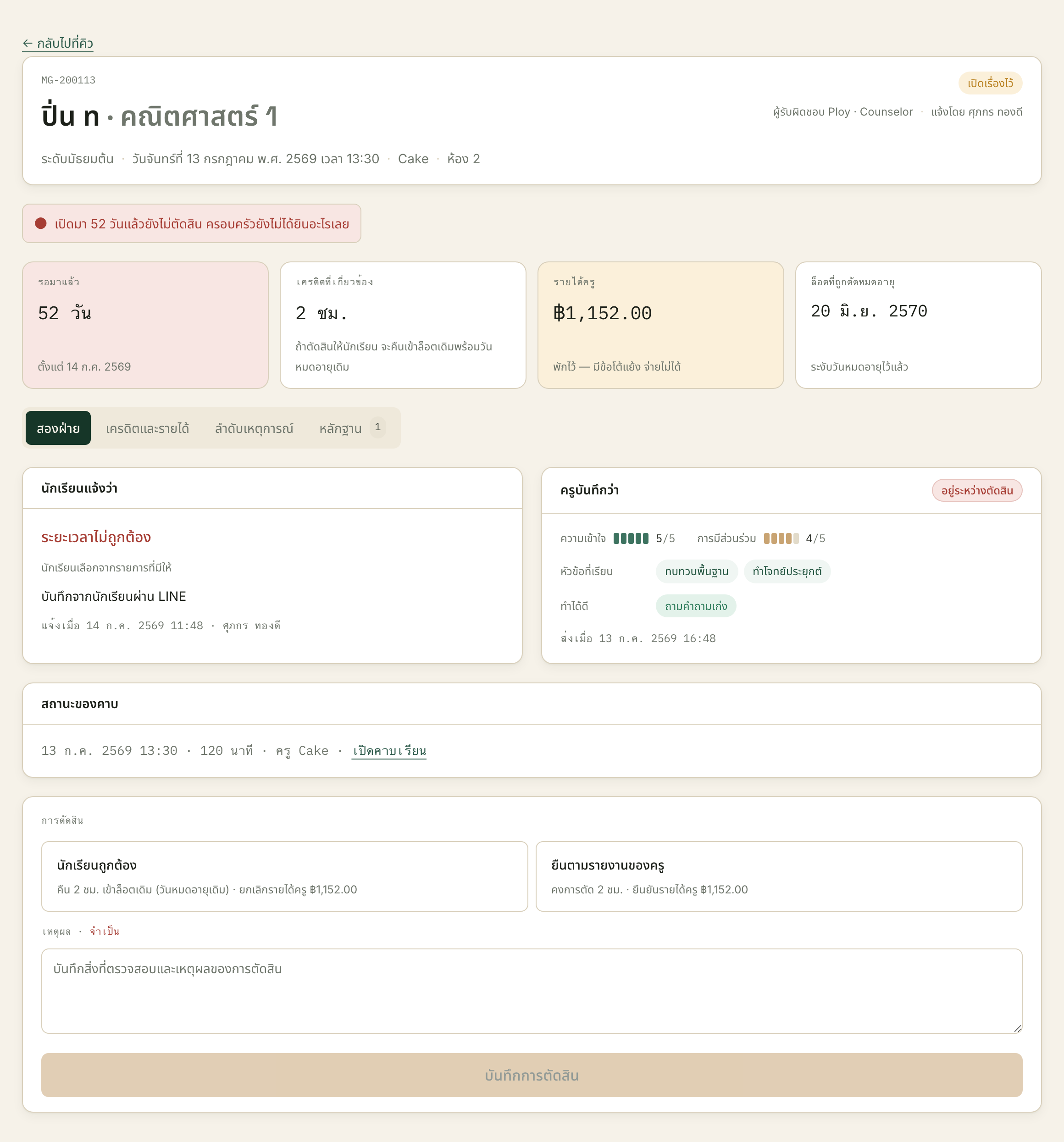
บรรทัดใต้ปุ่มแต่ละปุ่มคือผลจริงเป็นตัวเลข อ่านทั้งสองบรรทัดก่อนเลือก
ขอบเขตของคุณ
คุณเห็นเฉพาะนักเรียนที่อยู่ในความดูแลของคุณ นี่ไม่ใช่การซ่อนเมนู แต่เป็นการปฏิเสธที่ตัวข้อมูล
- 1
สิ่งที่ "เฉพาะของคุณ" หมายถึง
รายชื่อนักเรียน คิวนัดคุย คิวต่อคอร์ส คิวตรวจรายงาน คิวข้อโต้แย้ง คิวใบเสนอราคา และรายการนักเรียนในฟอร์มสร้างใบเสนอราคา ทั้งหมดกรองมาแล้วเหลือเฉพาะคนที่คุณเป็นผู้ดูแล
สิทธิ์เดินตามตัวนักเรียน ไม่ได้เดินตามคนที่สร้างเอกสาร ใบเสนอราคาที่ที่ปรึกษาคนอื่นออกให้นักเรียนของคุณ คุณเปิดได้ ส่วนใบเสนอราคาที่คุณเคยออกให้นักเรียนที่ถูกโอนไปแล้ว คุณเปิดไม่ได้ กฎเดียวกันนี้ใช้กับข้อโต้แย้งและการชำระเงินด้วย
นักเรียนที่ยังไม่มีที่ปรึกษาจะไม่อยู่ในรายชื่อของคุณ และคุณเปิดไม่ได้ ต้องให้ผู้ดูแลระบบกำหนดผู้รับผิดชอบก่อน หรือให้เขาจองนัดคุยกับคุณ
การเปิดข้อมูลนักเรียนแต่ละครั้งถูกบันทึกไว้ในระบบ นี่ไม่ใช่การจับผิด แต่เป็นสิ่งที่ระบบต้องทำได้เมื่อมีคนถามว่าใครเปิดข้อมูลของใครเมื่อไหร่
- 2
เมื่อเพื่อนร่วมงานส่งลิงก์ที่คุณเปิดไม่ได้
ถ้าลิงก์นั้นเป็นนักเรียนของที่ปรึกษาคนอื่น หน้าจะขึ้นหัวข้อ "403 · คุณไม่มีสิทธิ์เข้าถึงหน้านี้" และข้อความว่า "หน้านี้ไม่ได้เปิดให้บทบาทของคุณ หรือรายการนี้อยู่ในความดูแลของเพื่อนร่วมงานคนอื่น — ถ้าคิดว่าควรเข้าได้ ให้ติดต่อผู้ดูแลระบบ"
นี่ไม่ใช่ข้อผิดพลาดของระบบ และการกดรีเฟรชหรือลองใหม่ไม่ช่วย เซิร์ฟเวอร์ตอบสถานะ 403 จริง ๆ ไม่ใช่หน้าว่างที่โหลดไม่ขึ้น
สิ่งที่ควรทำคือถามคนที่ส่งลิงก์มาว่าต้องการอะไรจากข้อมูลนั้น ถ้าเขาแค่อยากรู้ยอดเครดิตหรือครูที่สอนอยู่ ให้เขาอ่านให้ฟังได้ ถ้าต้องดูเอง แปลว่านักเรียนคนนั้นควรถูกโอนมาให้คุณดูแล ซึ่งเป็นงานของผู้ดูแลระบบ
กด "กลับหน้าแรก" ในหน้าปฏิเสธเพื่อกลับไปทำงานต่อ
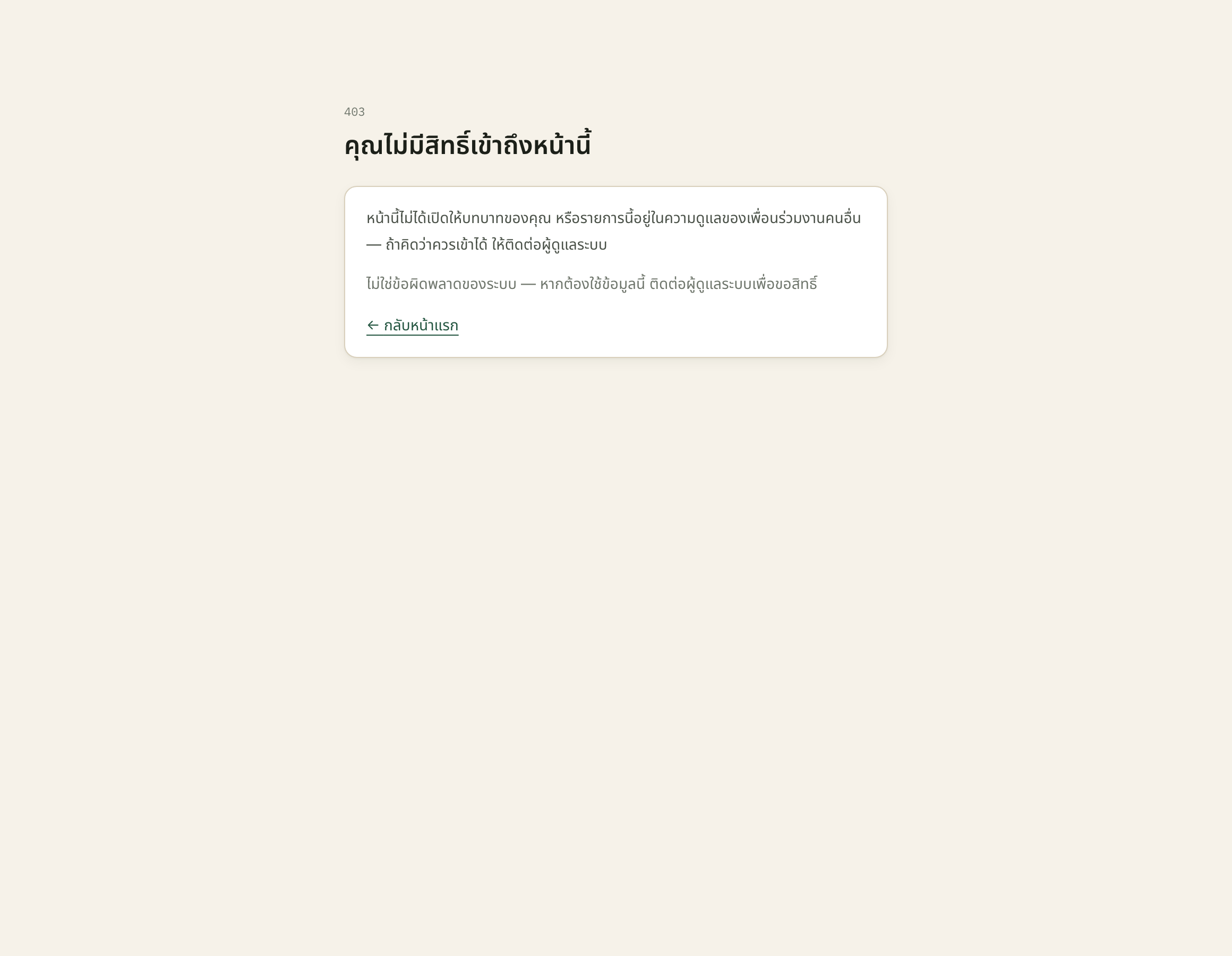
หน้านี้ตอบด้วยสถานะ 403 จริง ๆ ไม่ใช่หน้าว่าง — ระบบกำลังทำงานถูกต้อง - 3
สิ่งที่คุณเห็นแต่ทำไม่ได้
หน้า "ครู" ในหมวด "หลักสูตร" คุณเปิดดูได้ว่าครูคนหนึ่งสอนวิชาอะไร สัญญาแบบไหน มีคาบที่จะถึงกี่คาบ และยังทำงานอยู่หรือลาออกแล้ว ใช้ตอนต้องตอบผู้ปกครองว่าครูคนนี้เป็นใคร แต่แก้ข้อมูลครู ตั้งอัตรารายได้ หรือดูรายได้รวมของเขาไม่ได้
หน้า "บทสนทนา" ใน LINE OA คุณเปิดอ่านได้เพื่อดูว่าครูกับนักเรียนคุยอะไรกัน และตอบกลับได้จากตรงนั้น แต่การตอบเป็นการคุยกับคนคนเดียว ไม่ใช่การประกาศ
หน้า "บันทึกการแจ้งเตือน" ใช้ตรวจว่าข้อความที่ระบบส่งถึงนักเรียนของคุณส่งถึงจริงไหม ข้อความที่ส่งไม่ถึงจะโผล่ในแท็บ "การติดต่อ" ของนักเรียนคนนั้นด้วย
หน้า "จัดตาราง" กับ "ตารางเรียน" คุณเข้าได้และจองคาบได้ แต่เรื่องห้องเรียนและช่องว่างของตารางเป็นงานของผู้วางแผนตาราง ถ้าจองไม่ลง ให้คุยกับเขา ไม่ใช่แก้เอง
ยอดเงินและใบเสร็จคุณอ่านได้ในแท็บ "การเงิน" ของนักเรียน แต่ยืนยันการชำระเงินไม่ได้ นั่นเป็นงานของผู้ดูแลการชำระเงิน
คำที่ระบบใช้
- เครดิต
- หน่วยที่ใช้จ่ายค่าเรียน 1 ชั่วโมงเรียน = 2 เครดิต หน้าจอบางที่แสดงเป็นชั่วโมง บางที่แสดงเป็นเครดิต ให้ดูหน่วยที่เขียนกำกับไว้
- ล็อตเครดิต
- เครดิตหนึ่งก้อนที่เข้ามาจากการซื้อหนึ่งครั้ง แต่ละล็อตมีวันหมดอายุของตัวเอง อายุ 365 วันนับจากวันที่ยืนยันรับเงิน คำว่า "ล็อตแรกหมดอายุ" หมายถึงล็อตที่จะหมดก่อน ไม่ใช่ทั้งหมด
- ระดับชั้น (กลุ่ม)
- เช่น ระดับมัธยมต้น ระดับมัธยมปลาย เครดิตผูกกับระดับชั้น ใช้ข้ามระดับไม่ได้
- โปรไฟล์ชั้น 2
- สิ่งที่ที่ปรึกษาบันทึกจากการคุย เจ็ดช่อง บันทึกใหม่ทุกครั้งเป็นเวอร์ชันใหม่ ไม่ทับของเดิม เครื่องจับคู่อ่านช่อง "ระดับความสามารถปัจจุบัน" กับ "ลักษณะครูที่เหมาะกับนักเรียน" เท่านั้น
- ความสมบูรณ์ (%)
- สัดส่วนของเจ็ดช่องในโปรไฟล์ชั้น 2 ที่กรอกแล้ว หนึ่งช่องประมาณ 14% ไม่นับข้อมูลอ่อนไหว หน้าจับคู่แสดงค่านี้ไว้ด้วย เพื่อบอกว่าอันดับที่เห็นอ่านมาจากข้อมูลมากน้อยแค่ไหน
- ชั้น 3
- ข้อมูลที่ระบบสรุปเองจากประวัติการเรียน แก้ไม่ได้ แสดงข้าง ๆ ประวัติเวอร์ชันเมื่อมีข้อมูล
- ข้อมูลอ่อนไหว
- ความแตกต่างในการเรียนรู้ ข้อมูลสุขภาพ และการช่วยเหลือที่ต้องการ ต้องขอความยินยอมแยกจากข้ออื่นก่อนบันทึก เห็นได้เฉพาะที่ปรึกษาและครูที่ได้รับมอบหมาย เครื่องจับคู่ไม่ได้เอาไปคิดคะแนน
- คะแนนความเหมาะสม
- ตัวเลข 0–100 ที่เครื่องจับคู่ให้ครูแต่ละคน มาจากหกปัจจัยรวมกัน คือประวัติการสอนนักเรียนคนนี้ ความชำนาญวิชา เวลาว่าง ภาระงาน ความเข้ากับโปรไฟล์ และความต่อเนื่อง ใช้เรียงลำดับเท่านั้น ไม่ใช่คำตัดสิน
- คาบทดลองเรียน
- คาบแรกที่ให้ลองเรียนกับครูก่อนตัดสินใจ นักเรียนแต่ละคนมีสิทธิ์ครั้งเดียวตลอดชีวิต และการจับคู่คาบทดลองใช้น้ำหนักคนละชุดกับคาบปกติ — ความเข้ากับโปรไฟล์ขึ้นเป็น 45 จาก 100
- เลือกครูเอง
- การเลือกครูที่ไม่ได้อยู่ในรายชื่อที่ระบบเสนอ ทำได้เสมอ แต่ต้องเขียนเหตุผล เหตุผลนั้นคือบันทึกเดียวที่บอกว่าเครื่องจับคู่ผิดตรงไหน
- ฉบับร่าง / ส่งแล้ว / ตอบรับแล้ว
- สถานะของใบเสนอราคา ฉบับร่างนักเรียนยังไม่เห็น ส่งแล้วคือรอเขากด ตอบรับแล้วคือระบบสร้างรายการชำระเงินและล็อกราคาไว้แล้ว แต่เครดิตยังไม่เข้าจนกว่าจะยืนยันรับเงิน
- สาเหตุที่เข้าคิว (ต่อคอร์ส)
- "หายไปแต่ยังมีเครดิต" คือไม่ได้เรียนมา 21 วันขึ้นไป "เครดิตใกล้หมดอายุ" คือล็อตแรกหมดภายใน 30 วัน "เครดิตใกล้หมด" คือเหลือ 6 เครดิตหรือน้อยกว่า หรือตามอัตราการเรียนตอนนี้จะหมดภายใน 21 วัน ลำดับในคิวมาจากคำเหล่านี้
- ใช้ต่อสัปดาห์ / เหลืออีก (วัน)
- อัตราการใช้เครดิตจริงในรอบ 28 วันที่ผ่านมา และวันที่คาดว่าเครดิตจะหมดตามอัตรานั้น เป็นขีดเมื่อไม่มีการเรียนให้คำนวณ ต้องอ่านคู่กับวันหมดอายุเสมอ อย่างไหนมาก่อนอันนั้นคือเส้นตาย
- รอตรวจ / ส่งให้ครอบครัวแล้ว
- สถานะของรายงานการเรียน ครูส่งมาแล้วยังไม่มีที่ปรึกษาอ่าน เทียบกับที่ตรวจแล้วและส่งออกไปแล้ว การส่งเป็นประตูทางเดียว
- ข้อโต้แย้ง
- นักเรียนแจ้งว่าคาบเรียนไม่เป็นไปตามที่บันทึก ระหว่างเปิดเรื่อง ค่าสอนของครูถูกพักไว้และเครดิตหยุดนับวันหมดอายุ
- ระงับวันหมดอายุ
- การหยุดนับวันหมดอายุของล็อตที่ถูกตัด ระหว่างที่ข้อโต้แย้งยังไม่จบ เพื่อไม่ให้เครดิตหมดอายุก่อนมีคำตัดสิน
- LINE OA
- บัญชีทางการของสถาบันใน LINE เป็นช่องทางเดียวที่ระบบส่งข้อความ นักเรียนที่ไม่ได้ผูกหรือบล็อกไว้จะไม่ได้รับอะไรเลย ทางออกคือ "ออกรหัสผ่าน" ให้ครอบครัวเข้าเว็บแทน