
คู่มือการใช้งาน
ครู
คุณสอนคาบของคุณเอง และคุณเป็นคนเดียวที่บอกระบบได้ว่าคาบนั้นเกิดอะไรขึ้น — การกดปุ่มครั้งเดียวหลังจบคาบคือสิ่งที่ตัดเครดิตของนักเรียนและสร้างค่าสอนของคุณ
ภาพประกอบทั้งหมดถ่ายจากระบบจริงแต่ใช้ข้อมูลตัวอย่าง — ชื่อ เบอร์โทร และยอดเงินในภาพไม่ใช่ของจริง
งานที่คุณเป็นคนเดียวที่ทำได้
- บันทึกผลคาบเรียนของตัวเอง คุณเป็นคนเดียวที่กดปุ่มนี้ในคาบของคุณได้
- บอกว่าคาบนั้น "สอนตามปกติ" หรือ "นักเรียนไม่มาเรียน"
- ให้คะแนน "ความเข้าใจ" และ "การมีส่วนร่วม" ของนักเรียนในแต่ละคาบ
- ยืนยันว่าเปิด Waiting Room ในห้อง Zoom ของคุณแล้ว — ไม่มีใครยืนยันแทนคุณได้
- ใส่และเปลี่ยนลิงก์ห้อง Zoom ส่วนตัวของคุณ และย้ายคาบที่จองไว้มาห้องใหม่
- ตั้งเวลาที่สอนได้ในแต่ละสัปดาห์ และบันทึกวันลา
- ตรวจและส่ง "รายงาน 3 คาบ" ของนักเรียนที่คุณสอน ให้ที่ปรึกษา
- แนบหลักฐานประกอบคาบเรียน เช่น ภาพหน้าจอตอนรอนักเรียน
สิ่งที่ระบบจะไม่ให้คุณทำ
- ดูเรื่องเงินของนักเรียน — เครดิตคงเหลือ ราคาแพ็กเกจ การชำระเงิน ใบเสร็จ ไม่มีหน้าไหนแสดงตัวเลขพวกนี้ให้ครูเห็น
- เปิดประวัตินักเรียนที่คุณไม่ได้สอน แม้จะรู้ที่อยู่หน้าเว็บ ระบบตอบ 403
- ดูรายได้ของครูคนอื่น ระบบตอบเฉพาะรายได้ของบัญชีที่กำลังใช้อยู่เท่านั้น
- เปิดคาบเรียนหรือรายงานของครูคนอื่น ต่อให้พิมพ์ที่อยู่หน้าเว็บเข้าไปตรง ๆ ก็ถูกปฏิเสธ
- แก้หรือลบรายงานที่ส่งไปแล้ว ไม่มีปุ่มแก้ไขและไม่มีปุ่มย้อนกลับ
- เปลี่ยนระยะเวลาหรือจำนวนเครดิตของคาบตอนบันทึกผล ตัวเลขสองตัวนี้มาจากตอนจองและแก้ไม่ได้
- แก้รายการวิชาที่ตัวเองสอนได้ — ฝ่ายวิชาการเป็นผู้กำหนด เพราะรายการนี้คือตัวกรองหลักตอนจับคู่ครูกับนักเรียน
- ตั้งส่วนแบ่งรายได้ของตัวเอง — ผู้บริหารเป็นผู้ตั้ง และตัวเลขที่ใช้คือตัวเลขที่มีผลอยู่ในวันที่สอน
- ยกเลิกหรือเลื่อนคาบเรียน แม้แต่คาบของตัวเอง — ต้องแจ้งที่ปรึกษาหรือผู้วางแผนตาราง เพราะการยกเลิกกระทบเครดิตของนักเรียน
- ตัดสินข้อโต้แย้งของนักเรียนที่เกี่ยวกับคาบของคุณเอง — ที่ปรึกษาของนักเรียนคนนั้นเป็นผู้ตัดสิน
- ส่งรายงานถึงผู้ปกครองโดยตรง ทุกฉบับผ่านที่ปรึกษาก่อนเสมอ
- จองคาบเรียนให้ตัวเอง เห็นตารางรวมของสถาบัน หรือเห็นคิวงานของฝ่ายอื่น
หน้าแรกหลังเข้าสู่ระบบ
ตารางเรียน
เข้าระบบแล้วมาที่สัปดาห์ของคุณทันที ไม่ต้องผ่านหน้าสรุปกลางที่ไม่มีอะไรของคุณอยู่ หน้านี้เรียงสองรายการ: "รอบันทึกผล" อยู่บนสุดเพราะเป็นงานที่ค้างอยู่จริง ๆ แล้วจึงเป็น "คาบเรียนที่จะถึง"
วันแรก
อ่านหัวข้อนี้ครั้งเดียวโดยเปิดระบบไว้ข้าง ๆ จบหัวข้อนี้คุณจะเข้าระบบได้ รู้ว่าเมนูมีอะไร รู้ว่าตัวเองพร้อมรับงานหรือยัง และบันทึกผลคาบเรียนได้หนึ่งคาบตั้งแต่ต้นจนจบ
- 1
เข้าสู่ระบบ
เปิดหน้าเข้าสู่ระบบของสถาบัน กรอก "อีเมล" และ "รหัสผ่าน" ที่ได้รับมา แล้วกด "เข้าสู่ระบบ"
ถ้าอีเมลหรือรหัสผ่านผิด หน้าจอจะขึ้นว่า "อีเมลหรือรหัสผ่านไม่ถูกต้อง" ระบบไม่บอกว่าผิดตรงไหน กรอกใหม่ทั้งสองช่อง
เข้าได้แล้วระบบจะพาไปที่หน้า "ตารางเรียน" ของคุณเองโดยอัตโนมัติ ไม่ต้องหาเมนู
บัญชีนี้เป็นบัญชีของคุณคนเดียว ทุกครั้งที่กดบันทึกผลคาบเรียน ระบบจะจดชื่อบัญชีที่กดไว้ในบันทึกการใช้งาน อย่าให้คนอื่นใช้บัญชีของคุณ
- 2
หน้าแรกที่คุณจะเห็นทุกวัน
หัวข้อใหญ่กลางหน้าคือชื่อบัญชีของคุณ ใต้ลงมามีสองรายการ
"รอบันทึกผล" คือคาบที่ถึงเวลาเรียนไปแล้วแต่คุณยังไม่ได้บันทึกผล ถ้ามีจะมีตัวเลขสีแดงกำกับอยู่ทางขวาของหัวข้อ กดที่การ์ดของคาบไหนก็เข้าไปบันทึกผลคาบนั้นได้เลย ถ้าไม่มีอะไรค้าง จะขึ้นว่า "บันทึกครบแล้ว" และ "ไม่มีคาบที่รอบันทึกผล"
"คาบเรียนที่จะถึง" คือคาบที่นัดไว้ล่วงหน้าไม่เกินหนึ่งสัปดาห์ แต่ละบรรทัดบอกชื่อนักเรียน วิชา และวันเวลา ถ้าคาบนั้นมีลิงก์ห้องเรียนติดมาด้วย จะมีปุ่ม "เข้าห้องเรียน" อยู่ทางขวา ถ้าไม่มีลิงก์ก็จะไม่มีปุ่ม
ทั้งสองรายการนี้ดูย้อนหลังได้ 14 วันและดูล่วงหน้าได้ 7 วันเท่านั้น อะไรที่เก่ากว่านั้นจะไม่ปรากฏที่นี่
คาบที่ผ่านมาเกิน 14 วันแล้วยังไม่ได้บันทึกผลจะหายไปจากรายการนี้ และไม่มีหน้าไหนพาคุณกลับไปหามันได้อีก ถ้ารู้ตัวว่าลืมบันทึกคาบเก่า อย่ารอให้มันโผล่มาเอง — แจ้งที่ปรึกษาของนักเรียนคนนั้น
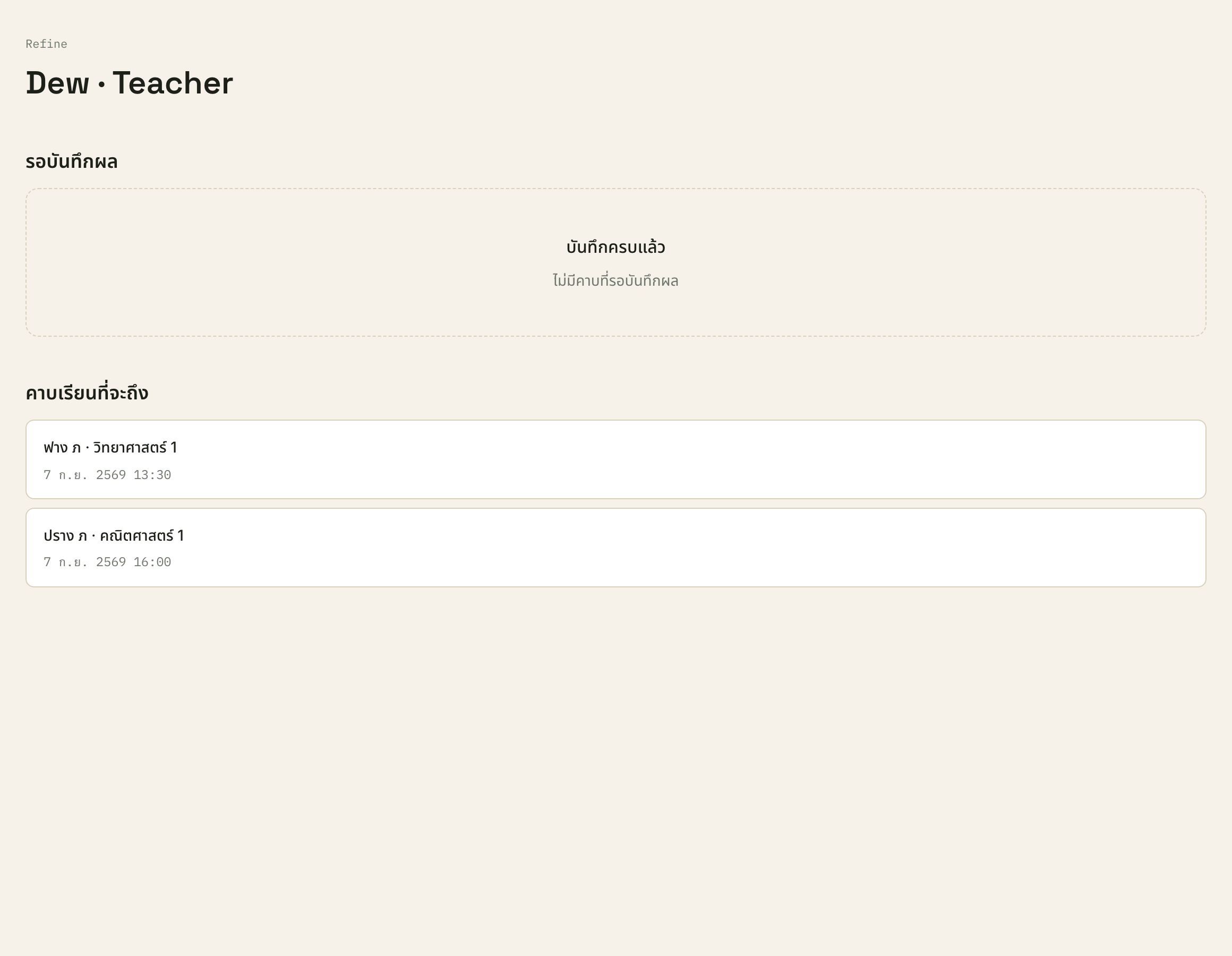
บรรทัดของ "คาบเรียนที่จะถึง" ไม่ใช่ลิงก์ กดแล้วไม่เข้าไปไหน — คาบจะเปิดบันทึกผลได้ก็ต่อเมื่อเลยเวลาเริ่มไปแล้วและขึ้นมาอยู่ในรายการบน - 3
เมนูของคุณมีห้าหน้า
แถบซ้ายมือมีสองคอลัมน์ คอลัมน์แคบสุดซ้ายคือหมวด คอลัมน์ถัดมาคือหน้าในหมวดที่เลือกอยู่
หมวด "หน้าหลัก" มีห้าหน้า: "ตารางเรียน" (สัปดาห์ของคุณ), "รายได้", "เวลาว่าง", "รายงาน 3 คาบ" และ "โปรไฟล์ของฉัน" ห้าหน้านี้คืองานทั้งหมดของคุณ
หมวดที่สองคือ "นักเรียน" และมีหน้าเดียวอยู่ข้างใน คือ "นักเรียน" ที่ปรึกษาเห็นอีกสามหน้าในหมวดนี้ คุณไม่เห็น
ถ้าคุณเคยได้ลิงก์ของหน้าอื่น เช่น หน้าการชำระเงินหรือหน้าวางแผนตาราง เปิดแล้วจะเจอ "403" และข้อความ "คุณไม่มีสิทธิ์เข้าถึงหน้านี้" นั่นคือระบบทำงานถูกต้อง ไม่ใช่ระบบเสีย
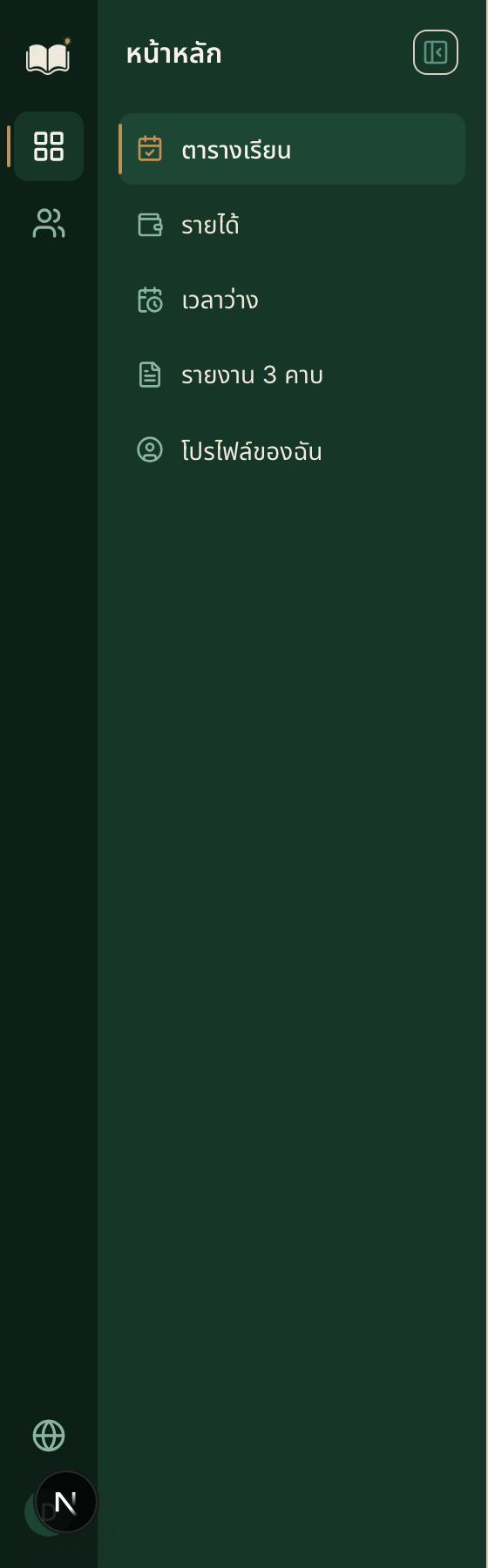
คอลัมน์ซ้ายสุดมีเพียงสองปุ่ม — สองหมวดนี้คือขอบเขตทั้งหมดของบัญชีครู ที่เหลือของแถบคือห้าหน้าในหมวดที่เปิดอยู่ - 4
รายชื่อนักเรียนของคุณ
กดหมวด "นักเรียน" แล้วเลือก "นักเรียน" จะได้ตารางรายชื่อ ที่นี่แสดงเฉพาะนักเรียนที่คุณสอนหรือเคยสอนเท่านั้น ไม่ใช่นักเรียนทั้งสาขา
ด้านบนมีตัวเลขนับและปุ่มกรอง เช่น "หายไปเกิน 30 วัน" และ "ติดต่อไม่ได้" มีช่อง "ค้นหา" พิมพ์ชื่อ ชื่อเล่น หรือรหัสนักเรียนได้ กดที่แถวไหนก็เปิดประวัติของคนนั้น
คอลัมน์ "ที่ปรึกษา" คือสิ่งที่ควรจำไว้ตั้งแต่วันแรก เพราะเกือบทุกเรื่องที่คุณแก้เองไม่ได้ — เครดิตไม่พอ ต้องยกเลิกคาบ บันทึกผลผิด — ปลายทางคือชื่อในคอลัมน์นี้
ถ้าเปิดลิงก์ประวัตินักเรียนที่คุณไม่ได้สอน ระบบตอบ 403 ไม่ใช่หน้าว่าง
รายชื่อของครู Dew ในวันที่อ่านคู่มือนี้
- ทั้งหมด 9 คน — ไม่ใช่รายชื่อทั้งสาขา
- MG-200043 · เจได ศ · ม.2 · ที่ปรึกษา Ploy · Counselor
- MG-200076 · พลอย · ม.4 · ที่ปรึกษา Ploy · Counselor
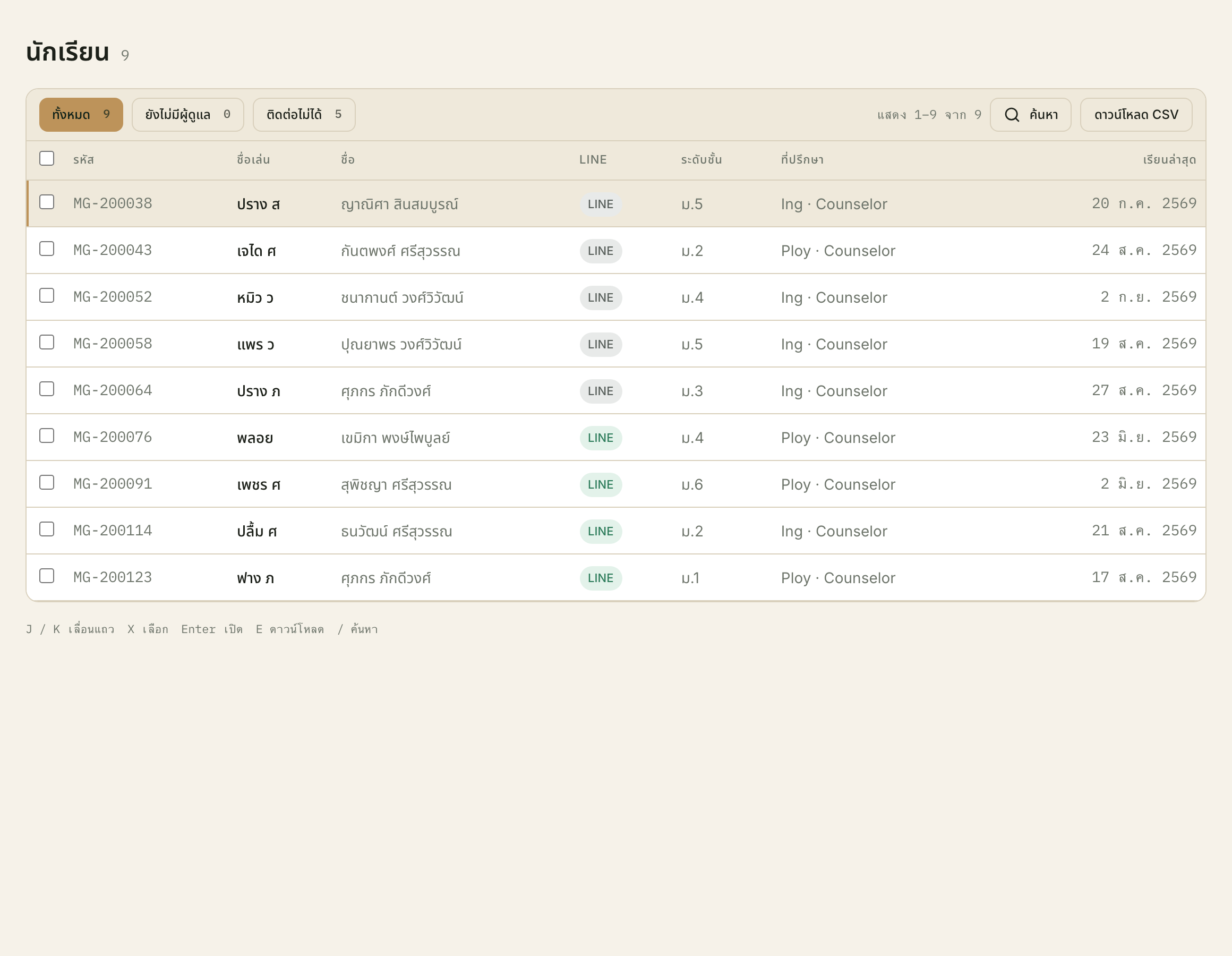
ตัวเลข "ทั้งหมด" ด้านบนคือจำนวนนักเรียนของคุณ ไม่ใช่ของสาขา — ถ้ามีคนบอกชื่อนักเรียนที่ไม่อยู่ในนี้ แปลว่าไม่ใช่นักเรียนของคุณ - 5
อ่านประวัตินักเรียนก่อนสอน
เปิดประวัติแล้ว แถบบนสุดบอกชื่อ ระดับชั้น โรงเรียน และ "ที่ปรึกษา" ของคนนี้ ถัดลงมาเป็นกล่อง "การมาเรียน" และ "ครูที่ดูแล"
แท็บ "ภาพรวม" มีกราฟ "พัฒนาการ" สองเส้น คือ "ความเข้าใจ" และ "การมีส่วนร่วม" ที่ครูให้ไว้ 1–5 ในแต่ละคาบ เรียงจากเก่าไปใหม่ — สองเส้นนี้มาจากปุ่มที่คุณกดตอนบันทึกผล ไม่ได้มาจากที่อื่น
แท็บ "รายงานการเรียน" คือรายงานรายคาบทุกใบ พร้อมป้ายว่า "ส่งให้ครอบครัวแล้ว" หรือ "ยังไม่ได้ส่ง" ใช้ดูว่าคาบก่อนหน้าสอนถึงไหนก่อนเข้าคาบใหม่
แท็บ "ผู้ปกครองและโปรไฟล์" คือสิ่งที่ที่ปรึกษาบันทึกไว้ตอนสัมภาษณ์ — เป้าหมาย แรงจูงใจ วิธีเรียนที่ถนัด และลักษณะครูที่นักเรียนอยากได้ อ่านก่อนคาบแรกกับนักเรียนใหม่เสมอ
แท็บ "เครดิตและการลงเรียน" แสดงแค่ว่าลงเรียนวิชาอะไรไว้ ไม่มีตัวเลขเครดิตและไม่มีราคา
หน้านี้มีไว้ใช้เตรียมสอน ไม่ใช่ใช้คุยเรื่องคอร์สหรือเรื่องเงินกับผู้ปกครอง เรื่องนั้นเป็นงานของที่ปรึกษา และทุกครั้งที่คุณเปิดประวัตินักเรียน ระบบบันทึกไว้ว่าใครเปิดเมื่อไหร่
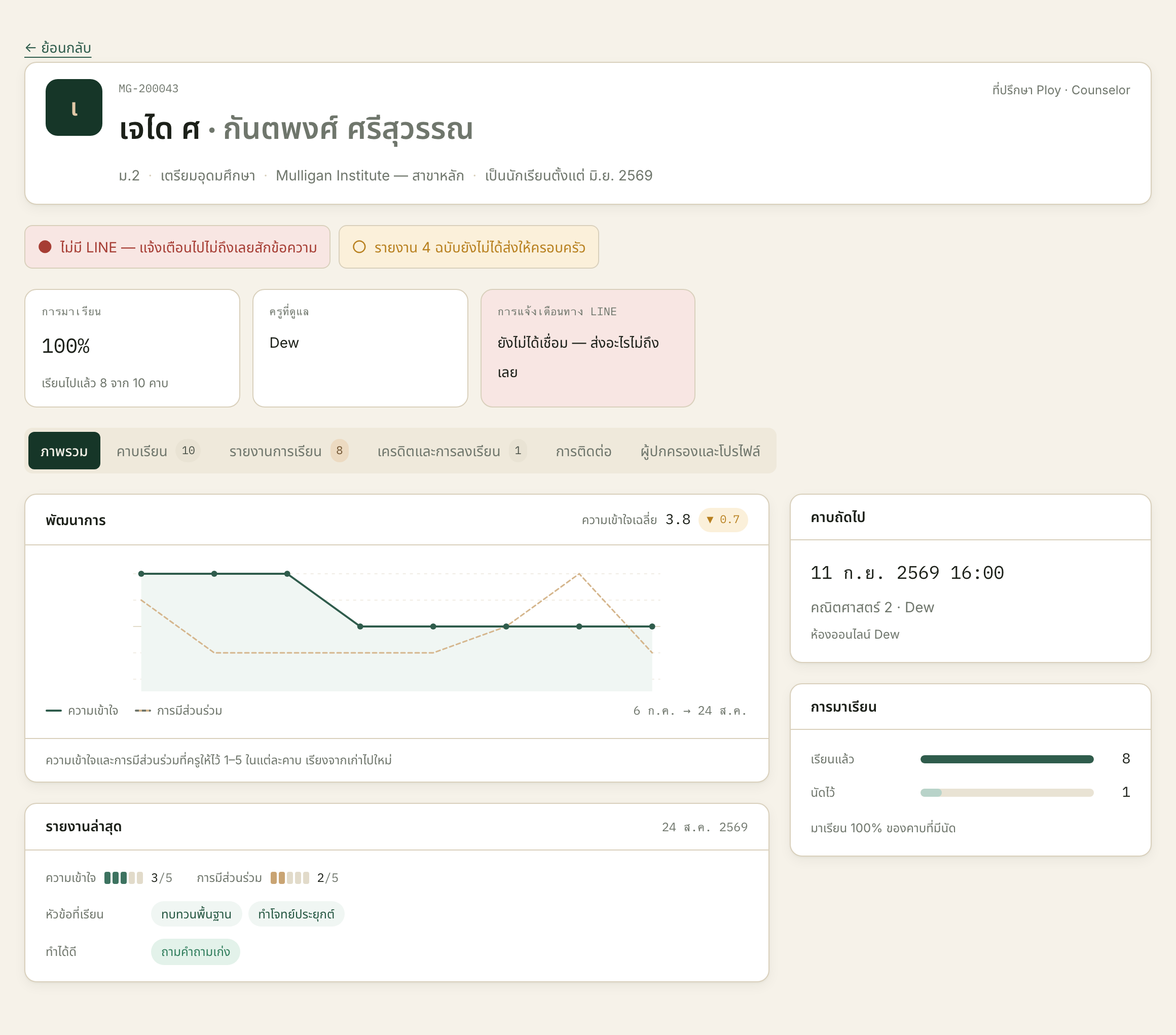
สองเส้นในกราฟไม่ได้เดินไปด้วยกัน — นั่นคือเหตุผลที่ฟอร์มถามสองคำถามแทนที่จะถามคำถามเดียว ทั้งสองเส้นมาจากปุ่มที่คุณกดหลังจบทุกคาบ - 6
ตรวจว่าตัวคุณ "พร้อมรับงาน" หรือยัง
ไปที่ "โปรไฟล์ของฉัน" ด้านบนสุดคือชื่อและรหัสครูของคุณ ถัดลงมาเป็นแถบเตือน แล้วจึงเป็นกล่องตัวเลขสรุป
แถบเตือนสีแดงมีได้สี่เรื่อง และทุกเรื่องแปลว่า "ระบบจะไม่เสนอคุณให้นักเรียน": ยังไม่ได้ยืนยัน Waiting Room, ยังไม่ได้ใส่ลิงก์ห้องเรียน, ยังไม่มีวิชาที่ได้รับการรับรอง, และยังไม่ได้ระบุเวลาที่สอนได้
ถ้าไม่มีแถบสีแดงเลย แปลว่าที่ปรึกษาสามารถเสนอชื่อคุณให้นักเรียนได้แล้ว
แถบสีเหลืองไม่ได้ปิดกั้นอะไร เป็นแค่เรื่องที่ควรทำ เช่น ยังไม่ได้เขียนแนะนำตัว
แท็บ "ภาพรวม" ข้างล่างมีกล่อง "เงื่อนไขการรับสอน" ซึ่งบอกวันที่คุณยืนยัน Waiting Room และลิงก์ห้องที่ใช้อยู่ กับกล่อง "คาบถัดไป"
โปรไฟล์ของครู Dew ในวันที่อ่านคู่มือนี้
- คาบที่สอนจบแล้ว 72 · นักเรียน 9 คน
- เวลาที่สอนได้ต่อสัปดาห์ 35 ชม.
- คาบที่รอบันทึกผล — ไม่มี
- รายงานที่ส่งแล้ว 100% (บันทึกแล้ว 75 จาก 75 คาบ)
- ยืนยันแล้ว ฿92,364.00
- Waiting Room — ยืนยันแล้ว · 3 เม.ย. 2569
กล่อง "คาบที่รอบันทึกผล" และตัวเลข "รายงานที่ส่งแล้ว" นับเฉพาะคาบที่ระบบตามเรื่องแล้วเท่านั้น คาบเก่าที่หลุดไปนานจะไม่ถูกนับในสองตัวนี้ อย่าใช้เลข 100% เป็นหลักฐานว่าไม่มีอะไรค้าง
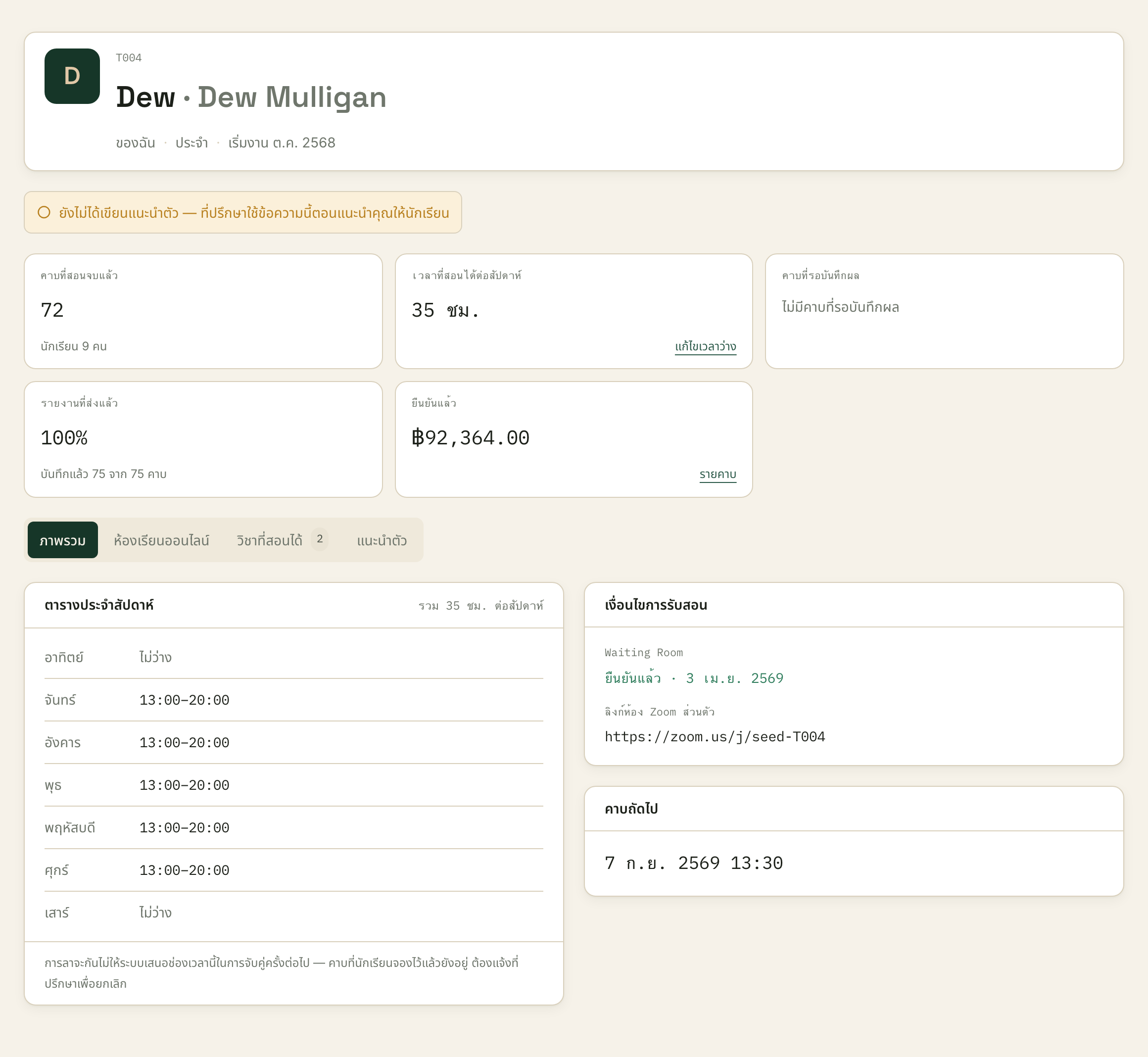
ในภาพนี้มีแถบเตือนเดียวและเป็นสีเหลือง — ไม่มีสีแดงแปลว่าไม่มีอะไรกั้นไม่ให้คุณได้งาน ตัวเลขที่เหลือคือชุดเดียวกับที่หัวหน้าฝ่ายวิชาการเห็น - 7
บันทึกผลคาบเรียนหนึ่งคาบ ตั้งแต่ต้นจนจบ
จากหน้า "ตารางเรียน" กดที่การ์ดของคาบใน "รอบันทึกผล" หน้าจะเปลี่ยนเป็น "บันทึกผลการสอน" พร้อมชื่อนักเรียนและวิชาเป็นหัวข้อ
กล่องแรกบอกข้อเท็จจริงสามอย่างที่คุณเปลี่ยนไม่ได้: "เวลาเรียน", "ระยะเวลา" และ "เครดิตที่จะตัด" อ่านให้แน่ใจว่าเป็นคาบที่ถูกต้องก่อนกดอะไร ("เครดิตที่จะตัด" แสดงเป็นชั่วโมง ไม่ใช่จำนวนเครดิต — 1 ชม. คือ 2 เครดิต)
กล่อง "ผลของคาบเรียน" มีสองปุ่ม เลือก "สอนตามปกติ" ถ้าคาบนั้นเกิดขึ้น
จากนั้นทุกอย่างเป็นการกดเลือก ไม่ต้องพิมพ์: "หัวข้อที่สอน", "ความเข้าใจ" 1–5, "การมีส่วนร่วม" 1–5, "การบ้าน", "จุดแข็ง", "สิ่งที่ควรพัฒนา" กดซ้ำที่ตัวเลขหรือป้ายเดิมเพื่อยกเลิกการเลือก
"ความเข้าใจ" กับ "การมีส่วนร่วม" เป็นคนละเรื่องและอยู่ติดกันเพราะมักไม่เท่ากัน เด็กที่นั่งเงียบแต่ทำโจทย์ได้หมด คือความเข้าใจสูงและการมีส่วนร่วมต่ำ ทั้งสองเส้นขึ้นกราฟในประวัตินักเรียนให้ที่ปรึกษาและผู้ปกครองเห็น ช่องที่คุณเว้นว่างไว้จะไม่มีคะแนนเก็บไว้เลย
ช่อง "ความเห็นเพิ่มเติม" มีคำว่า "ไม่บังคับ" กำกับไว้ และมันไม่บังคับจริง ๆ — รายงานที่มีแต่ปุ่มที่กดเลือกไว้คือรายงานที่สมบูรณ์แล้ว แต่ข้อความที่คุณพิมพ์ไว้ตรงนี้คือสิ่งที่ถูกยกไปใส่ในรายงาน 3 คาบให้อัตโนมัติ
ปุ่มสุดท้ายคือ "ยืนยันจบคาบและส่งรายงาน" ใต้ปุ่มเขียนไว้ว่า "นักเรียนจะได้รับข้อความให้ยืนยันทันที" กดแล้วระบบพากลับไปหน้า "ตารางเรียน" เอง
ตัวอย่างคาบของครู Dew
- เจได ศ · เคมี 1
- เวลาเรียน 25 ส.ค. 2569 13:00
- ระยะเวลา 60 นาที
- เครดิตที่จะตัด 1 ชม. (เท่ากับ 2 เครดิต)
- เลือก: ทบทวนพื้นฐาน · ทำโจทย์ประยุกต์ · ความเข้าใจ 4 · การมีส่วนร่วม 3 · มอบหมายแบบฝึกหัด · ตั้งใจดีมาก · ต้องฝึกความเร็ว
การกด "ยืนยันจบคาบและส่งรายงาน" ทำสองอย่างพร้อมกันในครั้งเดียว: ตัดเครดิตของนักเรียนตามจำนวนที่แสดงไว้ และสร้างค่าสอนของคุณสำหรับคาบนี้ ไม่มีปุ่มแก้ไขและไม่มีปุ่มย้อนกลับ กดเมื่ออ่านกล่องบนสุดแล้วว่าเป็นคาบที่ถูกต้อง — ที่เหลือแก้ทีหลังได้ผ่านที่ปรึกษา
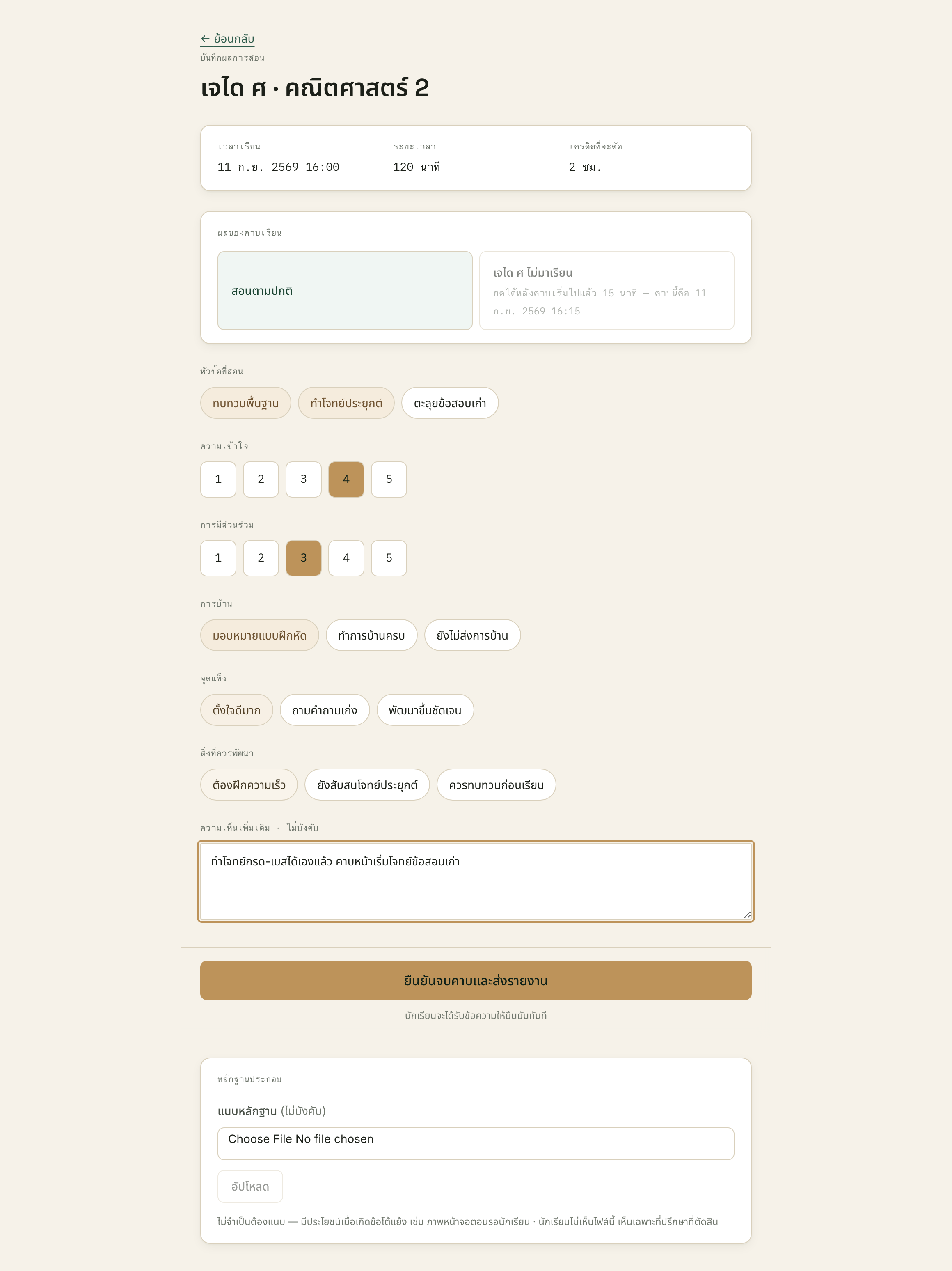
กล่องบนสุดคือสามอย่างที่ต้องอ่านก่อนกดอะไร ข้างล่างคือฟอร์มที่กรอกเสร็จแล้วแต่ยังไม่ได้กดส่ง — "ความเข้าใจ" เลือก 4 และ "การมีส่วนร่วม" เลือก 3 ตัวเลขที่เลือกไว้เป็นพื้นสีทอง - 8
หลังกดส่งแล้วเกิดอะไรขึ้น
นักเรียนได้รับข้อความทาง LINE ทันที ในข้อความบอกชื่อครู ระยะเวลา เครดิตที่ตัด และเครดิตคงเหลือ พร้อมปุ่มสองปุ่มคือ "ถูกต้อง" กับ "ไม่ถูกต้อง"
สถานะของคาบเปลี่ยนเป็น "รอนักเรียนยืนยัน" และค่าสอนของคุณสำหรับคาบนี้อยู่ในช่อง "รอยืนยัน" ยังไม่ถูกนับเป็นรายได้ที่ยืนยันแล้ว
ถ้านักเรียนกด "ถูกต้อง" หรือเงียบครบ 48 ชั่วโมง ระบบจะปิดรายการเอง สถานะกลายเป็น "เสร็จสมบูรณ์" ค่าสอนย้ายไปช่อง "ยืนยันแล้ว" และคุณจะได้รับข้อความแจ้ง
ถ้านักเรียนกด "ไม่ถูกต้อง" คาบจะกลายเป็น "อยู่ระหว่างตัดสิน" ค่าสอนของคาบนั้นถูกพักไว้ และคุณจะได้รับข้อความแจ้ง — ดูหัวข้อ "เมื่อนักเรียนโต้แย้ง"
คุณเข้าไปดูคาบที่บันทึกไปแล้วได้ แต่จะเห็นแค่ข้อความ "คาบเรียนนี้บันทึกผลไปแล้ว" พร้อมสถานะปัจจุบัน แก้ไขรายงานที่ส่งไปแล้วไม่ได้
หลังจบทุกคาบ — รายงานรายคาบ
นี่คืองานประจำที่สำคัญที่สุดของคุณ ทำทันทีหลังจบคาบขณะที่ยังจำได้ ทั้งฟอร์มออกแบบมาให้ใช้เวลาประมาณครึ่งนาที
- 1
เมื่อนักเรียนไม่มาเรียน
ในกล่อง "ผลของคาบเรียน" ปุ่มที่สองคือ "<ชื่อนักเรียน> ไม่มาเรียน" กดปุ่มนี้แทน "สอนตามปกติ"
กติกาคือห้ามบันทึกว่านักเรียนไม่มา ก่อนผ่านไป 15 นาทีนับจากเวลาเริ่มคาบ ระหว่างนั้นปุ่มจะเป็นสีจาง กดไม่ได้ และใต้ชื่อปุ่มจะมีคำว่า "กดได้ในอีก" พร้อมเวลานับถอยหลัง รอจนตัวเลขหมดแล้วปุ่มจะกดได้เอง ไม่ต้องรีเฟรชหน้า
เมื่อเลือกแล้วจะมีกล่องเตือนสีเหลืองขึ้นว่า "นักเรียนจะถูกตัดเครดิตเต็มจำนวน และคุณจะได้รับค่าสอนเต็มจำนวน" อ่านให้จบ
ปุ่มส่งจะเปลี่ยนข้อความเป็น "บันทึกว่านักเรียนไม่มา" เมื่อกดแล้ว รายการนี้ปิดทันที ไม่ต้องรอนักเรียนยืนยัน แต่นักเรียนยังโต้แย้งได้
เมื่อเลือก "ไม่มาเรียน" ระบบจะไม่ถามหัวข้อที่สอน ความเข้าใจ หรือการมีส่วนร่วม เพราะไม่มีบทเรียนให้บรรยาย
ถ้าคุณเปิดหน้านี้ค้างไว้ตั้งแต่ก่อนครบ 15 นาที แล้วกดส่งพอดีตอนเส้นตาย เซิร์ฟเวอร์อาจปฏิเสธ หน้าจอจะขึ้นกล่องสีเหลืองว่า "ยังบันทึกไม่ได้ — ปุ่ม "นักเรียนไม่มา" จะกดได้ตั้งแต่ <เวลา> เป็นต้นไป" ไม่มีอะไรถูกบันทึก รอถึงเวลานั้นแล้วกดใหม่
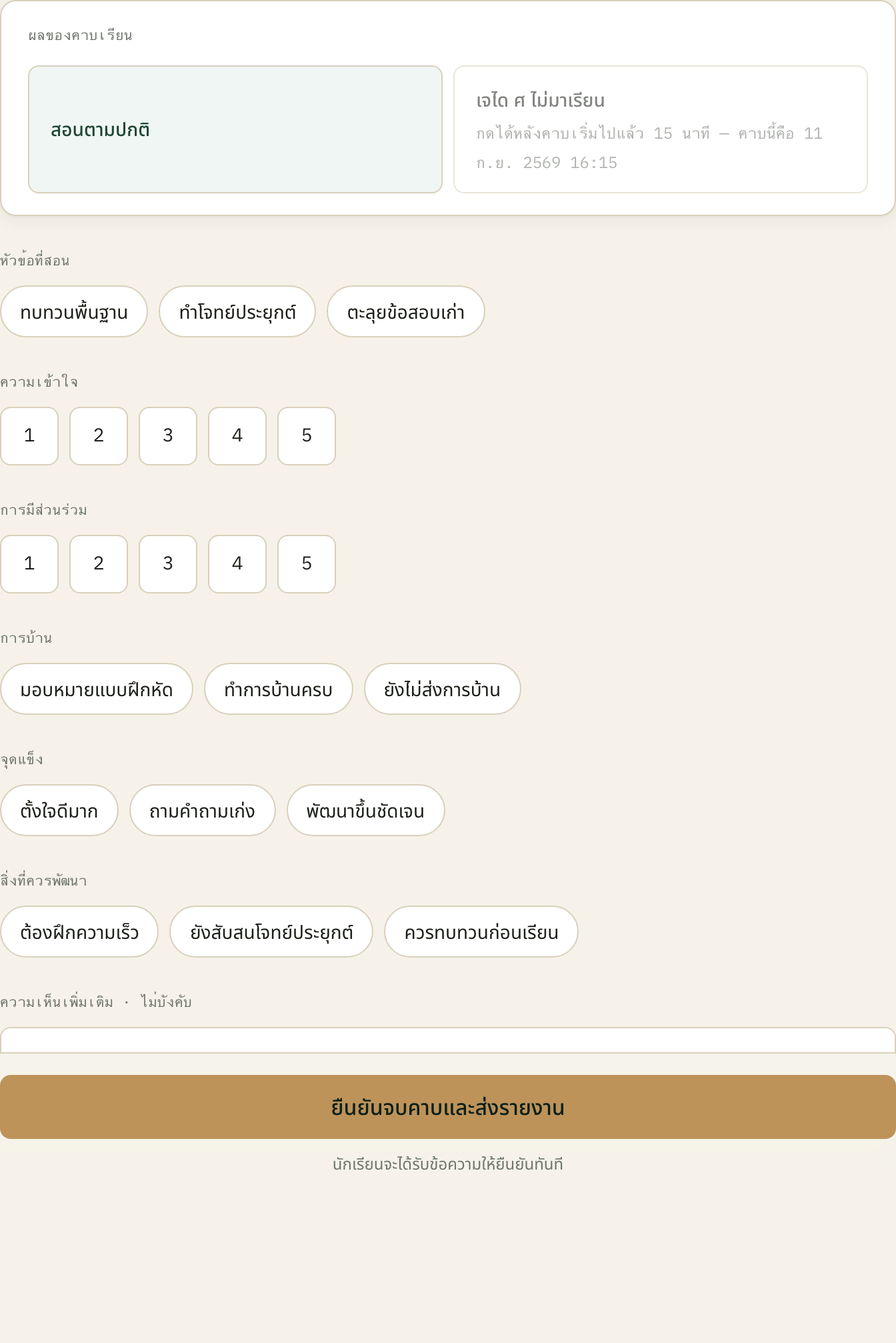
พอเลือก "ไม่มาเรียน" คำถามเรื่องบทเรียนหายไปหมด เหลือสามอย่าง: ปุ่มสองปุ่ม ประโยคเตือนว่าการกดครั้งนี้กระทบเงินของทั้งสองฝ่าย และปุ่มส่งที่เปลี่ยนข้อความไปแล้ว - 2
เมื่อคาบเรียนจบเร็วกว่าที่นัดไว้
ฟอร์มบันทึกผลไม่มีช่องให้แก้ "ระยะเวลา" และไม่มีช่องให้แก้ "เครดิตที่จะตัด" ตัวเลขสองตัวนี้มาจากตอนที่คาบถูกจอง
แปลว่าคาบที่นัดไว้ 2 ชั่วโมงแต่เลิกที่ชั่วโมงครึ่ง ถ้าคุณกด "สอนตามปกติ" นักเรียนจะถูกตัดเครดิตเต็ม 2 ชั่วโมง และคุณได้ค่าสอนเต็ม 2 ชั่วโมง
ถ้าเลิกเร็วเพราะสอนจบเนื้อหาแล้ว นั่นคือคาบปกติ บันทึกไปตามจริงได้เลย และเขียนไว้ในช่อง "ความเห็นเพิ่มเติม"
ถ้าเลิกเร็วเพราะฝั่งคุณ เช่น เน็ตหลุดหรือคุณต้องออกก่อน อย่าเพิ่งกดส่ง — แจ้งที่ปรึกษาของนักเรียนก่อน ที่ปรึกษาเป็นคนเดียวที่ปรับเครดิตให้ครอบครัวได้ และการกดส่งไปก่อนทำให้เขาต้องไปแก้ย้อนหลังผ่านการโต้แย้ง
ห้ามใช้ปุ่ม "ไม่มาเรียน" กับคาบที่เกิดขึ้นจริงแต่สั้นกว่ากำหนด ปุ่มนั้นบันทึกว่านักเรียนไม่มาเลย ซึ่งไม่จริง และเป็นข้อความที่ครอบครัวจะได้รับ
- 3
เมื่อระบบบอกว่าเครดิตของนักเรียนไม่พอ
ถ้ากดส่งแล้วขึ้นกล่องแดงว่า "เครดิตของนักเรียนไม่พอสำหรับคาบนี้ กรุณาติดต่อที่ปรึกษา — ยังไม่มีการบันทึกผล" แปลว่าไม่มีอะไรถูกบันทึกเลย คาบยังค้างอยู่เหมือนเดิม
นี่ไม่ใช่ความผิดของคุณและคุณแก้เองไม่ได้ เพราะครูไม่มีสิทธิ์แตะเครดิต แจ้งที่ปรึกษาของนักเรียนคนนั้น — ชื่ออยู่ในคอลัมน์ "ที่ปรึกษา" ของรายชื่อนักเรียน
เมื่อที่ปรึกษาเติมเครดิตให้แล้ว กลับมาที่คาบเดิมแล้วกดส่งใหม่ได้ตามปกติ
- 4
แนบหลักฐานประกอบ เมื่อคาดว่าจะมีปัญหา
ใต้แบบฟอร์มบันทึกผลมีกล่อง "หลักฐานประกอบ" กดปุ่ม "แนบหลักฐาน (ไม่บังคับ)" ใส่ "คำอธิบาย" สั้น ๆ แล้วกด "อัปโหลด" รองรับรูปภาพ (JPG, PNG, WebP) และ PDF ขนาดไม่เกิน 10 MB
ไม่จำเป็นต้องแนบทุกคาบ แนบเมื่อมีเรื่องที่อาจถูกโต้แย้งภายหลัง เช่น ภาพหน้าจอห้อง Zoom ตอนรอนักเรียนพร้อมเวลาบนหน้าจอ
ใต้กล่องเขียนไว้ตรง ๆ ว่านักเรียนไม่เห็นไฟล์นี้ เห็นเฉพาะที่ปรึกษาที่เป็นคนตัดสินข้อโต้แย้ง
กล่องนี้ยังใช้ได้หลังจากบันทึกผลไปแล้ว เพราะโดยมากคนจะนึกอยากเก็บภาพหน้าจอตอนที่มีข้อโต้แย้งเกิดขึ้นแล้ว
- 5
ถ้าไม่บันทึกผลจะเกิดอะไรขึ้น
ผ่านไป 6 ชั่วโมงหลังคาบจบ สถานะของคาบเปลี่ยนเป็น "รอครูบันทึกผล" คุณจะได้รับข้อความว่ายังไม่ได้บันทึกผลคาบเรียน และ — ข้อนี้ต้องรู้ — ระบบจะถามนักเรียนด้วยว่าคาบนั้นเกิดอะไรขึ้น
ผ่านไป 3 วันโดยไม่มีใครบันทึก คาบจะกลายเป็นสถานะ "ไม่มีการบันทึกผล" ไม่มีการตัดเครดิตนักเรียน และไม่มีค่าสอนให้คุณ แล้วเรื่องจะเข้าคิวให้ที่ปรึกษาตัดสิน
พูดตรง ๆ คือ คาบที่ไม่ได้บันทึกผลคือคาบที่คุณสอนฟรี และเป็นคาบที่นักเรียนถูกถามว่าคุณมาสอนหรือเปล่า
คาบที่ตกไปถึง "ไม่มีการบันทึกผล" แล้ว ยังเปิดฟอร์มบันทึกผลขึ้นมาได้ถ้าคุณมีลิงก์เก่าอยู่ อย่ากรอกและอย่ากดส่ง เพราะคาบนั้นอยู่ในมือที่ปรึกษาแล้ว การกดส่งจะไม่สำเร็จ ให้แจ้งที่ปรึกษาว่าคาบนั้นเกิดอะไรขึ้นแทน
ทุก 3 คาบ — รายงานสรุปให้ที่ปรึกษา
เมื่อนักเรียนคนหนึ่งมีรายงานรายคาบของคุณครบสามใบที่ยังไม่ได้สรุป ระบบจะให้คุณประกอบร่างสรุปหนึ่งฉบับ คุณไม่ได้เขียนใหม่ คุณตรวจของที่ประกอบไว้ให้แล้ว
- 1
ดูว่ามีของใครถึงกำหนดบ้าง
เปิดเมนู "รายงาน 3 คาบ" หน้าจะเป็นรายการนักเรียน เรียงจากคนที่รายงานล่าสุดเก่าที่สุดอยู่บน — คือคนที่รอมานานที่สุด
แต่ละแถวบอกชื่อนักเรียน จำนวน "คาบที่ยังไม่ได้สรุป" และวันที่ของรายงานล่าสุด
ถ้าไม่มีอะไรถึงกำหนด หน้าจะขึ้นว่า "ยังไม่มีรายงานที่ถึงกำหนด"
แถวบนสุดและแถวล่างสุดของครู Dew
- เพชร ศ — 6 คาบที่ยังไม่ได้สรุป · ล่าสุด 2 มิ.ย. 2569
- หมิว ว — 9 คาบที่ยังไม่ได้สรุป · ล่าสุด 2 ก.ย. 2569
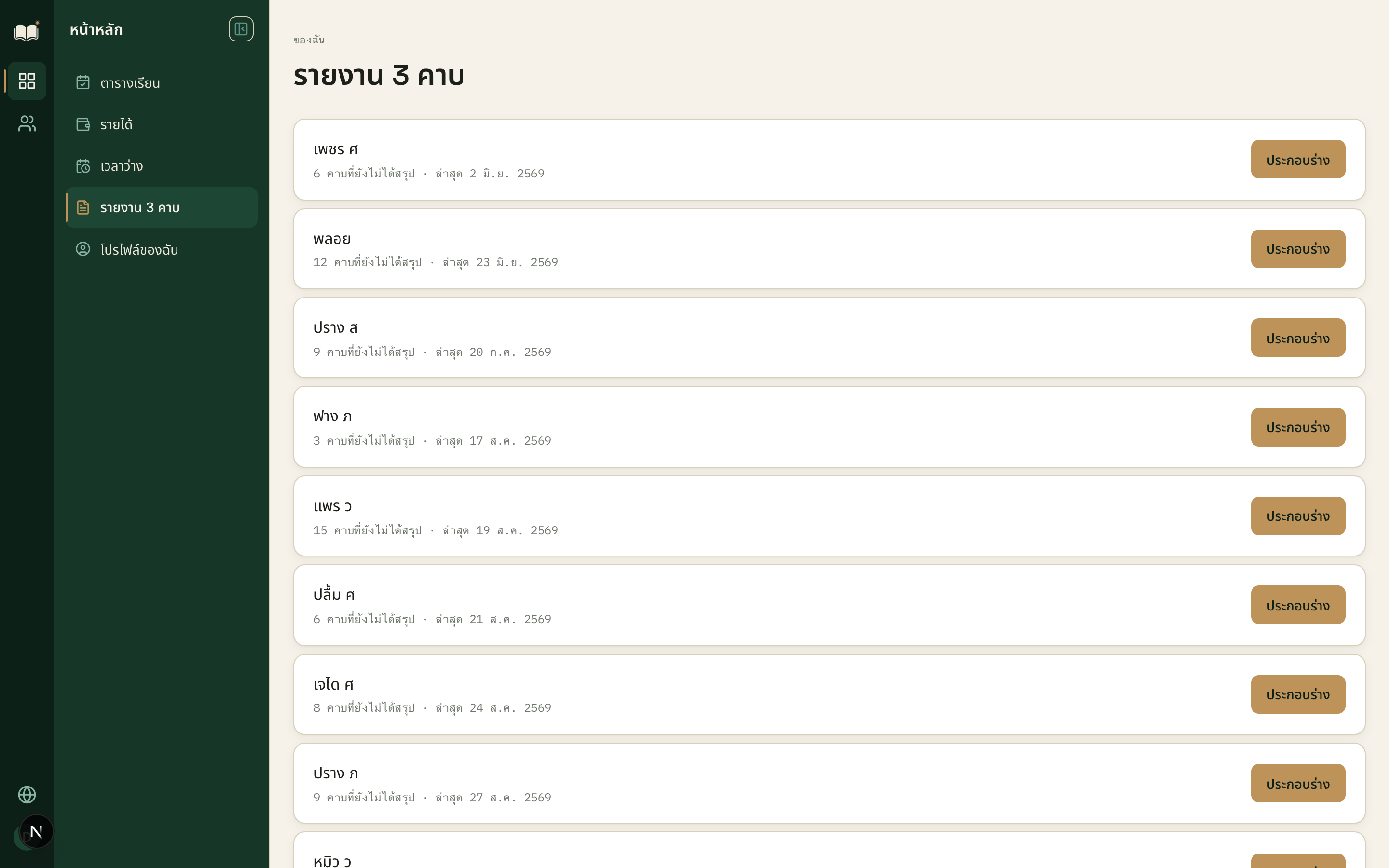
ลำดับของรายการคือลำดับความเร่งด่วน ตัวเลข "คาบที่ยังไม่ได้สรุป" ที่มากกว่า 3 แปลว่าค้างมาหลายรอบแล้ว และหนึ่งครั้งจะสรุปได้เพียง 3 คาบ - 2
ประกอบร่างแล้วตรวจ
กดปุ่ม "ประกอบร่าง" ที่ท้ายแถว ระบบจะรวมรายงานสามใบที่เก่าที่สุดที่ยังไม่ได้สรุป แล้วเปิดหน้าฉบับร่างให้
ปุ่มเขียนว่า "ประกอบร่าง" ไม่ใช่ "เขียนรายงาน" เพราะระบบไม่แต่งอะไรขึ้นมาใหม่เลย: ป้ายที่คุณเคยกดเลือกไว้ถูกนำมารวมกัน คะแนนเป็นค่าเฉลี่ยของสามคาบ และข้อความที่ขึ้นมาคือความเห็นที่คุณเคยพิมพ์ไว้เอง ต่อกันตามลำดับ
ด้านบนของหน้าฉบับร่างมีกล่อง "ประกอบร่างจาก 3 คาบ" แสดงรายงานสามใบที่ใช้ พร้อมวันที่และคะแนนความเข้าใจของแต่ละคาบ ใช้ตรวจว่าสรุปตรงกับที่เกิดขึ้นจริง
ในกล่อง "สรุป" มีสองอย่างที่แก้ได้: "ความเข้าใจโดยรวม" 1–5 (ใต้ช่องเขียนว่าระบบเติมค่าเฉลี่ยจาก 3 คาบไว้ให้ แก้ได้ถ้าเห็นต่าง) และ "ความเห็นสรุป" ซึ่งไม่บังคับ
กด "ส่งให้ที่ปรึกษา" เมื่อพอใจ หน้าจะขึ้นว่า "ส่งให้ที่ปรึกษาแล้ว — ที่ปรึกษาจะตรวจก่อนส่งต่อให้ผู้ปกครอง" และหลังจากนั้นแก้ไม่ได้อีก
หน้าสรุปให้แก้ได้เฉพาะ "ความเข้าใจโดยรวม" ไม่มีช่องให้แก้การมีส่วนร่วมโดยรวม ค่าเฉลี่ยของการมีส่วนร่วมถูกเก็บไว้กับรายงานเงียบ ๆ ถ้าคุณเห็นว่าตัวเลขนั้นไม่ตรงกับความจริง ให้เขียนไว้ใน "ความเห็นสรุป"
- 3
ทำค้างไว้แล้วกลับมาทำต่อ
ถ้าคุณประกอบร่างไว้แล้วยังไม่ได้ส่ง ปุ่มที่แถวนั้นจะเปลี่ยนเป็น "ทำต่อจากฉบับร่าง" กดเข้าไปทำต่อฉบับเดิม
ใต้ชื่อนักเรียนบนหน้าฉบับร่างจะบอกว่าฉบับนี้ "ประกอบร่างอัตโนมัติจากรายงาน 3 ใบก่อนหน้า" หรือ "แก้ไขโดยครูแล้ว" ใช้ดูว่าคุณเคยแตะฉบับนี้ไปแล้วหรือยัง
เวลาที่สอนได้ และวันลา
ตารางประจำสัปดาห์ของคุณคือสิ่งที่ระบบใช้ตอบว่าคุณว่างหรือไม่ ไม่มีตารางนี้ = ไม่มีงาน แก้ได้ตลอดเวลา แต่ไม่ได้แก้ให้บ่อย
- 1
ตั้งตารางประจำสัปดาห์
เปิดเมนู "เวลาว่าง" กล่องบนซ้ายคือ "รวมต่อสัปดาห์" — ตัวเลขนี้คือคำตอบของคำถามว่า "ฉันเสนอเวลาไว้พอที่จะได้งานหรือยัง" ถ้าเป็น 0 กล่องจะเป็นสีแดง กล่องถัดมาคือ "วันลาที่บันทึกไว้"
ข้างล่างเป็นการ์ดเจ็ดใบ ใบละหนึ่งวัน เรียงจากอาทิตย์ถึงเสาร์ วันที่ไม่มีช่วงเวลาจะเขียนว่า "ไม่ว่าง"
กด "+ เพิ่มช่วงเวลา" ในวันที่ต้องการ จะได้ช่วงเวลามาหนึ่งช่วง แก้เวลาทั้งสองช่องได้ตรงนั้น กด ✕ เพื่อลบช่วงที่ไม่ต้องการ
ใส่ได้มากกว่าหนึ่งช่วงต่อวัน เช่น เช้ากับเย็น แต่ห้ามทับกันในวันเดียวกัน
กด "บันทึกตารางประจำสัปดาห์" ครั้งเดียวเมื่อแก้เสร็จทั้งสัปดาห์ ระบบจะขึ้นว่า "บันทึกแล้ว — ตารางใหม่มีผลกับการจับคู่ตั้งแต่ตอนนี้ คาบที่จองไว้แล้วไม่เปลี่ยน"
ถ้าเวลาสิ้นสุดอยู่ก่อนเวลาเริ่ม จะขึ้นว่า "เวลาสิ้นสุดต้องหลังเวลาเริ่ม" ถ้ามีช่วงทับกันจะขึ้นว่า "มีช่วงเวลาที่ทับกันในวันเดียวกัน" ทั้งสองกรณีระบบไม่บันทึกให้
ตารางของครู Dew
- จันทร์ ถึง ศุกร์ — 13:00–20:00 ทุกวัน
- อาทิตย์ และ เสาร์ — ไม่ว่าง
- รวมต่อสัปดาห์ 35 ชม.
ตารางว่างเปล่าไม่ได้แปลว่า "ถามฉันก่อน" แต่แปลว่าระบบข้ามคุณไปเลยตอนหาครูให้นักเรียน หน้าจอเขียนไว้ตรง ๆ ว่า "ยังไม่ได้ระบุเวลา — ระบบจะไม่เสนอคุณให้นักเรียนเลย"
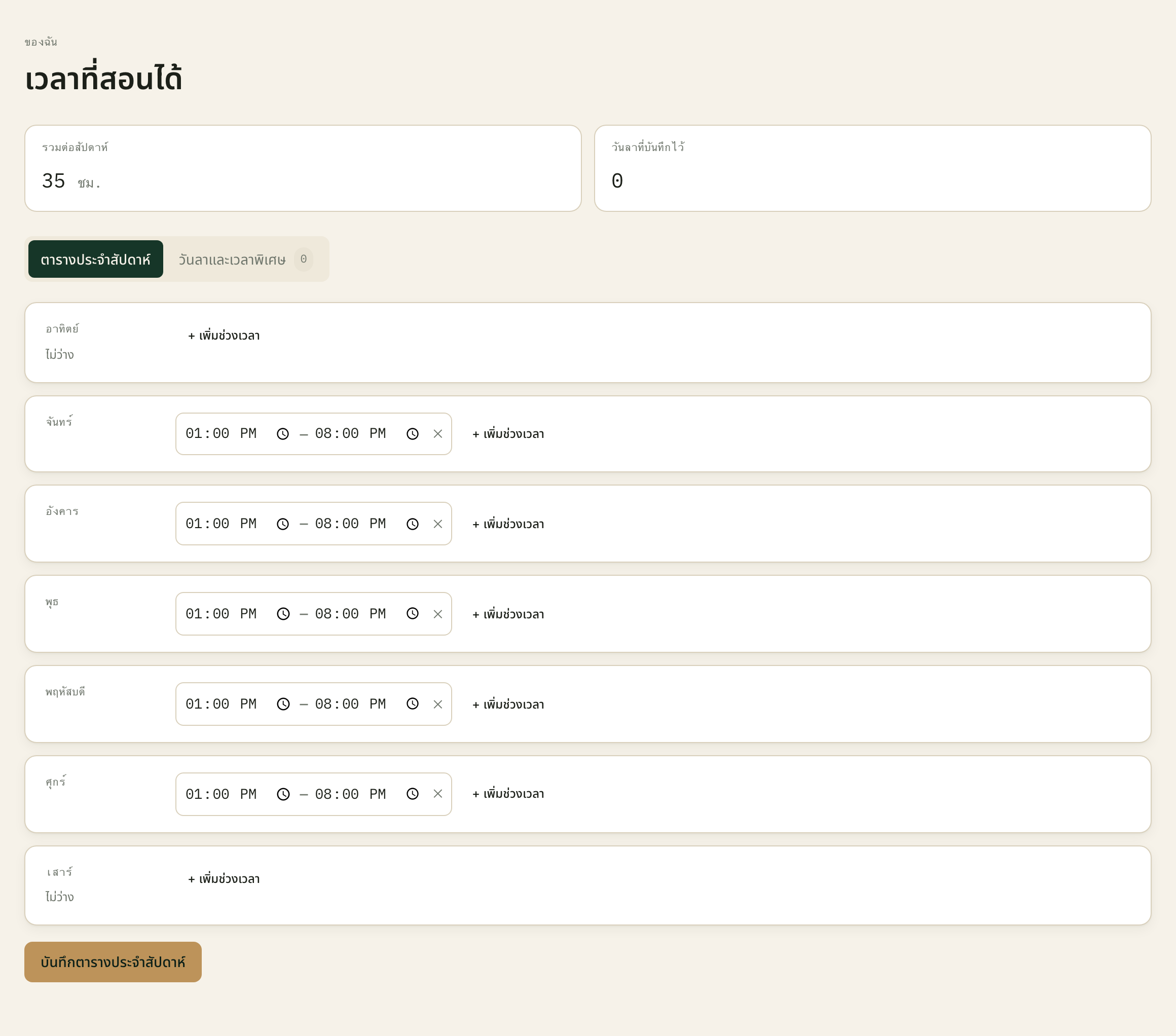
ตัวเลข "รวมต่อสัปดาห์" ด้านบนคือผลรวมของช่องเวลาทั้งหมดข้างล่าง ไม่ต้องบวกเอง - 2
ลา หรือเพิ่มเวลาว่างพิเศษเฉพาะวัน
ในหน้าเดียวกัน กดแท็บ "วันลาและเวลาพิเศษ" กรอก "วันที่" "ตั้งแต่" "ถึง" เลือก "ประเภท" เป็น "ลา / ไม่ว่าง" หรือ "เพิ่มเวลาว่างพิเศษ" ใส่ "เหตุผล" ได้ตามสะดวก แล้วกด "บันทึก"
รายการที่บันทึกไว้จะขึ้นอยู่ข้างล่าง ถอนได้ด้วยปุ่ม "ยกเลิกรายการนี้"
เวลาที่กรอกคือเวลาประเทศไทย ไม่ต้องแปลงอะไร
การลาไม่ได้ยกเลิกคาบที่นักเรียนจองไว้แล้ว มันแค่กันไม่ให้ระบบเสนอช่วงเวลานั้นในการจับคู่ครั้งต่อไป คาบที่จองไว้แล้วยังอยู่บนปฏิทินของนักเรียน ถ้าคุณจะไม่ไปสอนคาบนั้นจริง ๆ ต้องแจ้งที่ปรึกษาให้ยกเลิกให้
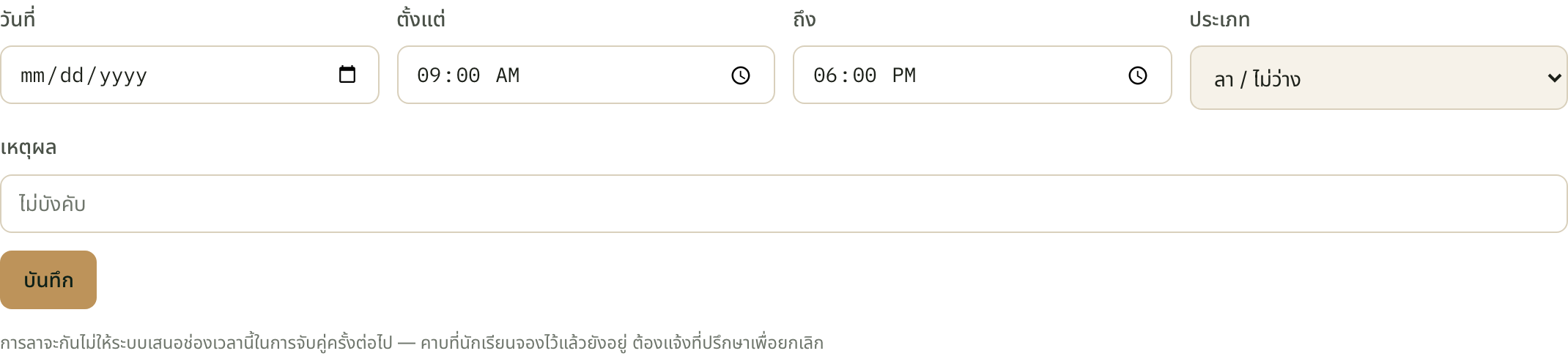
ประโยคใต้ปุ่มบันทึกคือส่วนสำคัญที่สุดของหน้านี้ — อ่านก่อนกด
รายได้ของคุณ
หน้านี้ตอบคำถามเดียวว่า "สอนไปเท่าไหร่ และได้เท่าไหร่" ไม่ใช่ระบบเงินเดือน ไม่มีเรื่องภาษีหรือการโอนเงินอยู่ในนี้
- 1
อ่านตัวเลขสี่กล่องบนสุด
เปิดเมนู "รายได้" ด้านบนมีสี่กล่อง
"ยืนยันแล้ว" คือคาบที่นักเรียนยืนยันแล้วหรือครบกำหนดตอบกลับแล้ว ถือว่าเป็นรายได้ของคุณ
"รอยืนยัน" คือคาบที่เพิ่งบันทึกผลไป และยังอยู่ในช่วง 48 ชั่วโมงที่นักเรียนตอบกลับได้
"รอตัดสิน" คือคาบที่นักเรียนโต้แย้ง เงินก้อนนี้ถูกพักไว้จนกว่าที่ปรึกษาจะตัดสิน ถ้ามีตัวเลขในกล่องนี้ จะมีข้อความเตือนขึ้นว่ายอดนี้จะยังไม่ถูกจ่ายจนกว่าจะมีผลสรุป
"ชั่วโมงที่สอน" คือจำนวนชั่วโมงรวมของคาบที่นับได้ทั้งหมด
ยอดสามก้อนแรกแยกกันโดยตั้งใจ เงินที่ยังไม่แน่จะไม่ถูกเอามารวมกับเงินที่แน่แล้ว
รายได้ของครู Dew ในวันที่อ่านคู่มือนี้
- ยืนยันแล้ว ฿92,364.00
- รอยืนยัน ฿882.00
- รอตัดสิน ฿0.00
- ชั่วโมงที่สอน 113.5 ชม.
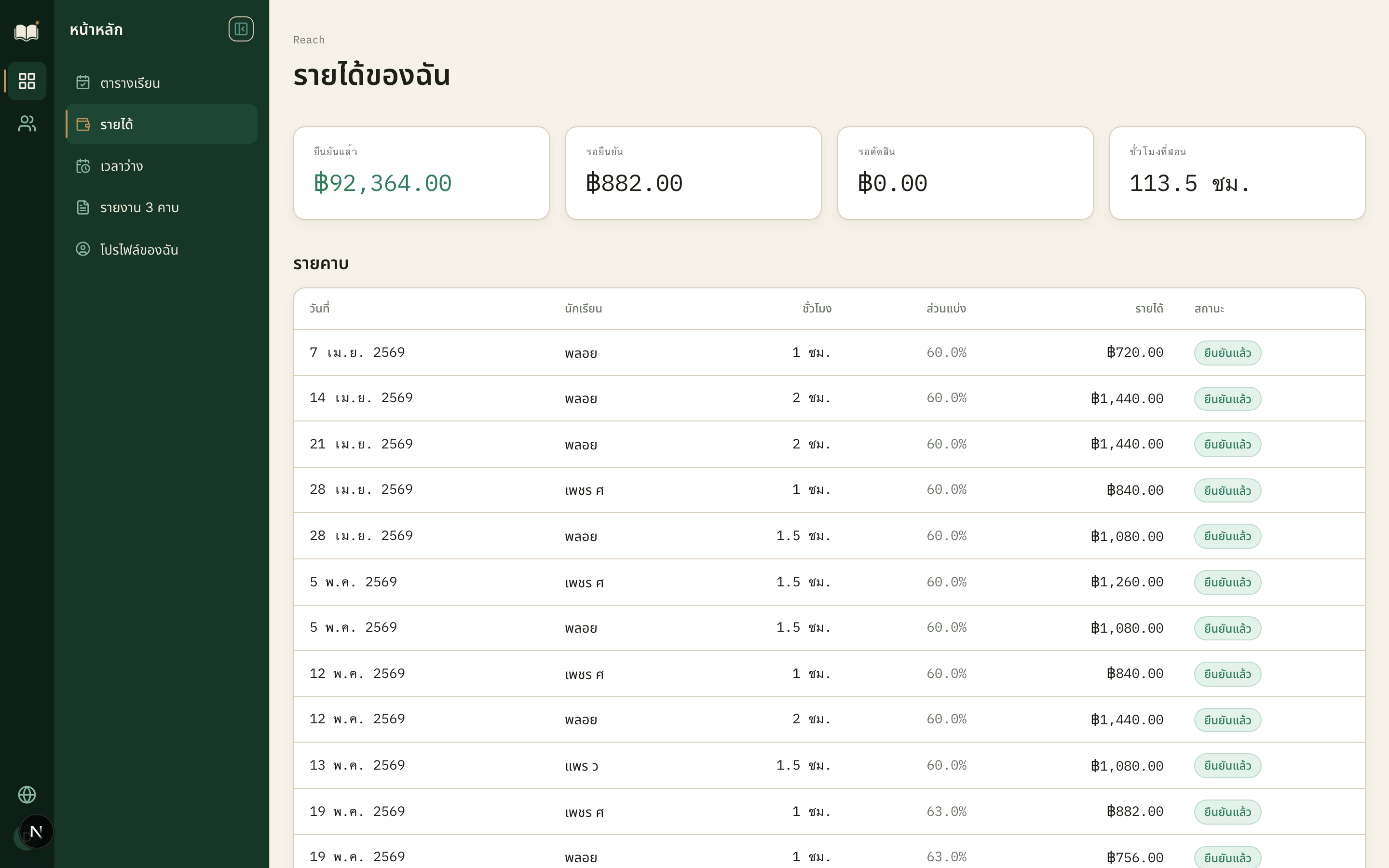
สามกล่องแรกคือเงินสามสถานะที่ไม่ถูกรวมเข้าด้วยกัน ตารางข้างล่างคือที่มาของทุกบาทในสามกล่องนั้น - 2
ตารางรายคาบ และคอลัมน์ "ส่วนแบ่ง"
ตารางข้างล่างมีหกคอลัมน์: "วันที่" "นักเรียน" "ชั่วโมง" "ส่วนแบ่ง" "รายได้" และ "สถานะ" เรียงตามวันที่สอน
"ส่วนแบ่ง" คือเปอร์เซ็นต์ที่ใช้คำนวณค่าสอนของคาบนั้น คุณตั้งเองไม่ได้และแก้ไม่ได้ ผู้บริหารเป็นผู้ตั้ง
ตัวเลขที่ใช้คือตัวเลขที่มีผลอยู่ ณ วันที่สอน ไม่ใช่วันนี้ ในตารางของครู Dew จะเห็นคอลัมน์นี้เปลี่ยนจาก 60.0% เป็น 63.0% กลางเดือนพฤษภาคม คาบก่อนหน้านั้นยังคิด 60.0% ตลอดไป แม้อัตราจะขึ้นแล้ว
ค่าสอนคำนวณจากราคาที่นักเรียนจ่ายไว้จริงตอนซื้อเครดิต ไม่ใช่ราคาขายวันนี้ ด้วยเหตุผลเดียวกัน
คอลัมน์ "สถานะ" ใช้คำเดียวกับกล่องด้านบน: "ยืนยันแล้ว" "รอยืนยัน" "รอตัดสิน" "ยกเลิก" สำหรับคาบที่ข้อโต้แย้งได้รับการยอมรับ และ "จ่ายแล้ว" เมื่อรอบจ่ายผ่านไปแล้ว
ถ้าเห็นตัวเลขที่คิดว่าผิด อย่าเดา ให้ถามผู้บริหารพร้อมบอกวันที่และชื่อนักเรียนของแถวนั้น
"ยืนยันแล้ว" แปลว่านับเป็นค่าสอนของคุณเรียบร้อย ไม่ได้แปลว่าโอนเงินแล้ว สถานะที่แปลว่าจ่ายแล้วจริง ๆ คือ "จ่ายแล้ว" ส่วนรอบจ่ายเป็นเรื่องที่ต้องถามฝ่ายบุคคล
ห้องเรียนออนไลน์ และ Waiting Room
ข้อนี้ไม่ใช่การตั้งค่า แต่เป็นเงื่อนไขของการเป็นครูในระบบนี้ อ่านให้จบก่อนกดยืนยัน
- 1
ทำไมต้องมีข้อนี้
ลิงก์ห้อง Zoom ส่วนตัวเป็นลิงก์ถาวร ไม่หมดอายุ ใครก็ตามที่เคยได้รับลิงก์นี้ — นักเรียนเก่า คนที่เคยเห็นลิงก์บนหน้าจอ — กลับเข้ามาในห้องได้อีกเมื่อไหร่ก็ได้
คาบเรียนของสถาบันจำนวนมากเป็นการเรียนตัวต่อตัวกับผู้เยาว์ Waiting Room คือสิ่งเดียวที่ทำให้ลิงก์ถาวรยังปลอดภัย เพราะคุณเป็นคนกดรับเข้าทีละคน
สถาบันไม่ได้เชื่อมต่อกับ Zoom ระบบจึงตรวจสอบเองไม่ได้ว่าคุณเปิด Waiting Room จริงหรือไม่ สิ่งที่ระบบทำได้คือให้คุณเป็นคนยืนยันด้วยตัวเอง พร้อมบันทึกวันเวลาไว้
- 2
ใส่ลิงก์และยืนยัน
ไปที่ "โปรไฟล์ของฉัน" แล้วกดแท็บ "ห้องเรียนออนไลน์"
ใส่ลิงก์ในช่อง "ลิงก์ห้อง Zoom ส่วนตัว" ต้องขึ้นต้นด้วย https:// มิฉะนั้นระบบจะขึ้นว่า "ลิงก์ต้องขึ้นต้นด้วย https://"
ติ๊กช่องข้อความ "ข้าพเจ้ายืนยันว่าได้เปิด Waiting Room ในห้องนี้แล้ว และจะรับเข้าเฉพาะนักเรียนที่มีคาบเรียนกับข้าพเจ้าเท่านั้น" — ไปเปิดใน Zoom ให้เรียบร้อยก่อนติ๊ก
กด "บันทึก" จะได้ข้อความ "บันทึกแล้ว — ยืนยัน Waiting Room เรียบร้อย"
ถ้าบันทึกโดยไม่ติ๊ก ระบบยอมรับลิงก์แต่จะเตือนว่า "บันทึกลิงก์แล้ว แต่ยังไม่ได้ยืนยัน Waiting Room — ระบบจะไม่เสนอคุณให้นักเรียนจนกว่าจะยืนยัน" นี่ไม่ใช่ข้อผิดพลาด เป็นคำตอบที่ระบบยอมรับ และแปลว่าคุณจะไม่ได้รับงานใหม่
เปลี่ยนลิงก์เมื่อไหร่ การยืนยันเดิมจะถูกล้าง เพราะคำยืนยันนั้นให้ไว้กับห้องเดิม ต้องติ๊กใหม่และวันที่จะกลายเป็นวันนี้ พอคุณเริ่มพิมพ์ลิงก์ใหม่ หน้าจอจะขึ้นเตือนล่วงหน้าว่า "เปลี่ยนลิงก์ = ยืนยันใหม่ — วันที่ยืนยันจะถูกบันทึกเป็นวันนี้"
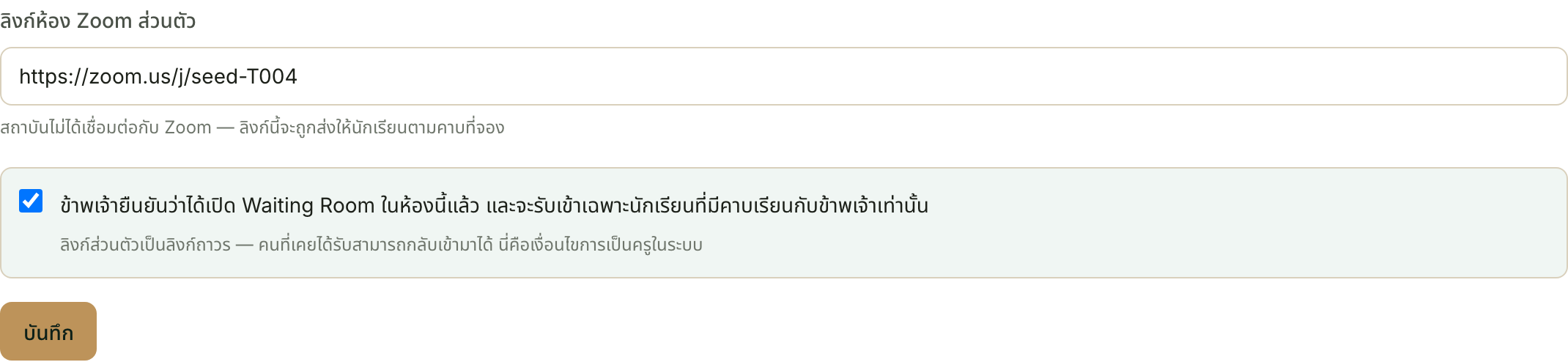
ข้อความในช่องติ๊กเป็นคำยืนยันของตัวคุณเอง ไม่ใช่ชื่อสวิตช์ — ระบบจดวันที่ที่คุณติ๊กไว้ - 3
เปลี่ยนลิงก์แล้วต้องย้ายคาบที่จองไว้ด้วย
ลิงก์ที่นักเรียนได้รับสำหรับคาบหนึ่ง ถูกคัดลอกไปเก็บไว้กับคาบนั้นตั้งแต่ตอนจัดตาราง เพื่อไม่ให้การเปลี่ยนห้องของครูย้ายคาบที่บอกนักเรียนไปแล้วโดยเงียบ ๆ
ทันทีที่คุณแก้ลิงก์ในช่อง หน้าจอจะขึ้นกล่องสีเหลืองว่า "คาบที่จองไว้แล้วจะยังใช้ลิงก์เดิม เพราะระบบคัดลอกลิงก์ไปไว้กับคาบตั้งแต่ตอนจอง เมื่อบันทึกแล้วจะมีปุ่มให้ย้ายคาบเหล่านั้นมาห้องใหม่"
กด "บันทึก" ก่อน แล้วใต้ฟอร์มจะมีกล่องบอกจำนวนว่ามีกี่คาบที่ยังชี้ไปห้องเดิม พร้อมปุ่ม "ย้ายคาบที่จองไว้มาห้องใหม่" — งานยังไม่จบจนกว่าคุณจะกดปุ่มนี้
กดแล้วจะขึ้นว่า "ย้ายแล้ว N คาบ และแจ้งนักเรียนทุกคนเรียบร้อย" นักเรียนแต่ละคนได้รับข้อความหนึ่งฉบับต่อหนึ่งคาบ บอกว่าครูเปลี่ยนห้องและให้เข้าจากลิงก์ในแอปเท่านั้น
ปุ่มนี้ย้ายเฉพาะคาบที่ยังไม่ถึงเวลาเรียนและยังไม่ถูกยกเลิก คาบที่สอนไปแล้วจะเก็บลิงก์เดิมไว้ตามความจริง
ถ้าคุณเปลี่ยนลิงก์แล้วไม่กดปุ่มย้าย นักเรียนที่จองไว้จะไปรอในห้องเก่าที่คุณไม่ได้อยู่ ผลคือคาบที่ไม่มีใครสอนและไม่มีใครบันทึกผล ซึ่งจบลงที่ "ไม่มีการบันทึกผล" — ไม่มีค่าสอนให้คุณ
โปรไฟล์ของคุณ — ใครเห็นอะไรบ้าง
- 1
วิชาที่สอนได้
แท็บ "วิชาที่สอนได้" แสดงวิชาที่คุณได้รับการรับรอง พร้อม "ระดับ" ความชำนาญเป็นดาว
รายการนี้แก้เองไม่ได้ ใต้กล่องเขียนไว้ว่า "กำหนดโดยฝ่ายวิชาการ — แก้ไขเองไม่ได้ เพราะเป็นตัวกรองหลักในการจับคู่ครู"
ตอนที่ปรึกษาสั่งให้ระบบหาครู วิชาที่ไม่อยู่ในรายการนี้จะทำให้คุณถูกคัดออกก่อนให้คะแนน ถ้าเห็นว่าขาดวิชาที่คุณสอนได้จริง ให้คุยกับฝ่ายวิชาการ
วิชาของครู Dew
- ฟิสิกส์ 1 · ระดับมัธยมปลาย · ระดับ 4
- คณิตศาสตร์ 2 · ระดับมัธยมปลาย · ระดับ 4
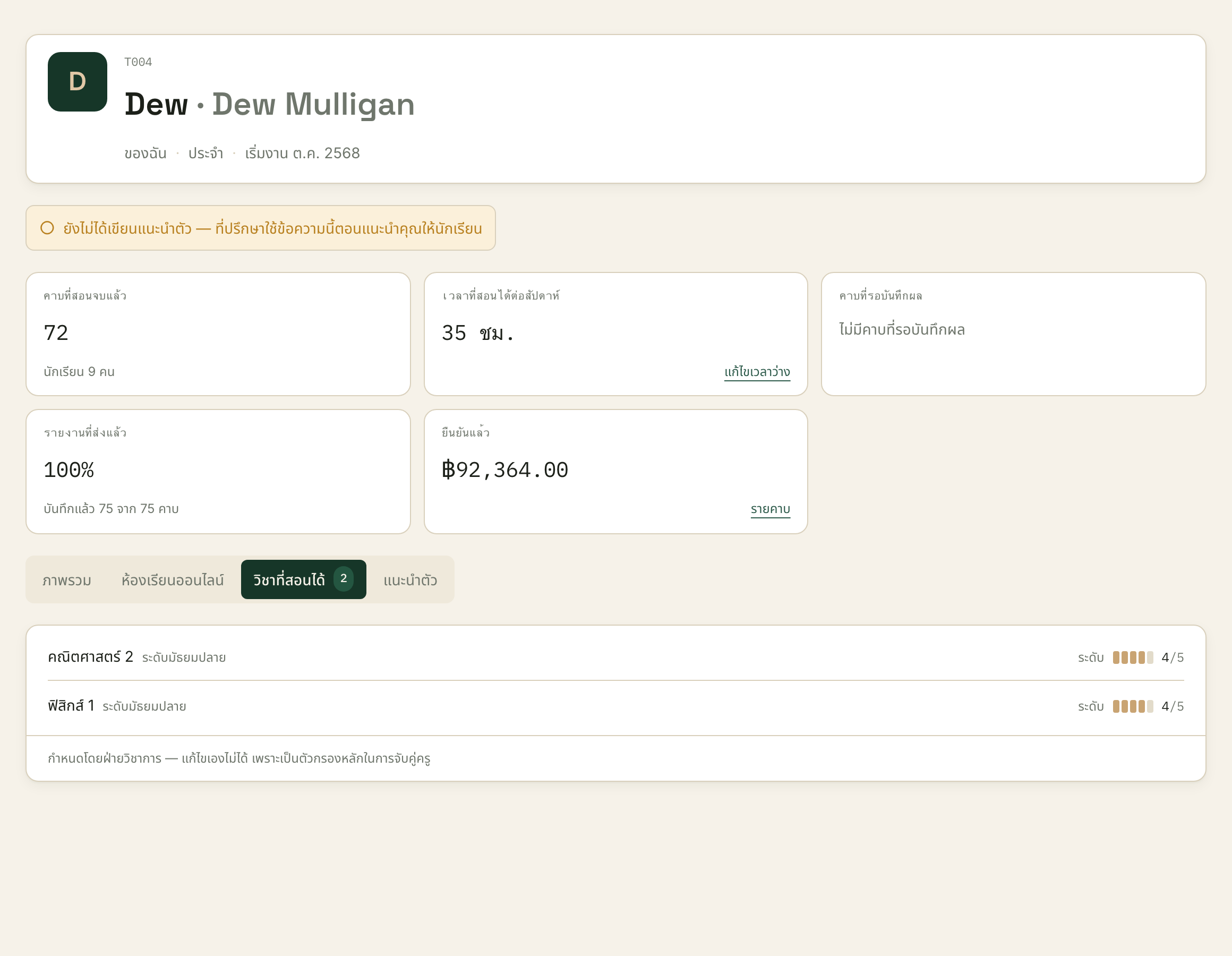
ไม่มีปุ่มแก้ไขในหน้านี้ ตัวเลขระดับความชำนาญเป็นตัวเดียวกับที่เครื่องจับคู่ใช้ให้คะแนน - 2
สิ่งที่นักเรียนและที่ปรึกษาเห็นเกี่ยวกับคุณ
ที่ปรึกษาตอนหาครูให้นักเรียนจะเห็น: ชื่อและรหัสครูของคุณ "คะแนนความเหมาะสม" และเหตุผลสั้น ๆ เช่น "เคยสอนนักเรียนคนนี้ 6 คาบ" "สอนวิชานี้ได้" "ตรงกับเวลาที่เลือก"
ถ้าคุณยังไม่ได้ยืนยัน Waiting Room หรือยังไม่ได้ระบุเวลาว่าง ชื่อคุณจะไม่โผล่ในรายการนั้นเลย ที่ปรึกษาเห็นแค่บรรทัดว่า "คัดออก N คน" พร้อมเหตุผลรวม ๆ เช่น "ยังไม่ได้ยืนยันการเปิด Waiting Room" แต่ไม่เห็นว่าเป็นใคร — คุณจึงหายไปเงียบ ๆ ไม่มีใครมาถาม
นักเรียนเห็นชื่อเล่นของคุณในตารางเรียนและในข้อความแจ้งเตือนหลังจบคาบ และเห็นลิงก์ห้อง Zoom ของคาบที่จองไว้
นักเรียนไม่เห็นรายได้ของคุณ ไม่เห็นตารางเวลาว่างของคุณ และไม่เห็นนักเรียนคนอื่นของคุณ
- 3
แนะนำตัว
แท็บ "แนะนำตัว" เป็นกล่องข้อความอิสระ พิมพ์แล้วกด "บันทึก"
ข้อความนี้ไปปรากฏบนหน้าประวัติครูของคุณ ซึ่งเป็นหน้าที่ที่ปรึกษาเปิดอ่านก่อนเอ่ยชื่อคุณกับครอบครัว ถ้าเว้นว่างไว้ หัวข้อนั้นจะไม่ถูกวาดขึ้นมาเลย
เขียนสั้น ๆ ว่าคุณสอนแบบไหนและถนัดเด็กแบบไหน — สองสามบรรทัดพอ นี่คือสิ่งที่ที่ปรึกษาจะเล่าต่อให้ผู้ปกครองฟัง
ระบบจะขึ้นแถบเตือนสีเหลืองว่า "ยังไม่ได้เขียนแนะนำตัว — ที่ปรึกษาใช้ข้อความนี้ตอนแนะนำคุณให้นักเรียน" ตลอดจนกว่าจะเขียน แถบนี้ไม่ได้ปิดกั้นการรับงานของคุณ
เมื่อเกิดเรื่องไม่ปกติ
- 1
คุณบันทึกผลผิด หรือกดผิดคาบ
ไม่มีปุ่มแก้ไขและไม่มีปุ่มลบ รายงานที่ส่งไปแล้วอยู่ในมือคนอื่นทันที เพราะเครดิตถูกตัดไปแล้ว
ทำทันทีสองอย่าง: ทักที่ปรึกษาของนักเรียนคนนั้น บอกวันที่ ชื่อนักเรียน และสิ่งที่ผิด แล้วบอกนักเรียนว่ากำลังแก้ให้ ไม่ต้องรอให้เขาทักมา
ถ้ายังไม่เกิน 48 ชั่วโมงและนักเรียนยังไม่กด "ถูกต้อง" ทางที่เร็วที่สุดคือให้นักเรียนกด "ไม่ถูกต้อง" ในข้อความที่ระบบส่งไป คาบจะเข้าสู่ "อยู่ระหว่างตัดสิน" ค่าสอนถูกพักไว้ และที่ปรึกษาได้เรื่องเข้ามือทันที
ถ้าเลย 48 ชั่วโมงไปแล้วและคาบปิดเป็น "เสร็จสมบูรณ์" ต้องให้ที่ปรึกษาเป็นคนจัดการย้อนหลัง ครูไม่มีทางแตะเครดิตที่ตัดไปแล้ว
อย่าบันทึกคาบอื่นทับเพื่อชดเชย และอย่ารับปากว่าจะคืนเครดิตให้ — คุณไม่มีสิทธิ์ทำทั้งสองอย่าง
ความผิดพลาดแบบนี้เกิดขึ้นได้และระบบออกแบบมารองรับ สิ่งที่ทำให้มันกลายเป็นเรื่องใหญ่คือการเงียบไว้ ไม่ใช่การกดผิด
- 2
เมื่อนักเรียนโต้แย้งคาบเรียน
คุณจะได้รับข้อความว่ามีการโต้แย้งคาบเรียน ระบุว่านักเรียนแจ้งว่าคาบเรียนไม่เป็นไปตามที่บันทึก และค่าสอนของคาบนี้ถูกพักไว้
ข้อความนั้นจะไม่บอกเหตุผลที่นักเรียนให้ไว้ เพราะยังเป็นเพียงคำกล่าวอ้างจนกว่าที่ปรึกษาจะพิจารณา ที่ปรึกษาจะเป็นคนติดต่อคุณถ้าต้องการข้อมูลเพิ่ม
ในหน้า "รายได้" คาบนั้นจะย้ายไปอยู่ในกล่อง "รอตัดสิน" และแถวของมันในตารางจะขึ้นสถานะ "รอตัดสิน"
สิ่งที่คุณทำได้คือแนบหลักฐานประกอบเข้าไปที่คาบนั้น และตอบคำถามของที่ปรึกษาตามข้อเท็จจริง คุณตัดสินคาบของตัวเองไม่ได้
ผลมีสองทาง: ถ้าที่ปรึกษาเห็นว่าข้อโต้แย้งมีมูล ค่าสอนคาบนั้นถูกยกเลิก และคาบขึ้นสถานะ "ยกเลิก" ในตาราง ถ้าเห็นว่าคาบเป็นไปตามที่บันทึก ค่าสอนได้รับการยืนยัน คุณจะได้รับข้อความแจ้งทั้งสองกรณี
ข้อโต้แย้งเป็นเรื่องปกติของระบบที่มีคนกดปุ่มคนเดียว ไม่ใช่ข้อกล่าวหา และตัวเลขในกล่อง "รอตัดสิน" ไม่ได้แปลว่าคุณทำอะไรผิด
- 3
นักเรียนบอกว่าไม่ได้เข้าเรียนคาบนั้น
ถ้านักเรียนทักมาหาคุณโดยตรง อย่าเพิ่งแก้อะไรและอย่ารับปากว่าจะคืนเครดิตให้ ครูไม่มีสิทธิ์แตะเครดิต
ถ้าคาบนั้นคุณยังไม่ได้บันทึกผล ให้บันทึกตามที่เกิดขึ้นจริง ถ้านักเรียนไม่มาจริงและผ่านไปแล้วเกิน 15 นาที ให้กด "ไม่มาเรียน"
ถ้าคาบนั้นบันทึกไปแล้ว บอกนักเรียนให้กด "ไม่ถูกต้อง" ในข้อความที่ระบบส่งให้ นั่นคือช่องทางที่ถูกต้อง แล้วที่ปรึกษาจะเข้ามาจัดการ
ถ้านักเรียนติดต่อมาช้าจนเลย 48 ชั่วโมงและปุ่มหมดอายุแล้ว ให้ส่งเรื่องให้ที่ปรึกษาของนักเรียนคนนั้น
- 4
คุณไปสอนคาบนั้นไม่ได้
บันทึกวันลาไว้ในหน้า "เวลาว่าง" เพื่อกันไม่ให้ระบบเสนอเวลานั้นให้คุณอีก แล้ว — ข้อนี้สำคัญ — แจ้งที่ปรึกษาหรือผู้วางแผนตารางเพื่อยกเลิกคาบที่นัดไว้แล้ว
การบันทึกวันลาอย่างเดียวไม่ได้ยกเลิกคาบ นักเรียนจะยังเห็นคาบนั้นบนตารางของเขา
อย่าใช้ปุ่ม "ไม่มาเรียน" กับกรณีที่คุณเป็นฝ่ายไม่ไป ปุ่มนั้นตัดเครดิตนักเรียนเต็มจำนวน
คาบที่ไม่มีใครไป และไม่มีใครบันทึกผลภายใน 3 วัน จะกลายเป็นสถานะ "ไม่มีการบันทึกผล" — ไม่มีการตัดเครดิตและไม่มีค่าสอน แล้วเข้าคิวให้ที่ปรึกษาสอบถามว่าเกิดอะไรขึ้น
- 5
เปิดหน้าที่ไม่ใช่ของคุณ
ถ้าคุณได้ลิงก์จากเพื่อนร่วมงานแล้วเปิดไม่ได้ หน้าจอจะขึ้น "403" และข้อความ "คุณไม่มีสิทธิ์เข้าถึงหน้านี้"
นี่คือระบบทำงานถูกต้อง ไม่ใช่ระบบล่ม ไม่ต้องลองซ้ำ ให้ขอให้เพื่อนร่วมงานคนนั้นดูข้อมูลให้แทน
กติกาเดียวกันนี้ใช้กับคาบเรียน รายงานของครูคนอื่น และประวัตินักเรียนที่คุณไม่ได้สอนด้วย ต่อให้รู้ที่อยู่หน้าเว็บก็เปิดไม่ได้
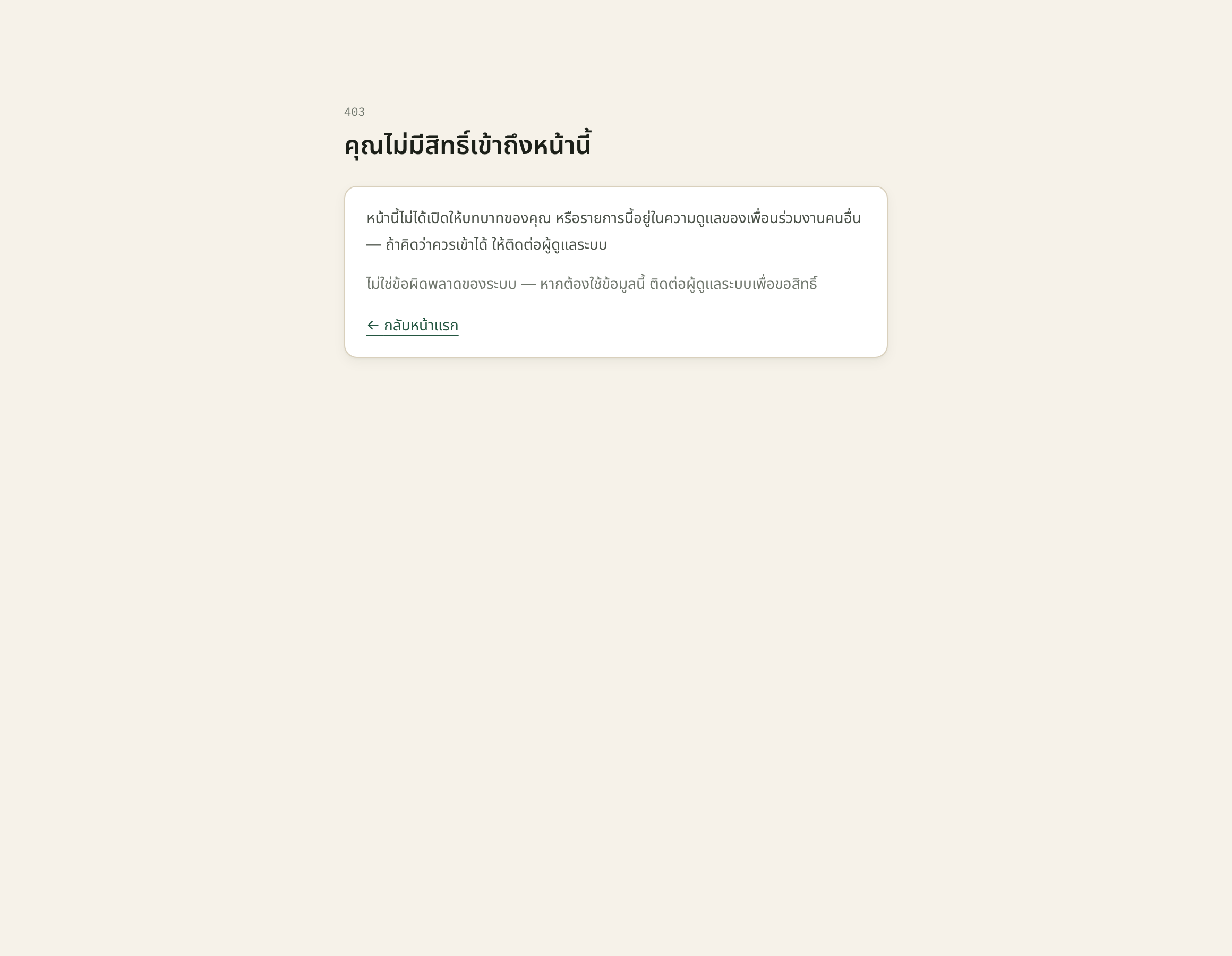
หน้าตาของการถูกปฏิเสธ — ข้อความบอกสาเหตุตรง ๆ ไม่ใช่รหัสข้อผิดพลาดให้ไปถามใคร
คำที่ระบบใช้
- เครดิต
- หน่วยเวลาเรียนที่นักเรียนซื้อไว้ล่วงหน้า 1 เครดิตเท่ากับ 30 นาที คาบ 2 ชั่วโมงจึงเท่ากับ 4 เครดิต หน้าจอของครูแสดงเป็นชั่วโมงเสมอ แม้ป้ายจะเขียนว่า "เครดิตที่จะตัด"
- ความเข้าใจ
- คะแนน 1–5 ที่คุณให้ในแต่ละคาบ ว่านักเรียนเข้าใจเนื้อหาแค่ไหน ขึ้นเป็นเส้นหนึ่งในกราฟพัฒนาการของนักเรียน และเป็นตัวเดียวที่แก้ได้ในรายงาน 3 คาบ
- การมีส่วนร่วม
- คะแนน 1–5 ที่คุณให้ในแต่ละคาบ ว่านักเรียนร่วมทำกิจกรรมและตอบโต้แค่ไหน คนละเรื่องกับความเข้าใจ และขึ้นเป็นอีกเส้นหนึ่งในกราฟเดียวกัน
- รอบันทึกผล
- คาบที่ถึงเวลาเรียนไปแล้วแต่คุณยังไม่ได้กดบันทึกผล เป็นรายการบนสุดของหน้าแรกของคุณ และเป็นทางเดียวที่จะเปิดฟอร์มบันทึกผลได้
- รอครูบันทึกผล
- สถานะที่ระบบเปลี่ยนให้เองเมื่อผ่านไป 6 ชั่วโมงหลังคาบจบโดยยังไม่มีรายงาน พร้อมกับส่งข้อความเตือนคุณและถามนักเรียนว่าเกิดอะไรขึ้น
- รอนักเรียนยืนยัน
- สถานะของคาบหลังคุณบันทึกผล นักเรียนมีเวลา 48 ชั่วโมงที่จะกด "ถูกต้อง" หรือ "ไม่ถูกต้อง" ถ้าเงียบครบเวลา ระบบปิดรายการให้เอง
- เสร็จสมบูรณ์
- คาบที่ปิดเรียบร้อย เครดิตถูกตัดแล้ว และค่าสอนของคุณได้รับการยืนยันแล้ว
- อยู่ระหว่างตัดสิน
- คาบที่นักเรียนกด "ไม่ถูกต้อง" ค่าสอนของคาบนั้นถูกพักไว้ และรอที่ปรึกษาของนักเรียนพิจารณา
- ไม่มีการบันทึกผล
- สถานะของคาบที่ผ่านไป 3 วันโดยไม่มีใครบันทึกอะไรเลย ไม่มีการตัดเครดิตนักเรียนและไม่มีค่าสอนให้ครู เรื่องจะเข้าคิวของที่ปรึกษา และครูบันทึกผลย้อนหลังไม่ได้อีก
- ส่วนแบ่ง
- เปอร์เซ็นต์ที่ใช้คำนวณค่าสอนของคุณในคาบหนึ่ง ผู้บริหารเป็นผู้ตั้ง และระบบใช้ตัวเลขที่มีผลอยู่ ณ วันที่สอน ไม่ใช่วันนี้
- ค่าสอนรอยืนยัน
- ค่าสอนของคาบที่นักเรียนยังตอบกลับได้อยู่ ยังไม่นับเป็นรายได้ที่ยืนยันแล้ว
- Waiting Room
- ห้องพักรอของ Zoom ที่ผู้เข้าร่วมต้องรอให้เจ้าของห้องกดรับเข้าทีละคน เป็นเงื่อนไขของการรับสอนในระบบนี้ ไม่ใช่ตัวเลือก
- การจับคู่
- ขั้นตอนที่ที่ปรึกษาให้ระบบเสนอรายชื่อครูที่เหมาะกับนักเรียนคนหนึ่ง ตัวกรองแรกที่ระบบใช้คือ สถานะการทำงาน การยืนยัน Waiting Room วิชาที่ได้รับการรับรอง และเวลาที่คุณระบุว่าว่าง
- รายงาน 3 คาบ
- รายงานสรุปหนึ่งฉบับที่ระบบประกอบร่างจากรายงานรายคาบสามใบก่อนหน้า คุณตรวจและส่งให้ที่ปรึกษา ไม่ใช่เขียนขึ้นใหม่
- ที่ปรึกษา
- เจ้าหน้าที่ที่ดูแลนักเรียนคนนั้นในเรื่องคอร์ส เครดิต การเงิน และเป็นผู้ตัดสินข้อโต้แย้ง ชื่อของเขาอยู่ในคอลัมน์ "ที่ปรึกษา" ของรายชื่อนักเรียน และเป็นคนที่คุณติดต่อเมื่อมีอะไรที่คุณแก้เองไม่ได้
- หลักฐานประกอบ
- ไฟล์ที่แนบไว้กับคาบเรียนหนึ่ง เช่น ภาพหน้าจอตอนรอนักเรียน นักเรียนไม่เห็น เห็นเฉพาะที่ปรึกษาที่เป็นผู้ตัดสิน
- ทดลองเรียน
- คาบทดลองของนักเรียนใหม่ ในรายการคาบของคุณจะมีป้าย "ทดลองเรียน" กำกับ ขั้นตอนการบันทึกผลเหมือนคาบปกติทุกอย่าง