
คู่มือการใช้งาน
ผู้ดูแลระบบ
คุณดูแลกฎ บทบาท และบัญชีผู้ใช้ของทั้งสถาบัน — คุณไม่ได้ขายคอร์ส ไม่ได้สอน และไม่ได้ตรวจสลิป แต่ทุกคนที่ทำสามอย่างนั้นทำได้เพราะการตั้งค่าที่คุณเป็นคนดูแล
ภาพประกอบทั้งหมดถ่ายจากระบบจริงแต่ใช้ข้อมูลตัวอย่าง — ชื่อ เบอร์โทร และยอดเงินในภาพไม่ใช่ของจริง
งานที่คุณเป็นคนเดียวที่ทำได้
- แก้กฎทางธุรกิจ เช่น เส้นแบ่งการยกเลิก อายุเครดิต เวลายืนยันของนักเรียน — 26 กฎใน 10 หมวด แก้ได้จากหน้าจอ ไม่ต้องรอรอบ deploy
- สร้างและแก้บทบาท กำหนดว่าบทบาทไหนถือสิทธิ์อะไรได้บ้างจาก 66 สิทธิ์ — รวมถึงบทบาทของคุณเอง
- สร้างบัญชีพนักงาน ให้บทบาท ถอนบทบาท และปิดการใช้งานบัญชี — พนักงานสมัครเองไม่ได้
- รับและปิดคำขอตาม PDPA รวมถึงการทำลายข้อมูลส่วนบุคคลจริง ซึ่งไม่มีบทบาทอื่นทำได้
- ดูบันทึกการใช้งานทั้งระบบ และตอบคำถามว่าใครทำอะไรเมื่อไหร่
- ตั้งข้อความที่ระบบส่งเข้า LINE เมนู LINE และรูปแบบใบเสร็จที่ผู้ปกครองได้รับ
- ดูระบบในมุมของบทบาทอื่นโดยไม่ต้องยืมบัญชีใคร
สิ่งที่ระบบจะไม่ให้คุณทำ
- ยืนยันการชำระเงิน — บัญชีนี้ไม่ถือสิทธิ์นั้น เปิดหน้า "คิวตรวจสอบ" ไม่ได้ด้วยซ้ำ ระบบตอบ 403
- ตัดสินข้อโต้แย้ง จัดตารางคาบ บันทึกผลการสอน หรือแก้ข้อมูลนักเรียน — สี่หน้าจอนั้นตอบ 403 เหมือนกัน
- เปิดรายงานผู้บริหาร ทั้งรายได้ การใช้งาน และการเลิกเรียน
- ดูข้อมูลสุขภาพหรือความแตกต่างการเรียนรู้ของนักเรียน — บทบาทนี้ไม่ถือสิทธิ์นั้น
- ปิดบัญชีตัวเอง — ปุ่มขึ้นเป็นสีจาง และมีบรรทัด "ปิดบัญชีตัวเองไม่ได้" อยู่ใต้ปุ่ม
- ลบบทบาทของระบบทั้งเจ็ด — ไม่ใช่ปุ่มสีจาง แต่ไม่มีปุ่มให้เลย
- ลบบัญชีผู้ใช้ — ไม่มีปุ่มลบอยู่บนหน้านั้นเลย ปิดการใช้งานได้อย่างเดียว
- แก้หรือลบแถวใน "บันทึกการใช้งาน" — ฐานข้อมูลปฏิเสธทั้งการแก้และการลบ ไม่ใช่แค่หน้าจอไม่มีปุ่ม
- บันทึกกฎโดยไม่เขียนเหตุผล — ช่องเหตุผลบังคับ และเซิร์ฟเวอร์ปฏิเสธถ้าเว้นว่างหรือใส่แต่ช่องว่าง
- แก้อะไรก็ตามขณะกำลัง "ดูในมุมของ" บทบาทอื่น — ปุ่มยังกดได้แต่ระบบจะปฏิเสธทุกครั้ง
- ย้อนการลบตาม PDPA — ข้อมูลถูกทำลายจริง กู้คืนได้ทางเดียวคือจาก backup
- สี่ข้อแรกเป็นเรื่องของสิทธิ์ ซึ่งคุณติ๊กเพิ่มให้บทบาทตัวเองได้ในสามสิบวินาที ระบบไม่ห้าม · เจ็ดข้อล่างบังคับด้วยโค้ดและฐานข้อมูล ไม่มีช่องให้ติ๊ก · อ่านหัวข้อ "สถานการณ์ที่ต้องยั้งมือ" ก่อนคิดจะติ๊ก
หน้าแรกหลังเข้าสู่ระบบ
กฎทางธุรกิจ — รายการแรกในหมวด ตั้งค่า
ระบบเลือกหน้าแรกจากสิทธิ์ที่คุณถือ ไล่จากงานที่เร่งที่สุดลงมา — คาบสอนของตัวเอง คิวตรวจสลิป คิวข้อโต้แย้ง ตารางจัดคาบ รายงานรายได้ แล้วจึงถึงการตั้งค่า บัญชีนี้ถือ 14 สิทธิ์จาก 66 และไม่มีสิทธิ์ใดในห้าข้อแรกเลย จึงตกมาที่ข้อที่หก และข้อที่หกคือโต๊ะทำงานของคุณจริง ๆ เข้าระบบแล้วเริ่มทำงานได้ทันที ไม่ต้องกดไปไหนต่อ
วันแรก
บัญชีของคุณถือสิทธิ์ 14 ข้อจากทั้งหมด 66 น้อยกว่าที่ปรึกษานักเรียนและผู้บริหารเกินครึ่ง เมนูทางซ้ายจึงมีแค่สี่หมวด และหน้าจอที่เพื่อนร่วมงานทำงานอยู่ทั้งวัน คุณเปิดไม่ได้เลย นั่นคือการออกแบบ ไม่ใช่บัญชีของคุณถูกตั้งค่าไว้ผิด วันแรกคือการรู้ว่าโต๊ะของคุณอยู่ตรงไหน รู้ว่าขอบของมันอยู่ตรงไหน แล้วแก้กฎหนึ่งข้อให้จบทั้งกระบวนการ
- 1
เข้าสู่ระบบ
เปิดหน้าเข้าสู่ระบบของเจ้าหน้าที่ กรอก "อีเมล" และ "รหัสผ่าน" แล้วกดปุ่ม "เข้าสู่ระบบ"
บัญชีของคุณคือ admin@mulligan.dev ถ้าใส่ผิดจะขึ้นว่า "อีเมลหรือรหัสผ่านไม่ถูกต้อง" โดยไม่บอกว่าผิดช่องไหน — ตั้งใจให้เป็นแบบนั้น เพื่อไม่ให้คนนอกใช้หน้านี้ไล่เดาว่าอีเมลไหนมีอยู่จริง
สองช่องนี้เท่านั้น ระบบไม่มีการสมัครสมาชิกเอง — บัญชีพนักงานทุกบัญชีถูกสร้างจากหน้า "บัญชีผู้ใช้" ที่คุณดูแล - 2
เมนูซ้าย สี่หมวด และเจ็ดหน้าจอที่เป็นงานของคุณ
ทันทีที่เข้าสู่ระบบ ระบบจะพาไปที่ "กฎทางธุรกิจ" นั่นคือหน้าที่ถูกแล้ว
เมนูมีสองคอลัมน์ คอลัมน์แคบสีเข้มด้านซ้ายสุดคือ "หมวด" กดที่สัญลักษณ์เพื่อสลับหมวด แล้วรายการในหมวดนั้นจะขึ้นในแผงถัดมา
คุณมีสี่หมวด เรียงจากบนลงล่าง: นักเรียน · หลักสูตร · การสื่อสารกับนักเรียน · ตั้งค่า สามหมวดแรกมีหมวดละหนึ่งถึงสองรายการ และเป็นของสำหรับ "เปิดดูเพื่อตอบคำถาม" ไม่ใช่ที่ที่คุณลงมือทำงาน
หมวด "ตั้งค่า" คือโต๊ะของคุณ มีเจ็ดรายการ: กฎทางธุรกิจ · บทบาทและสิทธิ์ · บัญชีผู้ใช้ · รูปแบบใบเสร็จ · LINE · คำขอตาม PDPA · บันทึกการใช้งาน ทั้งเจ็ดเป็นรายการในเมนู ไม่มีแถบแท็บบนหน้าจออีกแล้ว ถ้าเคยมีคนสอนคุณว่า "เข้าหน้าตั้งค่าก่อนแล้วค่อยกดแท็บ" คำสอนนั้นเก่าไปแล้ว
ใต้สุดของคอลัมน์สีเข้มมีสามอย่างเรียงกัน: รูปดวงตา รูปโลก และตัวอักษรย่อของชื่อคุณ ดวงตาคือ "ดูในมุมของ" ซึ่งมีหัวข้อของตัวเองอยู่กลางคู่มือนี้
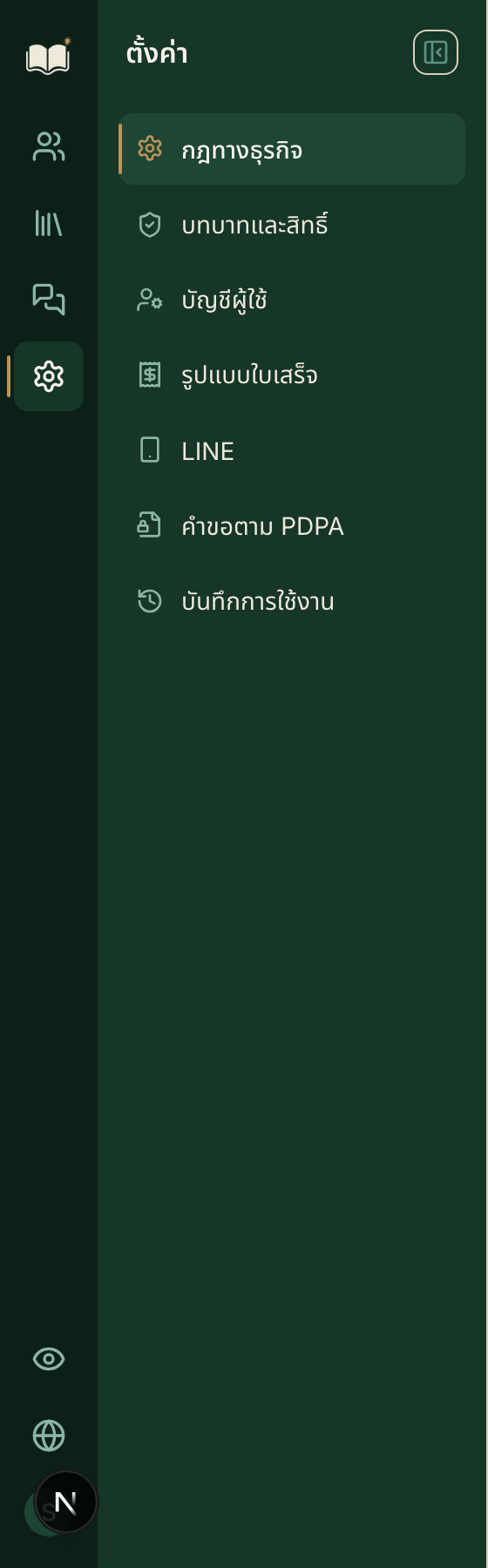
คอลัมน์ซ้ายสุดมีแค่สี่สัญลักษณ์ — ไม่มีการชำระเงิน ไม่มีตารางเรียน ไม่มีรายงานผู้บริหาร ความสั้นของแถบนี้คือขอบเขตของบทบาทคุณ - 3
หน้าจอที่คุณเปิดไม่ได้ และทำไมถึงถูกแล้ว
พิมพ์ /staff/payments ลงในช่องที่อยู่ของเบราว์เซอร์ดู ระบบจะตอบ 403 และขึ้นว่า "คุณไม่มีสิทธิ์เข้าถึงหน้านี้" คิวข้อโต้แย้ง ตารางจัดคาบ และรายงานผู้บริหาร ตอบเหมือนกันทุกหน้า
ผู้ดูแลระบบไม่ถือสิทธิ์ยืนยันการชำระเงินและไม่ถือสิทธิ์ตัดสินข้อโต้แย้ง นั่นคือเหตุผลทั้งหมดที่ระบบบทบาทมีอยู่ คนที่ตั้งค่าว่า "ใครทำอะไรได้" ไม่ควรเป็นคนเดียวกับคนที่บอกว่า "เงินเข้าแล้ว" ถ้าเป็นคนเดียวกัน จะไม่มีใครในระบบที่อยู่ในตำแหน่งยืนยันได้ว่ายอดนั้นจริง
บรรทัดล่างสุดของหน้านั้นบอกให้ "ติดต่อผู้ดูแลระบบเพื่อขอสิทธิ์" ซึ่งคือคุณ — ข้อความนั้นเขียนไว้สำหรับคนอื่น ไม่ได้เขียนไว้สำหรับคุณ
สิ่งที่คุณเปิดไม่ได้ ไม่ได้แปลว่าคุณช่วยไม่ได้ ทุกเรื่องที่คุณถูกปฏิเสธ คุณยังตอบได้ว่ามันเกิดขึ้นเมื่อไหร่และใครแตะมันบ้าง จากหน้า "บันทึกการใช้งาน" ข้อเท็จจริงเรื่องลำดับเวลาคือสิ่งที่คนตัดสินต้องการจริง ๆ และคุณเป็นคนเดียวที่หยิบมาให้ได้
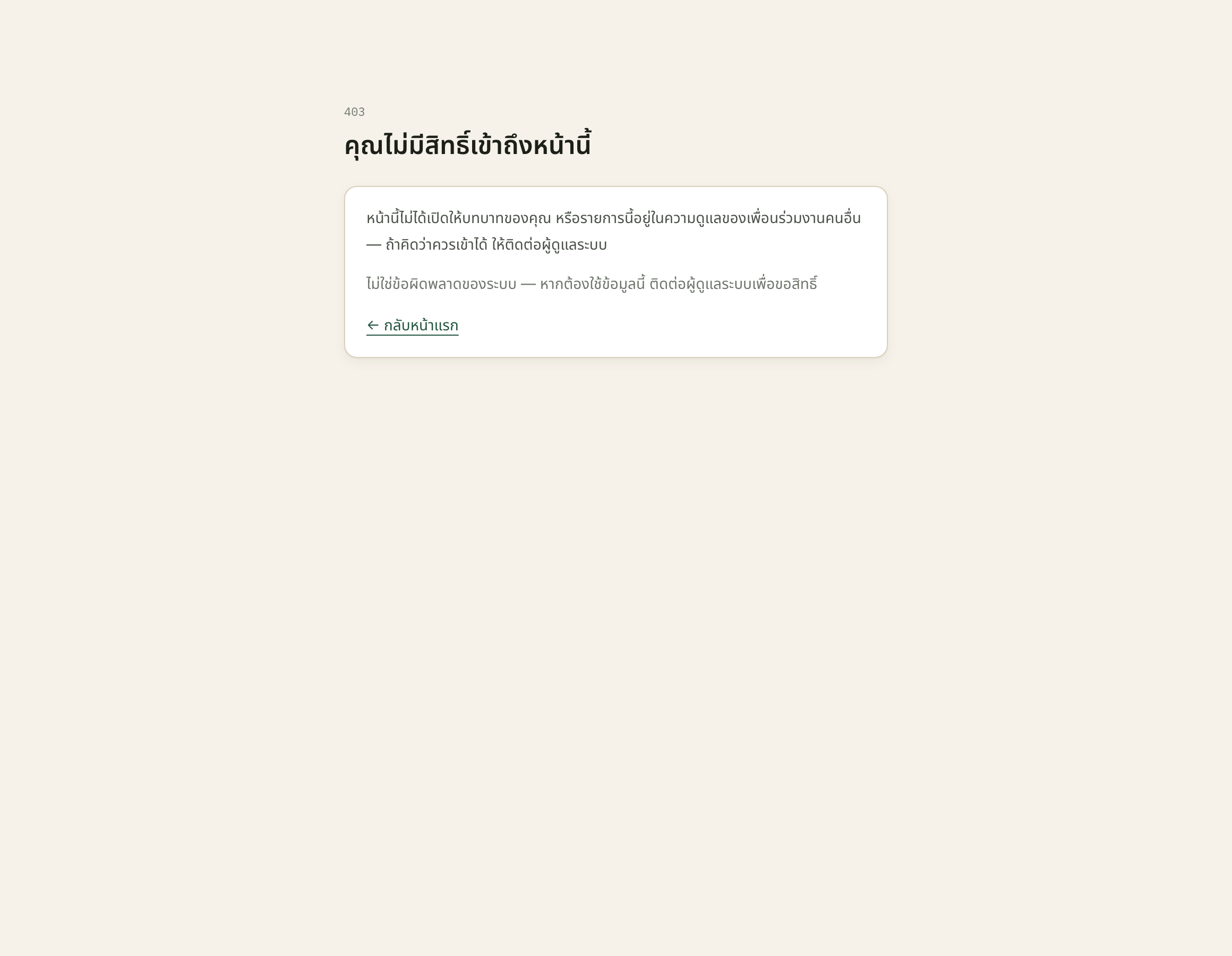
สองย่อหน้าในกรอบคือเหตุผล ไม่ใช่ข้อความแสดงข้อผิดพลาด — หน้านี้กำลังบอกว่าระบบทำงานถูกต้อง ไม่ใช่ว่าพัง - 4
อ่านหน้า "กฎทางธุรกิจ" ให้ออกก่อนแตะอะไร
หน้าแบ่งเป็นสองส่วน ซ้ายคือรายชื่อหมวดทั้ง 10 หมวด ขวาคือกฎในหมวดที่เลือกอยู่ ทั้งหมดมี 26 กฎ
ตัวเลขข้างชื่อหมวดไม่ใช่จำนวนกฎ แต่เป็นจำนวนกฎในหมวดนั้นที่ค่าปัจจุบัน "ยังเท่ากับค่าเริ่มต้น" ที่ระบบเสนอไว้ตอนติดตั้ง กฎแบบนั้นมีคำว่า "ยังไม่ได้ยืนยัน" สีส้มกำกับ ส่วนกฎที่ค่าต่างจากค่าเริ่มต้นแล้วจะขึ้นว่า "ลูกค้ายืนยันแล้ว" สีเขียว
ระวังตรงนี้ ระบบเทียบค่าอย่างเดียว มันไม่ได้เก็บว่ามีใครยืนยันจริงหรือยัง ถ้าวันหนึ่งคุณแก้ 24 เป็น 48 แล้วอีกเดือนแก้กลับเป็น 24 ป้ายจะกลับไปเป็น "ยังไม่ได้ยืนยัน" ทั้งที่มีการตัดสินใจเกิดขึ้นสองครั้ง หลักฐานว่าใครตัดสินอะไรอยู่ที่บรรทัด "แก้ไขโดย" ใต้ป้าย และอยู่ในบันทึกการใช้งาน ไม่ได้อยู่ที่สีของป้าย
ใต้ชื่อกฎแต่ละข้อคือคำอธิบายว่ากฎนั้นควบคุมอะไร อ่านบรรทัดนั้นก่อนเสมอ ชื่อกฎอย่างเดียวมักทำให้เข้าใจผิด
สิ่งที่เห็นบนหน้าจอตอนนี้
- หมวด "การยกเลิก" มีเลข 3 — กฎทั้งสามข้อในหมวดนี้ยังเป็นค่าเริ่มต้น
- เส้นแบ่งการยกเลิกเอง (ชั่วโมง) · ค่า 24 · ค่าเริ่มต้น: 24 · ยังไม่ได้ยืนยัน
- ยกเลิกกระชั้นตัดเครดิตเต็มจำนวน · ใช่
- ยกเลิกกระชั้น ครูยังได้รับเงิน · ใช่
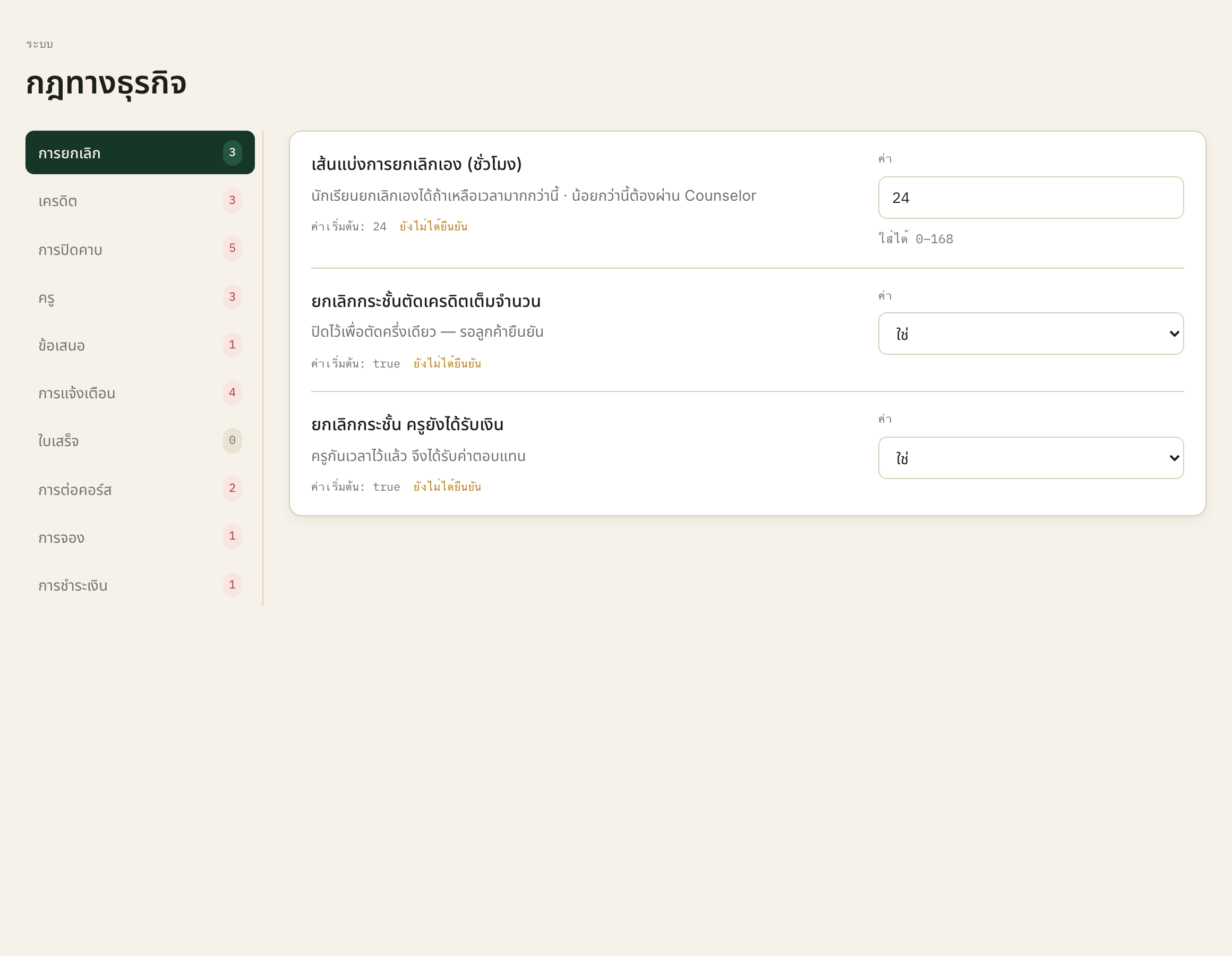
หมวด "ใบเสร็จ" ขึ้นเลข 0 ไม่ใช่ว่าไม่มีกฎ แต่แปลว่ากฎในหมวดนั้นถูกตั้งค่าไปแล้ว — เลขน้อยคือความคืบหน้า ไม่ใช่งานค้าง - 5
แก้กฎหนึ่งข้อ ตั้งแต่ต้นจนจบ
ลองกฎ "เส้นแบ่งการยกเลิกเอง (ชั่วโมง)" ซึ่งเป็นข้อที่เห็นผลชัดที่สุด ค่าปัจจุบันคือ 24 หมายความว่า ถ้าเหลือเวลามากกว่า 24 ชั่วโมงก่อนคาบเริ่ม นักเรียนกดยกเลิกเองได้ในแอป LINE และไม่ถูกตัดเครดิต ถ้าเหลือน้อยกว่านั้น นักเรียนกดไม่ได้ ต้องให้เจ้าหน้าที่ที่ถือสิทธิ์ "ยกเลิกคาบกระชั้นชิด" ทำแทน ซึ่งตอนนี้คือ ที่ปรึกษานักเรียน และ ผู้วางแผนตาราง — ไม่ใช่คุณ
ใต้ช่อง "ค่า" มีบรรทัดบอกช่วงที่ใส่ได้ ของกฎข้อนี้คือ "ใส่ได้ 0–168" — ศูนย์ถึงหนึ่งสัปดาห์ ถ้าพิมพ์ค่านอกช่วง เช่น −5 เบราว์เซอร์จะไม่ยอมส่งฟอร์มและขึ้นข้อความของเบราว์เซอร์เอง ซึ่งเป็นภาษาอังกฤษและไม่ใช่ข้อความของระบบ ถ้าเลี่ยงตรงนั้นไปได้ เซิร์ฟเวอร์จะปฏิเสธซ้ำและขึ้นว่า "ค่านี้อยู่นอกช่วงที่ใส่ได้ ดูช่วงที่กำกับไว้ใต้ช่องกรอก" ขอบเขตอยู่ทั้งสองฝั่ง ไม่ได้อยู่แค่ที่หน้าจอ
พิมพ์ค่าใหม่ลงในช่อง "ค่า" ทันทีที่ค่าเปลี่ยนจากเดิม จะมีช่องเหตุผลกับปุ่ม "บันทึกกฎนี้" โผล่ขึ้นมาใต้ช่องนั้น ถ้าไม่โผล่แปลว่าคุณยังพิมพ์ค่าเดิม
เขียนเหตุผลให้เป็นประโยคที่คนอื่นอ่านแล้วเข้าใจในอีกหกเดือน ช่องนี้บังคับ และสิ่งที่คุณพิมพ์จะไปอยู่ในบันทึกการใช้งานคู่กับค่าก่อนและค่าหลัง เขียนว่า "ปรับตามที่ตกลง" ไม่ผิดกฎ แต่ไม่ตอบคำถามที่มีคนจะมาถามจริง ๆ
กด "บันทึกกฎนี้" หนึ่งปุ่มต่อหนึ่งกฎ ไม่มีปุ่มบันทึกรวม ถ้าจะแก้สามข้อในหมวดเดียวกัน ต้องเขียนเหตุผลสามครั้ง — ตั้งใจให้เป็นแบบนั้น เพราะสามข้อนั้นเป็นสามการตัดสินใจ
ถ้าพิมพ์ค่าเดิมกลับเข้าไปแล้วกดบันทึก ระบบจะขึ้นว่า "ค่าเดิม ไม่มีการเปลี่ยนแปลง" และไม่เขียนอะไรลงบันทึกเลย
ตัวอย่างการแก้ที่เขียนเหตุผลได้ดี
- ค่า: 24 → 48
- เหตุผล: ผู้บริหารตกลงกับผู้ปกครองว่าจะขยายเป็น 48 ชั่วโมง — ประชุม 2 ก.ย. 2569
- ผลทันทีหลังกดบันทึก: หน้าเงื่อนไขในแอปนักเรียนจะเปลี่ยนเป็น 48 ชั่วโมงเอง ไม่ต้องแก้โค้ด
กฎข้อนี้กระทบเงินสองทาง ตัวเลขที่กว้างขึ้นแปลว่านักเรียนยกเลิกฟรีได้ง่ายขึ้น ครูที่กันเวลาไว้แล้วเสียคาบไปเปล่า และรายได้ที่ประมาณไว้หายไปด้วย อย่าแก้เพราะมีคนโทรมาบ่นหนึ่งสาย ให้ผู้บริหารตัดสินแล้วคุณเป็นคนบันทึก
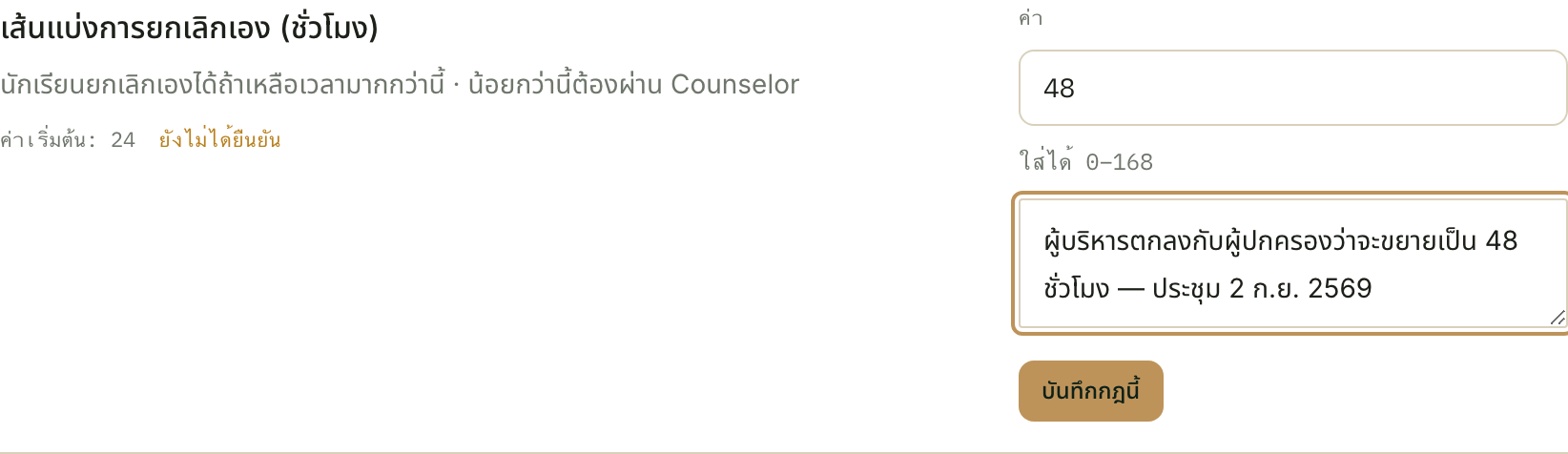
ช่องเหตุผลกับปุ่มบันทึกจะไม่มีให้เห็นเลยจนกว่าค่าจะเปลี่ยนจริง — นั่นคือวิธีที่หน้าจอบอกว่าคุณกำลังจะเขียนอะไรลงประวัติ - 6
เปิดบันทึกการใช้งานไปดูสิ่งที่ตัวเองเพิ่งทำ
กด "บันทึกการใช้งาน" ในเมนู เลือก "ประเภทข้อมูล" เป็น "การตั้งค่าธุรกิจ" แล้วกด "ค้นหา"
แถวที่ได้จะบอกครบสี่อย่าง: ใครทำ · ทำอะไร · กับข้อมูลประเภทไหน · เมื่อไหร่ บรรทัดถัดมาคือชื่อช่องที่เปลี่ยน ตามด้วยคำว่า "จาก" กับค่าเดิมสีแดง และ "เป็น" กับค่าใหม่สีเขียว บรรทัดล่างสุดในเครื่องหมายคำพูดคือเหตุผลที่คุณพิมพ์ ต่อท้ายด้วยชื่อเชิงเทคนิคของกฎเสมอ เช่น cancellation.window_hours เพื่อให้คนที่มาค้นทีหลังรู้ว่าเป็นกฎข้อไหน
ในระบบที่เพิ่งติดตั้ง หน้านี้ยังว่าง จะขึ้นว่า "ไม่พบรายการ" และช่อง "การกระทำ" กับ "ประเภทข้อมูล" จะมีให้เลือกแค่ "ทั้งหมด" เพราะสองช่องนั้นสร้างจากสิ่งที่มีอยู่จริงในบันทึก ไม่ใช่รายการตายตัว อย่าตกใจ — การแก้กฎข้อแรกของคุณคือแถวแรกของบันทึกนี้
ทำนิสัยนี้ให้ติดตั้งแต่วันแรก ทุกครั้งที่แก้อะไรสำคัญ ให้กลับมาดูว่าบันทึกออกมาหน้าตาอย่างไร ถ้าบันทึกอ่านไม่รู้เรื่อง แปลว่าเหตุผลที่คุณเขียนยังไม่ดีพอ ไม่ใช่ระบบผิด
หน้าตาของแถวที่การแก้ในข้อ 5 จะสร้างขึ้น
- System Administrator · แก้ไข · การตั้งค่าธุรกิจ · (วันเวลาที่คุณกดบันทึก)
- value จาก 24 เป็น 48
- "ผู้บริหารตกลงกับผู้ปกครองว่าจะขยายเป็น 48 ชั่วโมง — ประชุม 2 ก.ย. 2569 · cancellation.window_hours"
บทบาทและสิทธิ์
บทบาทในระบบนี้ไม่ใช่โค้ด แต่เป็นแถวในตาราง คุณสร้างบทบาทใหม่ได้จากหน้าจอ ติ๊กสิทธิ์ที่ต้องการ กดสร้าง แล้วบทบาทนั้นทำงานทันทีในคำขอถัดไป ไม่ต้องรอ deploy และคนที่ถือบทบาทนั้นอยู่ไม่ต้องออกจากระบบแล้วเข้าใหม่ หน้านี้รวมบทบาทของคุณเองอยู่ด้วย ซึ่งเป็นเรื่องที่คู่มือนี้จะกลับมาพูดถึงอีกครั้งในหัวข้อสุดท้าย
- 1
อ่านรายชื่อบทบาททางซ้าย
แต่ละบรรทัดบอกสามอย่าง: จำนวนสิทธิ์ที่บทบาทนั้นถือ · จำนวนคนที่ถืออยู่ · และถ้ามี จะมีตัวเลขสีแดงบอกจำนวน "สิทธิ์ข้อมูลอ่อนไหว" ที่บทบาทนั้นถือ บทบาทที่ไม่ถือสิทธิ์อ่อนไหวเลยจะไม่มีตัวเลขสีแดงให้เห็น ไม่ใช่ขึ้นเลขศูนย์
ตัวเลขสีแดงคือตัวที่ต้องอ่านก่อนตัวอื่น บทบาทที่ถือสิทธิ์อ่อนไหวคือบทบาทที่คนถือจะเห็นข้อมูลสุขภาพ ความแตกต่างการเรียนรู้ บทสนทนา LINE รายได้ครู หรือตัวเลขการเงินของนักเรียน
รายชื่อเรียงตามรหัสบทบาท ไม่ได้เรียงตามจำนวนสิทธิ์ กดที่ชื่อบทบาทเพื่อเปิดรายละเอียดทางขวา ที่นั่นจะบอกรหัสบทบาท ป้าย "บทบาทของระบบ" ถ้าเป็นหนึ่งในเจ็ดบทบาทตั้งต้น จำนวนคนที่ถือ และรายชื่อคนเหล่านั้นหลังคำว่า "มีผลกับ:" — บรรทัดนั้นสำคัญ เพราะมันบอกว่าถ้าคุณติ๊กหรือเอาติ๊กออก ใครจะโดนบ้าง
จำนวนสิทธิ์ของทั้งเจ็ดบทบาท (เรียงจากมากไปน้อย — บนหน้าจอเรียงตามรหัสบทบาท)
- ผู้บริหาร · 31 สิทธิ์ · 6 อ่อนไหว
- ที่ปรึกษานักเรียน · 29 สิทธิ์ · 5 อ่อนไหว
- ผู้ดูแลระบบ · 14 สิทธิ์ · 1 อ่อนไหว
- ผู้วางแผนตาราง (Admin) · 12 สิทธิ์
- ผู้ดูแลการชำระเงิน · 12 สิทธิ์ · 3 อ่อนไหว
- ครู · 8 สิทธิ์
- นักเรียน · 8 สิทธิ์
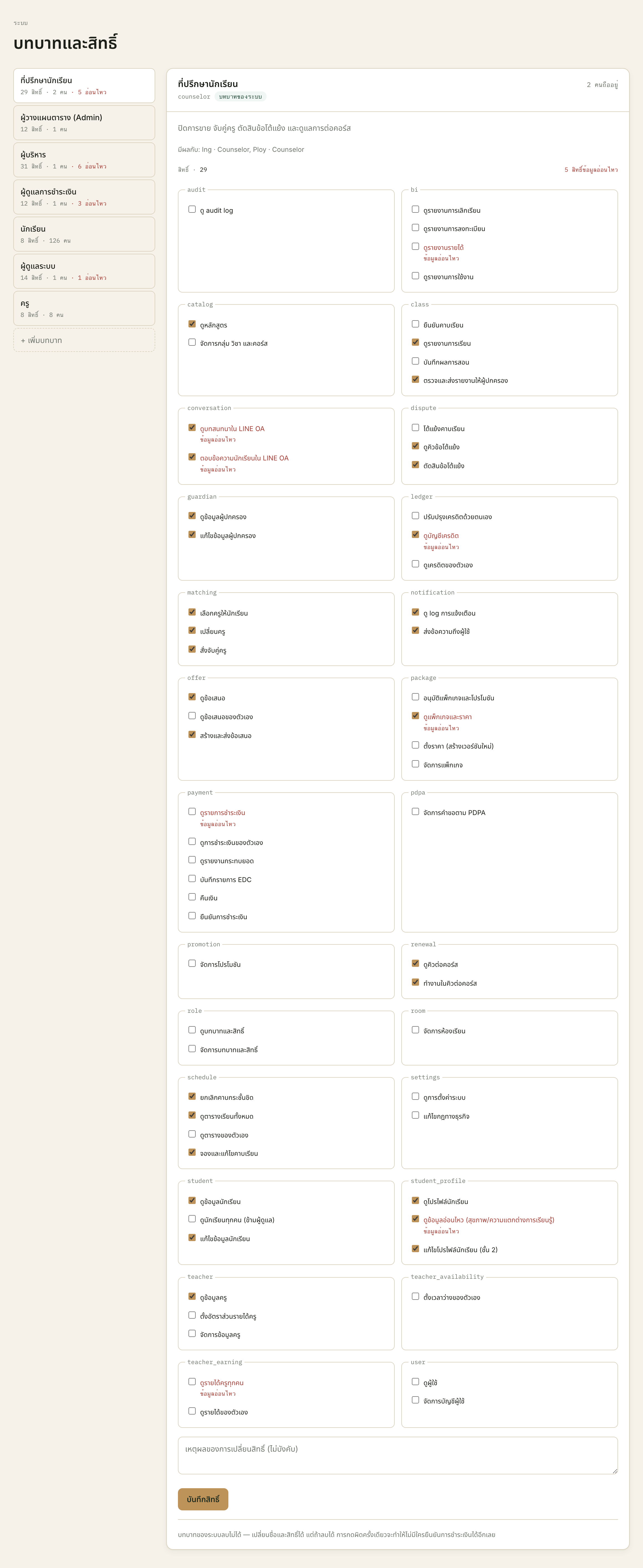
คอลัมน์ซ้ายคือทั้งเจ็ดบทบาท บทบาทของคุณเองถือ 14 สิทธิ์ — เป็นอันดับสามจากล่าง ไม่ใช่อันดับหนึ่งจากบน - 2
สิทธิ์ที่มีคำว่า "ข้อมูลอ่อนไหว" กำกับ
รายการสิทธิ์จัดกลุ่มตามหมวดข้อมูล เช่น student_profile, payment, teacher_earning ในแต่ละกลุ่มจะเป็นช่องติ๊กพร้อมคำอธิบายเป็นภาษาไทย
สิทธิ์ที่เป็นข้อมูลอ่อนไหวจะเป็นตัวอักษรสีแดง และมีบรรทัด "ข้อมูลอ่อนไหว" อยู่ใต้คำอธิบาย ทั้งระบบมี 8 สิทธิ์แบบนี้จาก 66 ตัวที่หนักที่สุดคือ "ดูข้อมูลอ่อนไหว (สุขภาพ/ความแตกต่างการเรียนรู้)" ซึ่งบทบาทของคุณไม่ได้ถือ
บทบาทของคุณถือสิทธิ์อ่อนไหวอยู่หนึ่งข้อ คือ "ดูบทสนทนาใน LINE OA" มันเปิดหน้า "บทสนทนา" ให้คุณอ่านทุกข้อความที่เจ้าหน้าที่คุยกับทุกครอบครัว ที่ให้ไว้เพราะเวลามีเรื่องร้องเรียนว่า "ไม่มีใครแจ้งเรา" คนที่ต้องหาคำตอบคือคุณ ไม่ได้ให้ไว้เพราะควรเปิดอ่านเล่น หน้านั้นอ่านได้อย่างเดียว ตอบข้อความจากที่นั่นไม่ได้ และการเปิดอ่านของคุณก็ถูกบันทึกเหมือนกัน
การติ๊กสิทธิ์อ่อนไหวให้บทบาทอื่นไม่ใช่การตั้งค่า แต่เป็นการตัดสินใจเรื่องการคุ้มครองเด็ก ข้อมูลชุดนี้ครอบครัวให้ไว้แยกจากข้อมูลทั่วไป และให้ด้วยความยินยอมของนักเรียนคนละฉบับ คนที่จะถือสิทธิ์นี้ต้องเป็นคนที่ต้องใช้มันในการดูแลนักเรียนจริง ๆ ไม่ใช่คนที่อยากรู้
ถ้ามีคนขอสิทธิ์นี้ ให้ถามคำถามเดียว: ถ้าไม่มีสิทธิ์นี้ งานอะไรของเขาทำไม่ได้ ถ้าตอบไม่ได้ในหนึ่งประโยค คำตอบคือไม่
สิทธิ์อ่อนไหวไม่ได้แค่ซ่อนช่องในหน้าจอ แต่ตัดข้อมูลออกจากคำตอบของเซิร์ฟเวอร์เลย คนที่ไม่มีสิทธิ์จะไม่ได้รับข้อมูลนั้นแม้แต่ในเบื้องหลัง การให้สิทธิ์จึงเปลี่ยนสิ่งที่คน ๆ นั้นเห็นได้จริง ไม่ใช่แค่หน้าตา
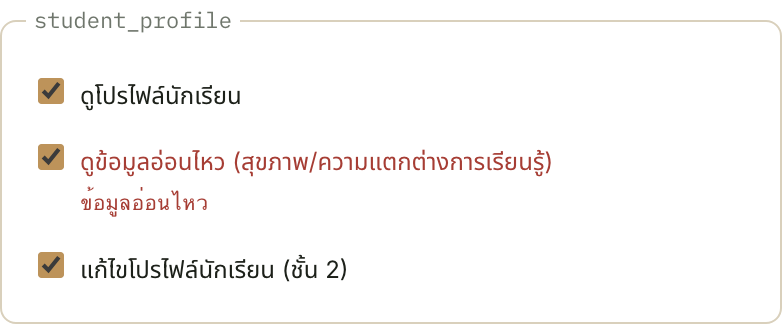
ภาพนี้คือกลุ่ม student_profile ของบทบาท "ที่ปรึกษานักเรียน" — บรรทัดสีแดง "ข้อมูลอ่อนไหว" ใต้คำอธิบาย คือเครื่องหมายเดียวที่บอกว่าช่องนี้ต่างจากช่องอื่น - 3
สร้างบทบาทใหม่
กด "+ เพิ่มบทบาท" ที่ท้ายรายชื่อทางซ้าย ฟอร์มมีสามช่อง: "รหัสบทบาท" ใช้ตัวพิมพ์เล็ก ตัวเลข และขีดล่างเท่านั้น และต้องขึ้นต้นด้วยตัวอักษร · "ชื่อ (ไทย)" · "ชื่อ (อังกฤษ)" ทั้งสามช่องบังคับ
รหัสบทบาทเปลี่ยนทีหลังไม่ได้ ให้ตั้งเป็นคำที่อธิบายหน้าที่ ไม่ใช่ชื่อคน เช่น branch_manager ไม่ใช่ pim ส่วนชื่อไทยกับอังกฤษเปลี่ยนได้ตลอด ถ้ารหัสซ้ำกับที่มีอยู่ ระบบจะขึ้นว่า "รหัสนี้ถูกใช้แล้ว"
ติ๊กสิทธิ์ที่ต้องการ ตัวเลขข้างคำว่า "สิทธิ์" ด้านบนจะนับช่องที่ติ๊กอยู่แบบสด ๆ แล้วกด "สร้างบทบาท" ระบบจะพาไปที่หน้าแก้ไขของบทบาทที่เพิ่งสร้าง
เริ่มจากน้อยที่สุดที่ทำงานได้ แล้วเพิ่มทีหลังเมื่อมีคนติดจริง การเพิ่มสิทธิ์ใช้เวลาสามสิบวินาที การเอาสิทธิ์ที่ให้ไปแล้วคืน ต้องอธิบายกับคนที่เคยใช้ได้
สิทธิ์ทั้ง 66 ข้อสร้างใหม่จากหน้าจอไม่ได้ คุณติ๊กได้เฉพาะสิทธิ์ที่มีอยู่แล้ว การเพิ่มสิทธิ์ชนิดใหม่ต้องแก้ที่ระบบ — บทบาทเป็นข้อมูล แต่สิทธิ์ยังเป็นของนักพัฒนา
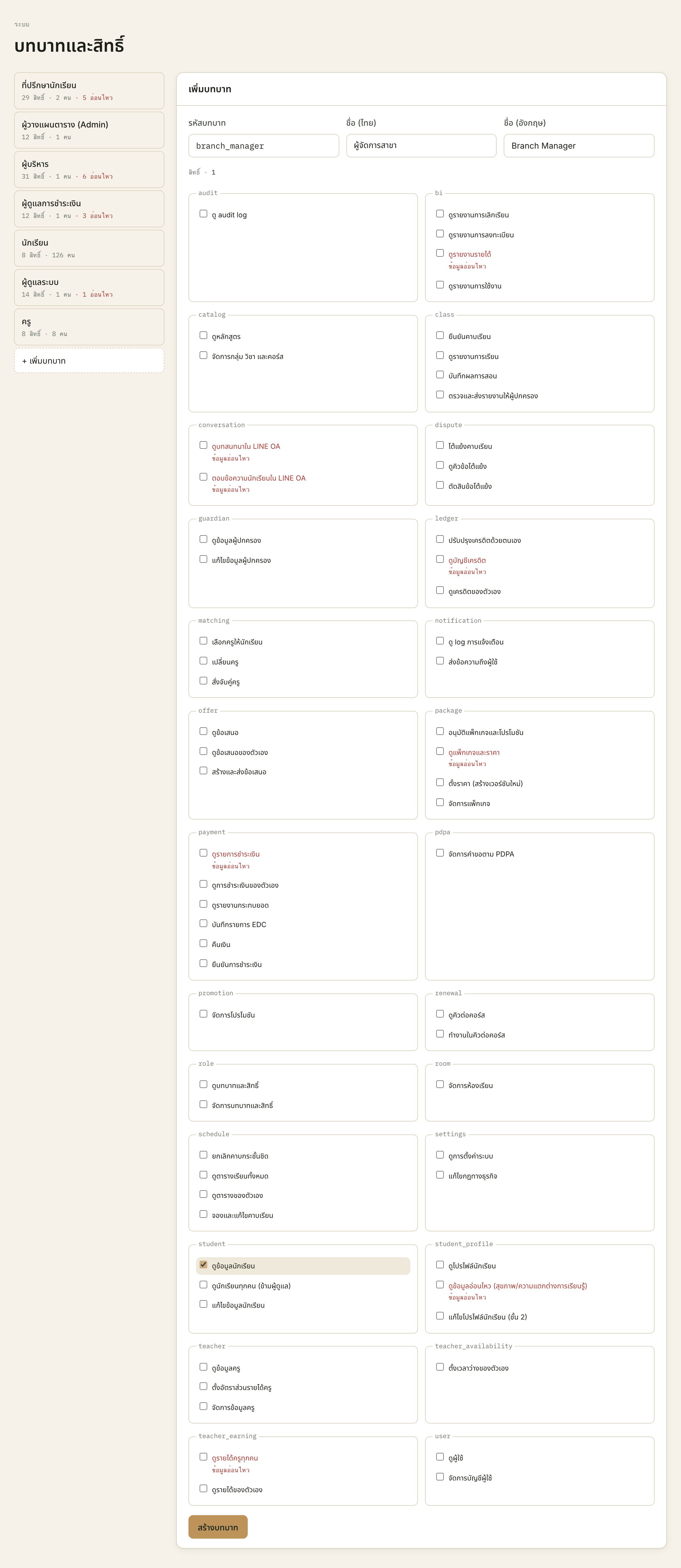
ฟอร์มสร้างบทบาทใช้รายการสิทธิ์ชุดเดียวกับหน้าแก้ไข โดยยังไม่ติ๊กอะไรไว้เลย — เทียบตัวเลขที่ติ๊กได้กับบทบาทที่มีอยู่ก่อนกดสร้าง - 4
บทบาทของระบบเลิกใช้ไม่ได้ บทบาทที่คุณสร้างเลิกใช้ได้
บทบาทตั้งต้นทั้งเจ็ดมีป้าย "บทบาทของระบบ" กำกับ บทบาทเหล่านี้เปลี่ยนชื่อได้ เปลี่ยนสิทธิ์ได้ แต่ไม่มีปุ่มเลิกใช้ให้เลย — ไม่ใช่ปุ่มสีจาง แต่ไม่มีปุ่ม มีแต่ประโยคอธิบายแทน
บทบาทที่คุณสร้างเองจะมีปุ่ม "เลิกใช้บทบาทนี้" แต่ปุ่มจะกดไม่ได้ตราบใดที่ยังมีคนถืออยู่ ใต้ปุ่มจะขึ้นว่า "ยังมี N คนถืออยู่ — ต้องถอนออกก่อน" ถ้าไม่มีใครถือแล้ว บรรทัดนั้นจะเปลี่ยนเป็น "เก็บไว้เป็นประวัติ ไม่ได้ลบออกจากฐานข้อมูล"
การเลิกใช้ไม่ได้ลบแถวออกจากฐานข้อมูล เพราะบันทึกการใช้งานเก่า ๆ อ้างถึงบทบาทนั้นอยู่ ถ้าลบทิ้งจริง ประวัติจะอ่านไม่รู้เรื่อง
ใต้รายการสิทธิ์มีช่องหนึ่งที่ไม่มีป้ายชื่อ มีแต่ข้อความจาง ๆ ว่า "เหตุผลของการเปลี่ยนสิทธิ์ (ไม่บังคับ)" — เขียนทุกครั้ง ต่างจากหน้ากฎทางธุรกิจตรงที่ระบบไม่บังคับ ซึ่งแปลว่าคนเดียวที่จะบังคับได้คือคุณ การเปลี่ยนสิทธิ์คือการเปลี่ยนว่าใครเห็นอะไรได้ และเป็นสิ่งที่ผู้ตรวจสอบจะมาถามก่อนอย่างอื่น
มีอีกหนึ่งการปฏิเสธที่คุณอาจไม่เคยเจอ: ถ้าการแก้ของคุณจะทำให้ไม่เหลือใครในระบบที่ถือสิทธิ์ "จัดการบทบาทและสิทธิ์" เลย ระบบจะยกเลิกการแก้ทั้งหมดและขึ้นว่า "ยกเลิกแล้ว — การเปลี่ยนนี้จะทำให้ไม่มีใครแก้ไขบทบาทได้อีก" นั่นคือระบบกันคุณล็อกตัวเองออกจากบ้านตัวเอง
บัญชีผู้ใช้
พนักงานสมัครบัญชีเองไม่ได้ ทุกบัญชีเกิดจากหน้านี้ และไม่มีบัญชีไหนถูกลบ — มีแต่ถูกปิดการใช้งาน เพราะบัญชีหนึ่งบัญชีผูกอยู่กับทุกอย่างที่คนคนนั้นเคยทำ ทั้งสลิปที่เคยยืนยัน ข้อโต้แย้งที่เคยตัดสิน และแถวในบันทึกการใช้งาน ถ้าลบบัญชีทิ้ง ประวัติเหล่านั้นจะกลายเป็นสิ่งที่ไม่มีใครเป็นคนทำ
- 1
อ่านตารางและตัวกรองสี่ตัว
ตารางมีสี่คอลัมน์: ชื่อที่แสดง · อีเมล · บทบาท · เข้าใช้ล่าสุด เรียงตามชื่อ ตัวกรองด้านบนมีสี่ตัวพร้อมตัวเลขกำกับ: ทั้งหมด · ใช้งานอยู่ · ปิดใช้งาน · ไม่มีบทบาท
ตัวกรอง "ไม่มีบทบาท" คือตัวที่ต้องกดดูทุกเดือน บัญชีที่ไม่มีบทบาทเข้าระบบได้แต่ไม่เห็นอะไรเลย มักเกิดจากคนสร้างบัญชีไว้แล้วลืมให้บทบาท หรือถอนบทบาทออกแล้วลืมปิดบัญชี
คอลัมน์ "เข้าใช้ล่าสุด" ที่เป็นขีด — แปลว่าคนนั้นไม่เคยเข้าระบบเลยตั้งแต่สร้างบัญชี ถ้าเป็นบัญชีที่สร้างไว้หลายเดือนแล้ว ให้ตามว่าคนนั้นยังทำงานอยู่ไหม
ปุ่ม "ดาวน์โหลด CSV" ส่งออกเฉพาะแถวที่ตัวกรองกับคำค้นเหลืออยู่ ไม่ใช่ทั้งตาราง ส่วนการค้นหาไม่ใช่ช่องที่เปิดค้างไว้ แต่เป็นปุ่ม "ค้นหา" ที่เปิดกล่องขึ้นมา กด / บนแป้นพิมพ์เปิดกล่องเดียวกันได้ทันที ค้นได้ทั้งชื่อ อีเมล และบทบาท
งานค้างที่ไม่มีหน้าจอไหนแจ้งเตือนคุณ
- กดตัวกรอง "ไม่มีบทบาท" แล้วจะเหลือสองแถว
- ครูแทน · Teacher — t-101@mulligan.dev — ไม่มีบทบาท
- ครูใหม่ · Teacher — t-102@mulligan.dev — ไม่มีบทบาท — เข้าใช้ล่าสุดเป็นขีด แปลว่ายังไม่เคยเข้าระบบเลย
สองบัญชีนี้เป็นของจริงในระบบตอนนี้ และเป็นตัวอย่างของงานค้างชนิดที่ไม่มีใครมาบอกคุณ ไม่มีหน้าจอไหนบ่นเรื่องนี้ ไม่มีตัวเลขสีแดงที่ไหนขึ้น นอกจากคุณเปิดตัวกรองมาดูเอง
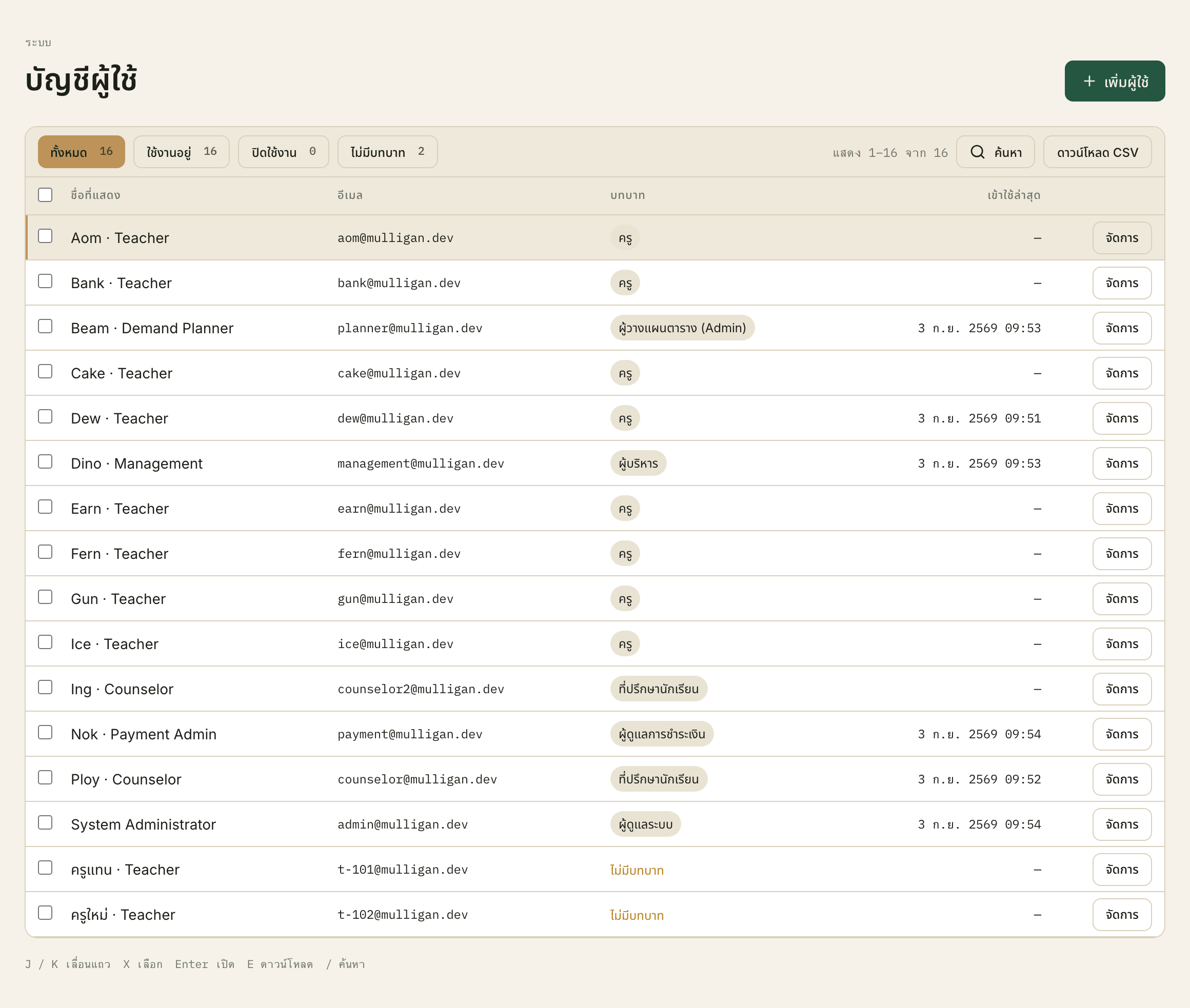
ตัวเลขบนตัวกรอง "ไม่มีบทบาท" นับจากทั้งตารางเสมอ ไม่ได้ขยับตามคำค้น — มันเป็นจำนวนงานค้าง ไม่ใช่ผลการค้นหา - 2
สร้างบัญชีใหม่
กด "เพิ่มผู้ใช้" แผงจะเลื่อนออกมาจากขวา หัวแผงเขียนว่า "บทบาทและสาขาแรก — เพิ่มบทบาทอื่นได้ทีหลังจากรายชื่อ"
กรอก "ชื่อที่แสดง" · "อีเมล" · "เบอร์โทร (ไม่บังคับ)" · "รหัสผ่านตั้งต้น" ซึ่งต้องยาวอย่างน้อย 10 ตัวอักษร ทั้งฝั่งหน้าจอและฝั่งเซิร์ฟเวอร์ · เลือก "บทบาท" และ "สาขา" ซึ่งบังคับทั้งคู่ แล้วกด "สร้างบัญชี"
บทบาทกับสาขาที่เลือกตอนนี้เป็นแค่ชุดแรก คนหนึ่งคนถือได้หลายบทบาท เพิ่มทีหลังได้จากปุ่ม "จัดการ" ในแถวของเขา
หลังสร้างเสร็จ ระบบจะขึ้นในแผงนั้นเลยว่า "สร้างบัญชีแล้ว · แจ้งรหัสผ่านให้เจ้าตัวเปลี่ยนเองทันที" ให้ทำตามนั้นจริง ๆ รหัสผ่านที่คุณตั้งคือรหัสที่คุณรู้ ตราบใดที่เจ้าตัวยังไม่เปลี่ยน ทุกอย่างที่บัญชีนั้นทำก็ยังอธิบายได้ว่าอาจเป็นคุณ
- 3
ถอนบทบาท และปิดการใช้งาน
กด "จัดการ" ในแถวของคนนั้น แผงจะแสดงบทบาทที่เขาถืออยู่เป็นป้าย ป้ายละหนึ่งบทบาทต่อหนึ่งสาขา กดที่ป้ายเพื่อถอนบทบาทนั้นออก — ทั้งป้ายคือปุ่ม ไม่ใช่แค่เครื่องหมาย × ที่ท้าย และไม่มีกล่องถามยืนยัน กดแล้วหายทันที บัญชีและทุกอย่างที่เขาเคยทำยังอยู่ครบ
ใต้ป้ายคือแถวสำหรับให้บทบาทเพิ่ม: เลือกบทบาท เลือกสาขา แล้วกด "ให้สิทธิ์" ถ้าให้ซ้ำกับที่มีอยู่แล้ว ระบบจะขึ้นว่า "มีบทบาทนี้ที่สาขานี้อยู่แล้ว"
ใต้เส้นคั่นคือปุ่ม "ปิดการใช้งาน" ผลมีทันทีในคำขอถัดไป คนนั้นจะเข้าระบบไม่ได้อีก แต่ชื่อเขายังอยู่บนทุกสลิปที่เคยยืนยันและทุกแถวในบันทึกการใช้งาน ถ้าเขากลับมาทำงาน กด "เปิดใช้งานอีกครั้ง" ได้
ในหน้านี้ไม่มีปุ่มลบ ไม่ว่าจะมองตรงไหน
ลำดับที่ถูกต้องเวลาพนักงานลาออกคือ ปิดการใช้งานก่อน แล้วค่อยถอนบทบาททีหลังถ้าต้องการ ถ้าถอนบทบาทอย่างเดียวโดยไม่ปิดบัญชี บัญชีนั้นจะยังเข้าระบบได้ ไปโผล่ในตัวกรอง "ไม่มีบทบาท" และเห็นหน้าจอว่างเปล่า
- 4
ปิดบัญชีตัวเองไม่ได้
ถ้าคุณกด "จัดการ" ในแถวของตัวเอง ปุ่ม "ปิดการใช้งาน" จะเป็นสีจางกดไม่ได้ และมีบรรทัด "ปิดบัญชีตัวเองไม่ได้" อยู่ใต้ปุ่ม
เหตุผลตรงไปตรงมา: การปิดบัญชีมีผลทันที ถ้าคุณปิดตัวเอง คุณจะหลุดออกจากระบบกลางคัน และถ้าคุณเป็นผู้ดูแลระบบคนเดียวที่ใช้งานอยู่ จะไม่มีใครเปิดให้คุณกลับเข้ามาได้อีก
บัญชีอื่นก็โดนกฎเดียวกันในอีกรูปแบบหนึ่ง ถ้าคุณพยายามปิดบัญชีที่เป็นผู้ดูแลระบบคนสุดท้ายที่ยังใช้งานอยู่ ปุ่มจะกดไม่ได้เช่นกัน โดยขึ้นว่า "ผู้ดูแลระบบคนสุดท้าย" และถ้าเลี่ยงหน้าจอไปได้ เซิร์ฟเวอร์จะยกเลิกให้อยู่ดี พร้อมข้อความว่า "ยกเลิกแล้ว — จะไม่มีใครดูแลระบบได้อีก"
ถ้าต้องเปลี่ยนตัวผู้ดูแลระบบ ให้สร้างบัญชีใหม่และให้บทบาทผู้ดูแลระบบก่อน แล้วให้คนใหม่เป็นคนปิดบัญชีเก่า
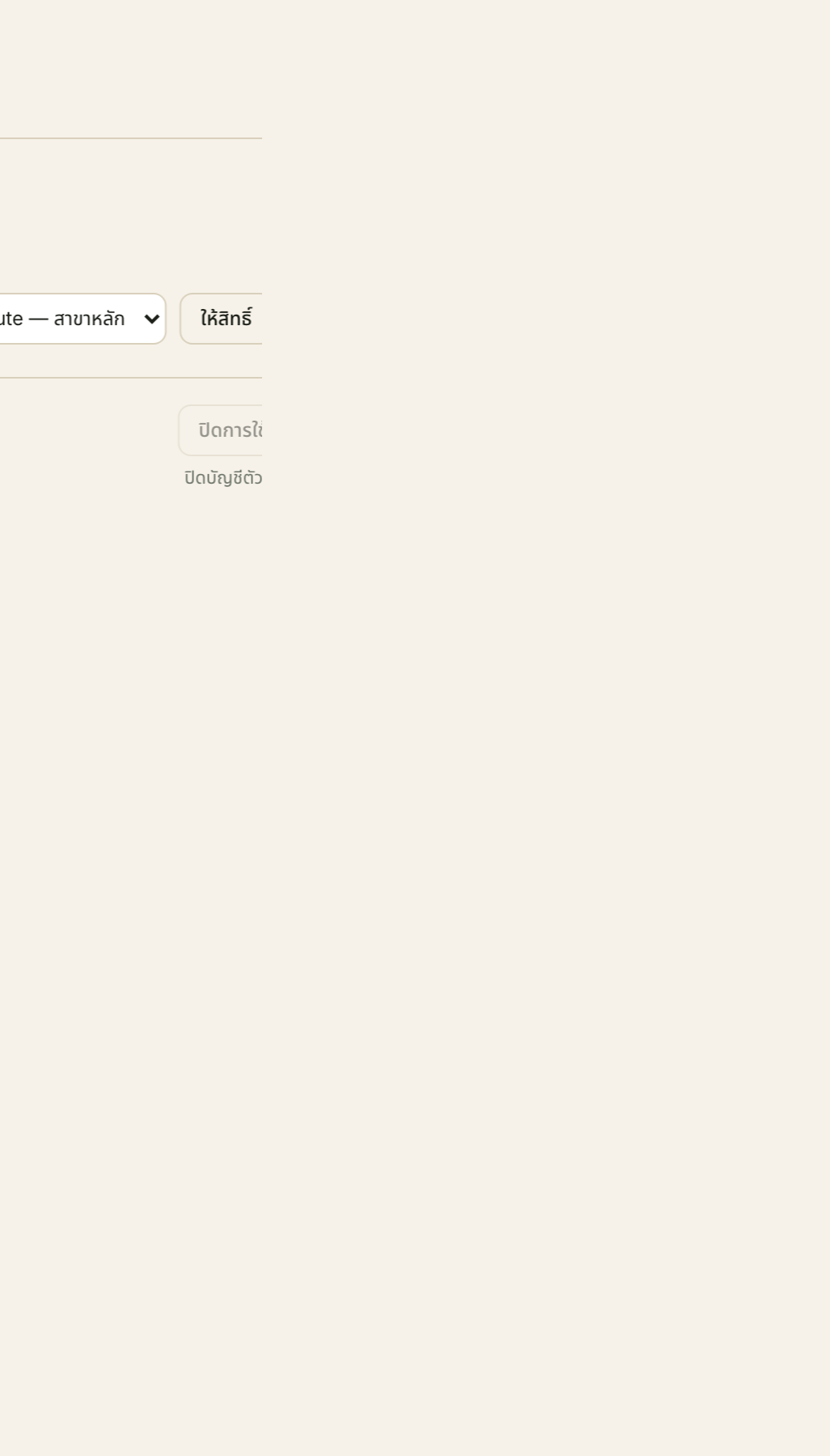
ปุ่มสีจางกับบรรทัดใต้ปุ่ม — ระบบไม่ปล่อยให้คุณกดแล้วค่อยเถียง แต่บอกเหตุผลไว้ก่อนตั้งแต่ยังไม่ได้กด
ดูในมุมของบทบาทอื่น
คุณดูแลบทบาทที่คุณไม่เคยทำงานในนั้น เวลามีคนถามว่า "ที่ปรึกษาเห็นคิวต่อคอร์สจริงไหม" คำตอบเดิม ๆ คือไปนั่งข้างเขา หรือให้บทบาทนั้นกับตัวเองชั่วคราวแล้วจำให้ได้ว่าต้องถอนคืน — วิธีหลังอันตราย เพราะสิทธิ์ที่ให้ตัวเองห้านาทีกับสิทธิ์ที่ให้ถาวร หน้าตาเหมือนกันเป๊ะในฐานข้อมูล โหมดนี้มีไว้แทนวิธีหลัง
- 1
เปิดโหมดดู
ใต้สุดของแถบเมนูสีเข้มด้านซ้ายมีสัญลักษณ์สามอันเรียงลงมา: รูปดวงตา รูปโลก และตัวอักษรย่อของชื่อคุณ กดรูปดวงตา เมนูจะเปิดออกทางขวา
บรรทัดบนสุดคือคำเตือน "ดูระบบในมุมของบทบาทอื่น อ่านได้อย่างเดียว แก้ไขอะไรจากโหมดนี้ไม่ได้" คำเตือนอยู่เหนือรายชื่อ ไม่ใช่ใต้รายชื่อ อ่านให้จบก่อนเลือก
ตอนนี้ในเมนูมีห้าบทบาท: ที่ปรึกษานักเรียน · ผู้วางแผนตาราง (Admin) · ผู้บริหาร · ผู้ดูแลการชำระเงิน · ครู ที่ไม่มีคือ "นักเรียน" เพราะหน้าจอของนักเรียนอยู่ในแอป LINE ไม่ใช่ที่นี่ และ "ผู้ดูแลระบบ" เพราะการดูในมุมของตัวเองคือปุ่มออกจากโหมดนี้
บทบาทที่คุณเพิ่งสร้างเองจะขึ้นในเมนูนี้ทันที ใช้ตรวจสอบบทบาทใหม่ก่อนส่งมอบให้คนจริงได้เลย
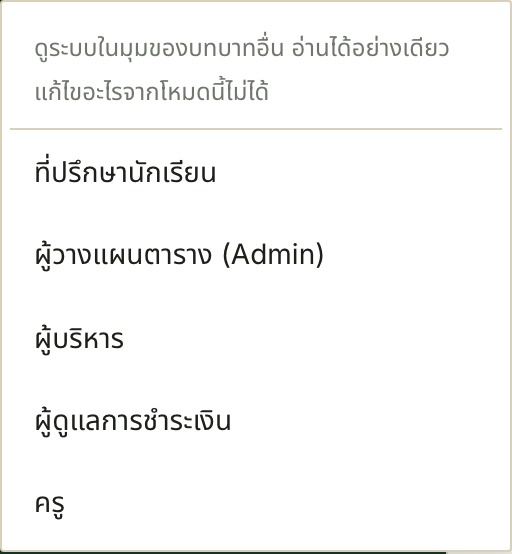
ห้าบทบาทนี้คือทุกบทบาทเจ้าหน้าที่ที่คุณไม่ได้ถืออยู่ — เมนูนี้จึงยาวขึ้นทุกครั้งที่คุณสร้างบทบาทใหม่ - 2
สิ่งที่โหมดนี้ยืมมา และสิ่งที่ไม่ยืม
ระบบยืมมาแค่ "สิทธิ์" ของบทบาทนั้น กับขอบเขตของบทบาทนั้น เช่น ถ้าคุณดูในมุมของที่ปรึกษา คุณจะเห็นเฉพาะนักเรียนในความดูแลของที่ปรึกษา ไม่ใช่นักเรียนทุกคน
สิ่งที่ไม่ยืมคือตัวตน คุณยังเป็นคุณ ชื่อคุณยังเป็นชื่อคุณ นี่ไม่ใช่การสวมรอยเป็นพนักงานคนใดคนหนึ่ง และไม่มีที่ไหนในระบบที่ทำแบบนั้นได้
ระหว่างอยู่ในโหมดนี้ จะมีแถบสีเข้มขอบทองอยู่บนสุดของทุกหน้า เขียนว่า "กำลังดูในมุมของ..." ตามด้วย "อ่านได้อย่างเดียว" และปุ่ม "กลับสู่บทบาทของฉัน" ทางขวา แถบนี้ติดอยู่ตลอดเวลาแม้เลื่อนหน้าจอ
ออกจากโหมดด้วยปุ่มบนแถบนั้น หรือปิดเบราว์เซอร์ก็ได้ โหมดนี้ตั้งใจให้หมดอายุเมื่อปิดหน้าต่าง เพราะโหมดที่ค้างข้ามวันคือโหมดที่คุณจะลืมว่าตัวเองอยู่ในนั้น
ข้อจำกัดหนึ่งที่ต้องรู้: ขอบเขตที่โหมดนี้ยืมมา อ่านจากรายการตั้งต้นในโค้ด ไม่ใช่จากฐานข้อมูล บทบาทที่คุณสร้างเองจึงยืมสิทธิ์มาครบแต่ไม่ยืมขอบเขต ถ้าดูในมุมของบทบาทที่คุณสร้างเอง คุณจะเห็นนักเรียนทุกคน ทั้งที่คนถือบทบาทนั้นจริงอาจเห็นแค่บางส่วน
ปุ่มต่าง ๆ ของบทบาทนั้นจะยังขึ้นให้เห็นและยังกดได้ — ตั้งใจให้เป็นแบบนั้น เพราะจุดประสงค์คือดูว่าเขาเห็นหน้าจออะไร แต่พอกดจริง ระบบจะปฏิเสธ ส่วนใหญ่จะขึ้นหน้า 403 ว่า "คุณไม่มีสิทธิ์เข้าถึงหน้านี้" แต่บางหน้า เช่นการกดบันทึกกฎทางธุรกิจ จะขึ้นเป็นข้อความภาษาอังกฤษยาว ๆ ที่ขึ้นต้นว่า Permission denied แทน หน้าตาเหมือนระบบพัง แต่ไม่ใช่ — อ่านให้จบแล้วออกจากโหมด
- 3
ใช้ตอนไหน และมันพิสูจน์อะไร
ใช้เมื่อมีคนบอกว่า "หน้าจอนี้ผมเปิดไม่ได้" — เข้าโหมดดูในมุมของบทบาทเขา แล้วลองเปิดหน้านั้น ถ้าคุณเปิดไม่ได้เหมือนกัน ปัญหาอยู่ที่สิทธิ์ของบทบาท ไม่ใช่บัญชีของเขา ถ้าคุณเปิดได้ ปัญหาอยู่ที่บัญชีเขา เช่นถูกถอนบทบาทไปแล้ว
ใช้ตรวจบทบาทที่เพิ่งสร้างหรือเพิ่งแก้สิทธิ์ ก่อนบอกใครว่าเสร็จแล้ว
สิ่งที่โหมดนี้พิสูจน์ไม่ได้คือ "การกดแล้วเกิดอะไรขึ้น" เพราะทุกการเขียนถูกปฏิเสธหมด ถ้าต้องรู้ว่ากดปุ่มแล้วผลเป็นอย่างไร ต้องให้เจ้าของบทบาทตัวจริงเป็นคนกด แล้วคุณดูผลจากบันทึกการใช้งาน
ทั้งการเข้าและการออกจากโหมดถูกบันทึกไว้ ประเภทข้อมูลชื่อ "การสวมบทบาทดู" การกระทำคือ "เปิดดู" และชื่อในช่อง "ผู้ใช้" คือชื่อคุณ ไม่ใช่ชื่อบทบาทที่ยืมมา
คำขอตาม PDPA
เมื่อเจ้าของข้อมูล — นักเรียน ผู้ปกครอง หรือพนักงาน — ขอเข้าถึง ขอแก้ไข หรือขอลบข้อมูลของตัวเอง เรื่องนั้นเป็นของคุณคนเดียว ไม่มีบทบาทอื่นในระบบเห็นหน้านี้ ในระบบที่เพิ่งติดตั้ง คิวนี้ว่าง หน้าจะขึ้นว่า "ยังไม่มีคำขอ" — ทุกอย่างที่อธิบายต่อจากนี้คือสิ่งที่จะเกิดขึ้นตอนเรื่องแรกมาถึง
- 1
บันทึกคำขอในวันที่ได้รับ ไม่ใช่วันที่จะทำ
กฎหมายให้เวลาสามสิบวันนับจากวันที่คำขอมาถึง ไม่ใช่วันที่คุณเปิดอ่าน ระบบเริ่มนับจากวันที่บันทึก ถ้าคุณดองไว้สามวันแล้วค่อยบันทึก คุณเพิ่งกินเวลาของตัวเองไปสามวัน หัวแผงบันทึกเขียนประโยคนี้ไว้ให้แล้ว: "บันทึกในวันที่ได้รับคำขอ — นาฬิกาตามกฎหมายเริ่มเดินจากวันนั้น"
กด "บันทึกคำขอใหม่" เลือก "เจ้าของข้อมูล" จากรายชื่อ เลือก "ประเภทคำขอ" หนึ่งในห้าแบบ — ขอเข้าถึงข้อมูล · ขอแก้ไขให้ถูกต้อง · ขอลบข้อมูล · ขอโอนย้ายข้อมูล · คัดค้านการประมวลผล — แล้วกรอก "รายละเอียดคำขอ" และกด "บันทึกคำขอ"
ช่องรายละเอียดมีคำว่า "(ไม่บังคับ)" กำกับ แต่ให้กรอกทุกครั้ง คัดถ้อยคำของผู้ขอมาตามจริง และเขียนว่าเรื่องมาถึงทางไหน ถ้าเว้นว่างไว้ หน้ารายละเอียดจะขึ้นเตือนว่า "ตอนบันทึกเรื่องไม่ได้เขียนไว้ว่าขออะไร ต้องหาต้นเรื่องให้เจอก่อนตัดสินใจ" ซึ่งคือปัญหาที่คุณสร้างให้ตัวเอง
จำนวนสามสิบวันนี้แก้ในหน้ากฎทางธุรกิจไม่ได้ และไม่ควรแก้ได้ เพราะเป็นตัวเลขตามกฎหมาย ไม่ใช่นโยบายของสถาบัน
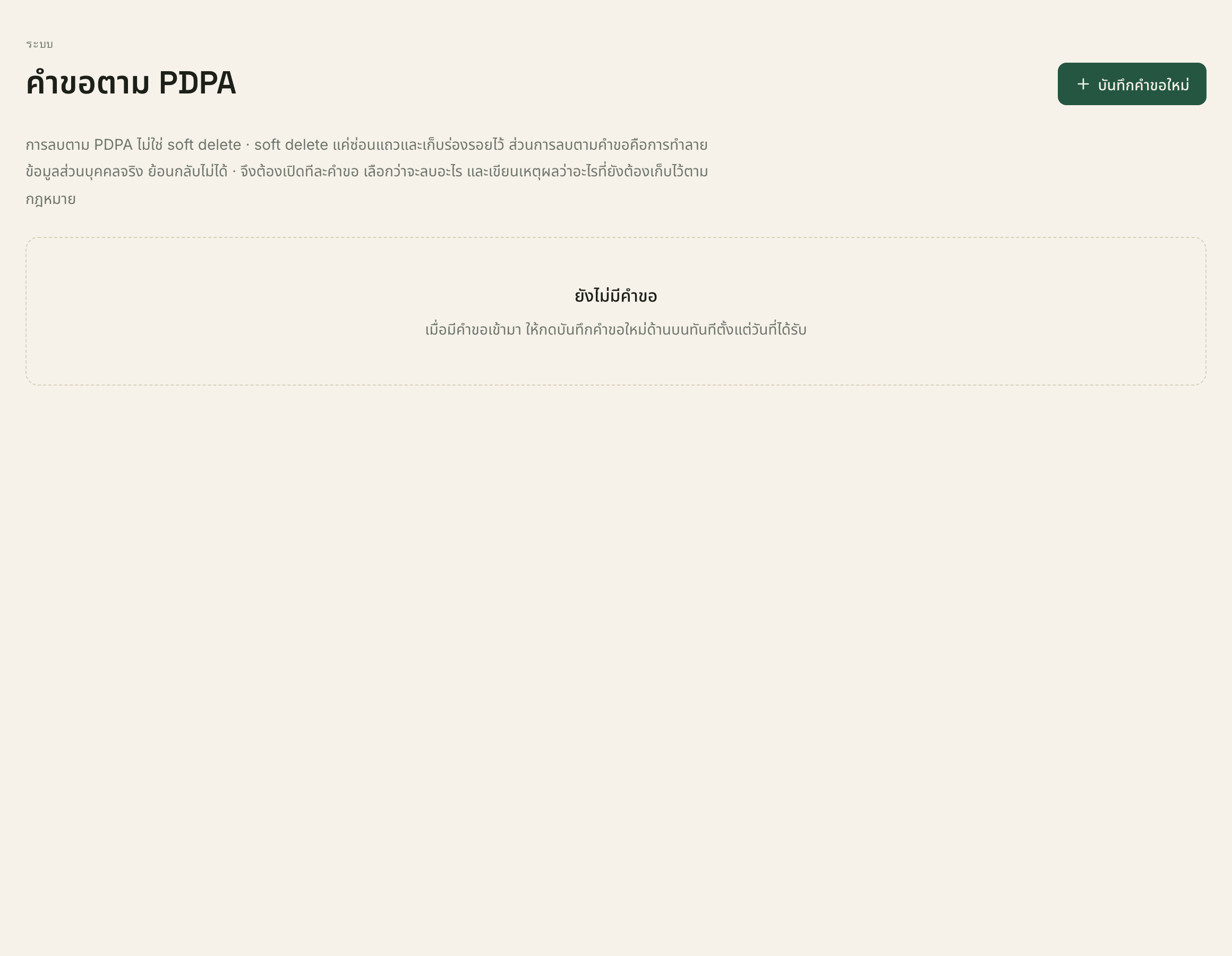
ย่อหน้าใต้หัวข้อคือสิ่งที่ต้องอ่านก่อนแตะปุ่มไหนบนหน้านี้ — มันบอกว่าการลบตรงนี้ต่างจากการลบที่อื่นในระบบอย่างไร คิวว่างเป็นสภาพปกติ ไม่ใช่หน้าจอเสีย - 2
นาฬิกาตามกฎหมาย
เปิดคำขอเพื่อดูรายละเอียด กล่อง "กำหนดตามกฎหมาย" จะบอกว่า "เหลืออีก N วัน" และเปลี่ยนสีตามความเร่ง เหลือ 7 วันหรือน้อยกว่าจะเป็นสีส้ม วันครบกำหนดจะขึ้นว่า "ครบกำหนดวันนี้" และเลยกำหนดแล้วจะเป็นสีแดงพร้อมคำว่า "เลยกำหนดมาแล้ว N วัน"
เหนือกล่องนั้นจะมีแถบเตือนแยกอีกชั้น เรื่องที่เลยกำหนดจะขึ้นว่า "เลยกำหนดสามสิบวันตามกฎหมายมาแล้ว N วัน และยังต้องตอบเจ้าของข้อมูลอยู่ดี" — ประโยคท้ายมีไว้เตือนว่าการเลยกำหนดไม่ได้ทำให้หน้าที่หายไป
ถ้ายังไม่มีใครรับเรื่อง จะมีคำเตือนว่า "ยังไม่มีใครรับเรื่องนี้ เวลาเริ่มนับตั้งแต่วันที่เรื่องมาถึงและเดินอยู่ตลอด" กด "รับเรื่องนี้มาดำเนินการ" เพื่อให้ชื่อคุณติดกับเรื่อง
เมื่อปิดเรื่องแล้ว ตัวเลขจะหยุดนิ่งเป็นจำนวนวันที่ใช้จริง ขึ้นว่า "ปิดเรื่องภายใน N วัน" พร้อมบรรทัดใต้ว่า "ตอบภายในสามสิบวันตามกฎหมาย" — เป็นข้อเท็จจริงของเรื่องนั้น ไม่ใช่ตัวเลขที่ควรกลายเป็นสีแดงเมื่อเวลาผ่านไป
- 3
การลบตามคำขอ ทำลายอะไรจริง ๆ
การลบนี้ไม่ใช่การซ่อนแถว แต่เขียนทับข้อมูลจริง ย้อนกลับไม่ได้ กู้ได้ทางเดียวคือจาก backup หน้าจอเขียนไว้เองเป็นแถบสีแดงว่า "การลบนี้ทำลายข้อมูลจริง ไม่ใช่การซ่อนแถว · ย้อนกลับไม่ได้ และการกู้คืนต้องใช้ backup"
คุณเลือกเป็นหมวด ๆ ใต้หัวข้อ "เลือกสิ่งที่จะลบ" ไม่มีปุ่ม "ลบทั้งหมด" หกหมวดที่เลือกได้คือ อีเมลและเบอร์โทรของเจ้าของข้อมูล · ชื่อ นามสกุล ชื่อเล่น · การเชื่อมบัญชี LINE · ข้อมูลผู้ปกครอง · โปรไฟล์นักเรียนทุกเวอร์ชัน (ชั้น 1–3) · ข้อมูลอ่อนไหว — สุขภาพ / ความแตกต่างการเรียนรู้ ข้าง ๆ แต่ละหมวดจะบอกว่า "มีอยู่ N รายการ" หรือ "ไม่มีข้อมูล"
บางช่องในฐานข้อมูลว่างไม่ได้ ระบบจะใส่คำว่า [erased] แทนการทำให้ว่าง เช่นชื่อผู้ปกครองกับเบอร์โทรผู้ปกครอง เพราะถ้าปล่อยให้ว่าง ระบบจะเสียหลักประกันว่านักเรียนที่ยังเรียนอยู่ทุกคนมีผู้ใหญ่ที่ติดต่อได้เสมอ
ข้อที่ต้องรู้ก่อนติ๊ก และหน้าจอไม่ได้บอกไว้: การลบหมวด "ชื่อ นามสกุล ชื่อเล่น" จะปิดบัญชีของคนนั้นไปด้วยโดยอัตโนมัติและลบรหัสผ่านทิ้ง เพราะบัญชีที่เข้าระบบได้อยู่แต่ไม่รู้ว่าเป็นของใคร แย่กว่าทั้งสองทางเลือก ถ้าคนนั้นยังต้องใช้ระบบต่อ ให้คุยกับเขาก่อน
ปุ่มลบจะบอกจำนวนที่คุณติ๊กไว้ในตัวมันเอง เช่น "ลบ 3 รายการที่เลือก" ถ้ายังไม่ติ๊กอะไร ปุ่มจะขึ้นว่า "ลบ 0 รายการที่เลือก" และกดไม่ได้
ต้องติ๊กช่อง "ยืนยันตัวตนของผู้ขอแล้ว และเข้าใจว่าข้อมูลที่เลือกจะถูกทำลายถาวร" ก่อน ปุ่มถึงจะกดได้ การยืนยันตัวตนคือการโทรกลับเบอร์ที่อยู่ในระบบหรือให้มาที่สาขา ไม่ใช่การเชื่ออีเมลที่ส่งมา
- 4
สิ่งที่ยังต้องเก็บไว้ และเหตุผลที่ต้องเขียน
บนฟอร์มมีกล่องสีเทาชื่อ "สิ่งที่ยังต้องเก็บไว้" บอกสามอย่างที่การลบไม่แตะเลย: การชำระเงิน ใบเสร็จ และบัญชีเครดิต ซึ่งเป็นเอกสารทางบัญชีที่ต้องเก็บตามกฎหมายภาษี · บันทึกความยินยอม ซึ่งเป็นหลักฐานว่าเคยยินยอมอะไรไว้ ลบแล้วจะพิสูจน์ไม่ได้ · และ audit log ซึ่งฐานข้อมูลปฏิเสธการแก้และการลบอยู่แล้ว หลังปิดเรื่อง กล่องเดียวกันจะกลับมาอยู่บนบันทึก โดยเปลี่ยนหัวข้อเป็น "เก็บไว้ตามเดิม"
ก่อนกดปุ่มลบ ต้องกรอกสองช่อง ทั้งคู่มีคำว่า "จำเป็น" สีแดงกำกับ ช่อง "สรุปการดำเนินการ" เขียนว่าทำอะไรไปบ้าง ตรวจสอบตัวตนอย่างไร แจ้งผลกลับเมื่อไหร่ และช่อง "เหตุผลที่ยังต้องเก็บบางส่วน" เขียนว่าอะไรที่ไม่ได้ลบและทำไม
เหตุผลนั้นไม่ใช่พิธีกรรม เวลามีคนจากภายนอกมาถามว่าทำไมยังมีชื่อคนนี้อยู่บนใบเสร็จ ทั้งที่เขาขอให้ลบไปแล้ว สิ่งที่คุณเขียนไว้คือคำตอบ
เมื่อปิดเรื่องแล้ว บันทึกจะกลายเป็นอ่านอย่างเดียว ไม่มีปุ่ม ไม่มีช่องกรอกเหลืออยู่เลย และมีบรรทัดกำกับว่า "บันทึกนี้แก้ไขไม่ได้ · รายการเดียวกันอยู่ในบันทึกการเข้าถึง ซึ่งฐานข้อมูลปฏิเสธทั้งการแก้ไขและการลบ"
ถ้าคำขอนั้นควรถูกปฏิเสธ ใช้การ์ด "ปฏิเสธคำขอ" ที่อยู่ใต้ลงไป ต้องเขียนเหตุผลตามกฎหมาย และเหตุผลเดียวกันนั้นคือสิ่งที่ต้องตอบกลับผู้ขอ
ตัวอย่างการเขียนเหตุผลที่ใช้งานได้จริง
- ลบ: อีเมลและเบอร์โทร · ชื่อ นามสกุล ชื่อเล่น · การเชื่อมบัญชี LINE
- สรุปการดำเนินการ: ยืนยันตัวตนโดยโทรกลับเบอร์เดิมในระบบ 1 ก.ย. 2569 แจ้งผลกลับทางอีเมลวันเดียวกัน · แจ้งเจ้าตัวแล้วว่าบัญชีจะถูกปิดพร้อมกัน
- เหตุผลที่ยังต้องเก็บบางส่วน: ใบเสร็จและรายการชำระเงินปี 2569 เก็บไว้ตามกฎหมายภาษี ไม่ได้ลบตามคำขอ
บันทึกการใช้งาน
หน้านี้ตอบคำถามว่าใครทำอะไร กับข้อมูลของใคร เมื่อไหร่ และเพราะอะไร ไม่มีปุ่มแก้ ไม่มีปุ่มลบ และไม่ใช่เพราะไม่มีใครทำปุ่มไว้ แต่ฐานข้อมูลปฏิเสธทั้งการแก้และการลบในระดับที่แม้แต่คนที่เข้าถึงฐานข้อมูลได้โดยตรงก็ทำไม่ได้ นี่เป็นหน้าจอที่คุณจะใช้ตอบคำถามให้คนอื่นบ่อยกว่าใช้ทำงานของตัวเอง
- 1
ตัวกรองหกตัว และวิธีถามคำถามให้ตรง
"ผู้ใช้" พิมพ์ชื่อคนได้เลย ระบบมีรายชื่อคนที่เคยปรากฏในบันทึกให้เลือก และวางรหัสผู้ใช้ลงไปตรง ๆ ก็ได้ · "การกระทำ" เลือกจาก สร้าง · แก้ไข · ลบ / ปิดการใช้งาน · เปิดดู · เข้าสู่ระบบ และอื่น ๆ · "ประเภทข้อมูล" เลือกจาก นักเรียน · การตั้งค่าธุรกิจ · บทบาท · การสวมบทบาทดู · คำขอตาม PDPA และอื่น ๆ
สองช่องหลังนี้สร้างจากสิ่งที่มีอยู่จริงในบันทึก ไม่ใช่รายการตายตัว ถ้ายังไม่มีใครทำอะไรชนิดนั้นเลย ตัวเลือกนั้นจะไม่ขึ้นให้เห็น บันทึกที่ว่างเปล่าจะมีให้เลือกแค่ "ทั้งหมด"
"ตั้งแต่" และ "ถึง" เป็นวันที่ นับตามเวลาไทยเต็มวัน ไม่ใช่ยี่สิบสี่ชั่วโมงย้อนหลัง · "รหัสข้อมูล (entity id)" ต้องตรงทั้งรหัส ไม่ใช่ค้นบางส่วน ปกติคุณจะได้รหัสนี้มาจากการกดลิงก์ในแถวใดแถวหนึ่ง
กด "ค้นหา" แล้วสังเกตช่องที่อยู่ของเบราว์เซอร์ ทุกการค้นหาคือลิงก์ที่ส่งต่อให้คนอื่นหรือเก็บไว้ดูทีหลังได้ กด "ล้าง" เพื่อกลับไปเริ่มใหม่
ใต้ฟอร์มมีลิงก์สำเร็จรูปหนึ่งอัน "คำถามที่พบบ่อย: ใครเปิดดูข้อมูลนักเรียนบ้าง" กดแล้วได้คำตอบทันที คำถามนี้ถูกถามบ่อยพอที่จะทำปุ่มไว้ให้ และคำตอบจะมีชื่อคุณอยู่ในนั้นด้วยทุกครั้งที่คุณเปิดระเบียนนักเรียน
ถ้าไม่พบอะไร หน้าจะขึ้นว่า "ไม่พบรายการ" กับ "ลองขยายช่วงวันที่ หรือล้างตัวกรองบางตัว" ข้อความเดียวกันนี้ขึ้นทั้งตอนที่ตัวกรองแคบเกินไป และตอนที่บันทึกยังว่างจริง ๆ

ตัวกรองทั้งหกตัวและปุ่มค้นหา — สิ่งที่ควรฝึกให้คล่องคือช่อง "ประเภทข้อมูล" เพราะมันย่อผลลัพธ์ได้มากที่สุด - 2
อ่านหนึ่งแถว
บรรทัดบนบอก ใครทำ · ทำอะไร · กับข้อมูลประเภทไหน และวันเวลาชิดขวา บรรทัดถัดมาเป็นลิงก์ที่บอกว่าเป็นข้อมูลของใคร เช่น "หมิว · MG-200076" กดแล้วจะกรองเหลือเฉพาะเรื่องของคนนั้น ถ้าข้อมูลชนิดนั้นไม่มีชื่อให้แสดง จะขึ้นเป็น "รหัสอ้างอิงภายใน" ตามด้วยรหัสยาว ๆ แทน
ถ้าการกระทำนั้นเปลี่ยนค่าอะไร จะมีบรรทัด ชื่อช่อง · "จาก" ค่าเดิม · "เป็น" ค่าใหม่ ชื่อช่องเป็นภาษาอังกฤษเพราะเป็นชื่อในฐานข้อมูล ไม่ได้แปล ค่าที่ว่างจะขึ้นเป็นขีดยาว
เหตุผลอยู่ในเครื่องหมายคำพูดบรรทัดล่างสุด ถ้าไม่มีเหตุผล แปลว่าการกระทำนั้นไม่ต้องการเหตุผล
ชื่อ "ระบบ" ในช่องผู้ใช้ หมายถึงงานที่ตัวระบบทำเองตามเวลา ไม่มีคนกด เช่นการปิดคาบอัตโนมัติเมื่อครบกำหนด
บางแถวจะขึ้นเป็นคำภาษาอังกฤษที่ไม่ได้แปล ทั้งในช่องการกระทำและช่องประเภทข้อมูล นั่นแปลว่ามีการเพิ่มชนิดใหม่เข้ามาในระบบแต่ยังไม่มีคำแปล ไม่ใช่ข้อมูลเสีย ให้แจ้งทีมพัฒนา
- 3
จำนวนแถวและการเลื่อนหน้า
ค่าเริ่มต้นคือ 50 แถวต่อหน้า เปลี่ยนเป็น 25 หรือ 100 ได้จากด้านล่าง หน้านี้ไม่บอกจำนวนแถวทั้งหมด และตั้งใจไม่บอก เพราะบันทึกโตขึ้นทุกวันตลอดอายุของสถาบัน การนับทั้งหมดจะช้าลงเรื่อย ๆ เพื่อแลกกับตัวเลขที่ไม่มีใครเอาไปทำอะไร
ด้านล่างซ้ายจะขึ้นว่า "แสดง 1–50" ถ้าไม่มีหน้าถัดไป จะต่อท้ายด้วย "· จบรายการ"
เวลามีคนขอ "บันทึกทั้งหมดของเดือนที่แล้ว" ให้ใส่ช่วงวันที่แล้วส่งลิงก์ให้เขาเปิดเอง อย่าคัดลอกออกมาวางในเอกสาร เพราะบันทึกที่คัดลอกออกไปแล้วไม่ใช่บันทึกอีกต่อไป — มันแก้ได้
LINE
ข้อความที่ระบบส่ง เมนูที่อยู่ใต้ช่องแชท และคิวคนที่ขอย้ายบัญชี LINE ทั้งสามอย่างอยู่ในหน้าเดียวกัน แยกด้วยแท็บสามแท็บ
- 1
แท็บ "ข้อความแจ้งเตือน"
รายการข้อความที่ระบบส่งอัตโนมัติ แบ่งตามผู้รับด้วยแถบทางซ้าย: ถึงนักเรียน · ถึงครู · ถึงกลุ่มเจ้าหน้าที่ พร้อมตัวเลขจำนวนข้อความในแต่ละกลุ่ม ตารางมีสามคอลัมน์: หัวข้อ · ส่งเมื่อ · ข้อความ คอลัมน์สุดท้ายบอกว่าเป็น "ค่าตั้งต้น" หรือ "แก้ไขแล้ว · v2"
กด "แก้ไข" ในแถวที่ต้องการ แผงจะเปิดออกมาให้แก้สามช่อง: "หัวข้อ" · "เนื้อหา" · และ "ข้อความตัวอย่างในการแจ้งเตือน (ไม่บังคับ)" ซึ่งคือบรรทัดที่โผล่บนหน้าจอล็อกของมือถือก่อนเปิดแอป ใต้ช่องกรอกมีกล่องแชทตัวอย่างที่เปลี่ยนตามที่คุณพิมพ์สด ๆ
คุณแก้ได้แค่ถ้อยคำ ตัวเลขและวันที่ทั้งหมด — ยอดเงิน จำนวนชั่วโมง วันหมดอายุ รหัสอ้างอิง — ระบบเติมเองตอนส่ง คุณไม่ต้องใส่ตัวแปรอะไรทั้งสิ้น และใส่ไม่ได้ด้วย หน้าจอเขียนไว้ใต้ตัวอย่างว่า "ตัวเลขและวันที่จะถูกเติมโดยระบบตอนส่งจริง" นั่นแปลว่าข้อความที่เขียนแย่ที่สุดที่คุณทำได้คือประโยคที่อ่านแล้วขัดใจ ไม่ใช่ข้อความที่ส่งแล้วพัง
กด "บันทึกเป็นเวอร์ชันใหม่" ทุกครั้งที่บันทึกจะเก็บเป็นเวอร์ชันใหม่ ไม่ทับของเดิม ข้อความที่เคยส่งไปแล้วยังอ่านย้อนหลังได้เสมอ ถ้าอยากกลับไปใช้ของเดิม กด "กลับไปใช้ข้อความเดิมของระบบ" ซึ่งจะขึ้นเฉพาะข้อความที่เคยแก้ไปแล้ว
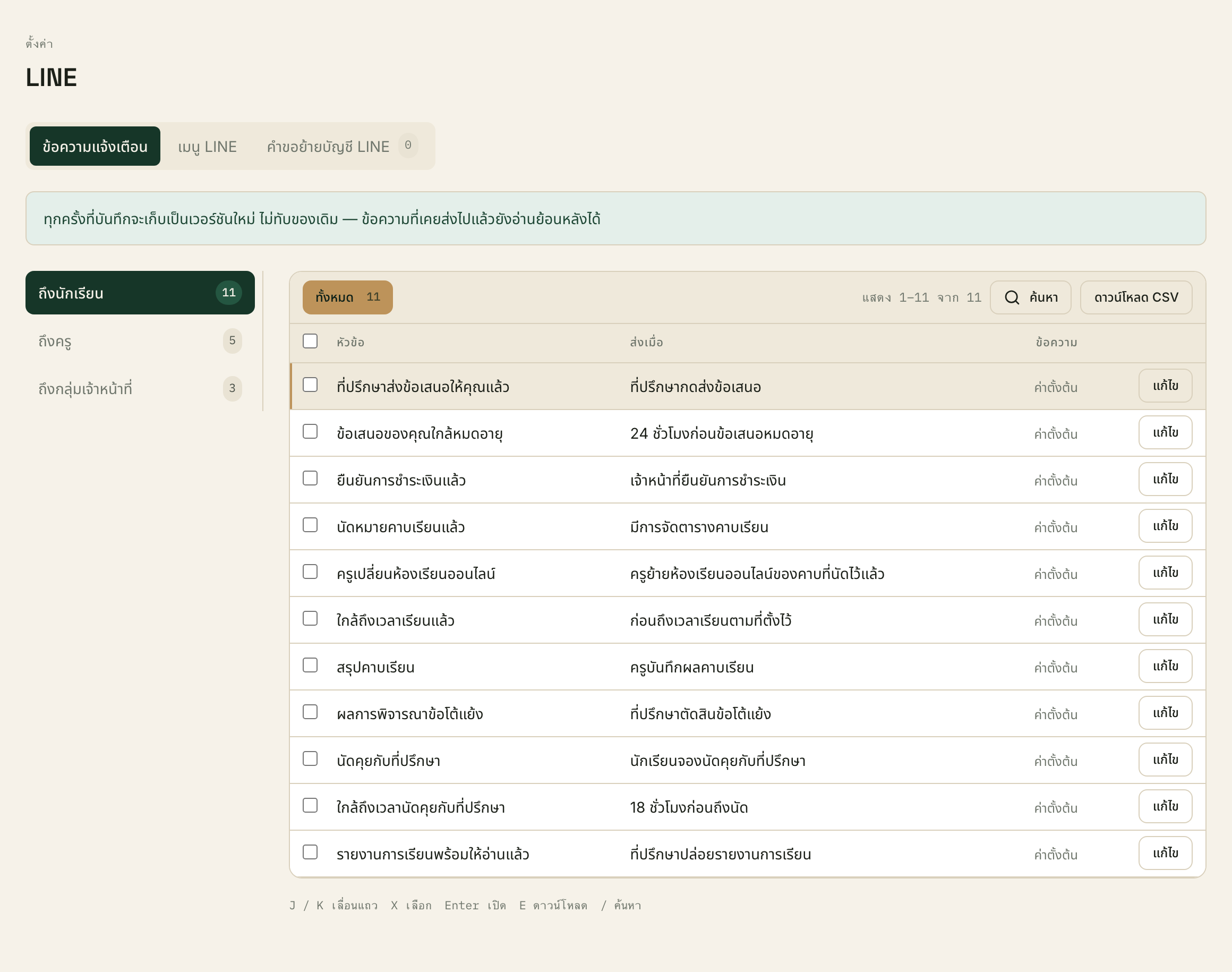
แถบสามแท็บบนสุดคือทั้งงาน LINE ของคุณ — แถบทางซ้ายในแท็บแรกแบ่งข้อความตามคนที่จะได้รับ ไม่ใช่ตามเรื่อง - 2
แท็บ "เมนู LINE"
เมนูรูปภาพที่นักเรียนเห็นใต้ช่องแชท คุณอัปโหลดภาพขนาด 2500 × 1686 พิกเซล ระบบตรวจขนาดให้ตั้งแต่ตอนเลือกไฟล์ ก่อนส่งขึ้นด้วยซ้ำ ถ้าผิดขนาดจะขึ้นเป็นตัวหนังสือสีแดงว่า "ต้องเป็น 2500 × 1686 — LINE จะปฏิเสธไฟล์นี้" และปุ่มเผยแพร่จะกดไม่ได้
ตำแหน่งปุ่มทั้งหกช่องแก้ไม่ได้ เป็นค่าคงที่ชุดเดียวกับที่ส่งขึ้น LINE จึงไม่มีทางไม่ตรงกัน คุณต้องวางภาพให้ตรงกับกรอบเอง — หน้าจอวาดกรอบเส้นประให้ดูบนตัวอย่างมือถือทางขวา กรอบนั้นไม่ได้ถูกส่งขึ้นไปกับภาพ
กด "เผยแพร่เมนู" ไม่มีกล่องถามยืนยัน มีแต่บรรทัดเตือนใต้ปุ่มที่ขึ้นอยู่ตลอดว่า "การเผยแพร่จะแทนที่เมนูเดิมของผู้ใช้ทุกคนใน OA ทันที และบันทึกลง audit log" ทุกคนแปลว่าทุกคน ไม่ใช่เฉพาะคนใหม่ ทำในเวลาที่ตั้งใจ ไม่ใช่ระหว่างทดลองเล่น
- 3
แท็บ "คำขอย้ายบัญชี LINE"
นักเรียนที่เปลี่ยนเบอร์หรือเปลี่ยนบัญชี LINE จะเข้าแอปไม่ได้ เขาแจ้งเบอร์เดิมเข้ามาแล้วเรื่องมาโผล่ในคิวนี้
ตารางบอกบัญชีที่ขอ · รหัสนักเรียน · เบอร์ที่แจ้ง · บัญชี LINE ใหม่ · รออยู่กี่ชั่วโมง · และสถานะ แถวที่รอครบสี่ชั่วโมงขึ้นไปจะเป็นสีแดง ใช้ตัวกรอง "รอตรวจสอบ" เพื่อเหลือเฉพาะเรื่องที่ยังไม่ตัดสิน
กด "ตรวจสอบ" ในแถวที่ยังรออยู่ เขียนในช่องว่าคุณยืนยันตัวตนอย่างไร แล้วกด "อนุมัติและย้ายบัญชี" หรือ "ปฏิเสธ" ช่องนั้นบังคับทั้งสองทาง ถ้าเบอร์ที่แจ้งมาไม่ตรงกับใครในระบบ ปุ่มอนุมัติจะกดไม่ได้
การอนุมัติจะย้ายชั่วโมงเรียนที่จ่ายแล้ว ประวัติการเรียน และสิทธิ์จองทั้งหมดไปยังบัญชี LINE ใหม่ ให้ยืนยันตัวตนด้วยวิธีที่เชื่อถือได้ก่อนทุกครั้ง เช่นโทรกลับเบอร์ที่อยู่ในระบบ ไม่ใช่เบอร์ที่เขาแจ้งมา
ตัวเลขบนแท็บนับคำขอทุกใบในคิว รวมใบที่ตัดสินไปแล้วด้วย ไม่ใช่จำนวนคนที่ตอนนี้ใช้แอปไม่ได้ ถ้าอยากรู้จำนวนที่แท้จริง ให้กดตัวกรอง "รอตรวจสอบ" แล้วดูจำนวนแถว
ระบบนี้ไม่มี OTP คนที่ยืนยันตัวตนคือคุณ ถ้าอนุมัติผิดคน คนแปลกหน้าจะได้ชั่วโมงเรียนที่ครอบครัวอื่นจ่ายไปแล้วทั้งก้อน และไม่มีปุ่มไหนย้อนกลับให้
รูปแบบใบเสร็จ
ใบเสร็จคือเอกสารเดียวที่ครอบครัวเก็บไว้เป็นหลักฐานว่าจ่ายเงินแล้ว หน้านี้คือที่ที่คุณจัดหน้าเอกสารนั้น
- 1
จัดหน้าโดยเห็นผลไปด้วย
ด้านซ้ายเป็นแถบหกหัวข้อ: แบบ · กระดาษ · หัวกระดาษ · ข้อมูลผู้ซื้อ · ตารางรายการ · ท้ายกระดาษ ด้านขวาคือ "ตัวอย่าง (ข้อมูลสมมติ)" ซึ่งเป็นใบเสร็จจริงที่ป้อนข้อมูลตัวอย่างเข้าไป ไม่ใช่ภาพจำลอง ทุกอย่างที่คุณกดจะเห็นผลตรงนั้นทันที และย่อจากขนาดกระดาษจริง ไม่ได้จัดบรรทัดใหม่ให้พอดีจอ
"แบบ" มีสามแบบให้เลือก มาตรฐาน · ย่อ · ใบกำกับภาษีอย่างย่อ การเลือกแบบจะแทนที่การตั้งค่าทั้งหมด ไม่ใช่แก้บางส่วน — รวมถึงลำดับส่วนประกอบ ส่วนที่คุณปิดไว้ และข้อความที่คุณเพิ่มเองด้วย ถ้าปรับอะไรไว้แล้วมากดเปลี่ยนแบบ สิ่งที่ปรับไว้จะหายทั้งหมด และหน้าจอไม่ได้เตือนไว้
ใต้แถบหกหัวข้อคือ "ส่วนประกอบ" ซึ่งขึ้นอยู่ตลอดไม่ว่าจะเปิดหัวข้อไหน เป็นรายการบล็อกของเอกสาร: หัวเอกสาร · ผู้ชำระเงิน · รายการที่ซื้อ · อายุเครดิต · หมายเหตุท้ายเอกสาร · ช่องเซ็น ลากสลับลำดับได้ หรือใช้ปุ่ม "เลื่อนขึ้น" กับ "เลื่อนลง" ก็ได้ แต่ละบล็อกเลือกได้ว่าจะชิดซ้าย กึ่งกลาง หรือชิดขวา
ปุ่มรูปดวงตาท้ายแถวคือปิดไม่ให้พิมพ์บล็อกนั้น ยกเว้นแถว "รายการที่ซื้อ" ที่ปุ่มเป็นสีจางกดไม่ได้ หน้าจอไม่ได้บอกว่าทำไม เหตุผลคือเอกสารที่มียอดเงินแต่ไม่บอกว่าเป็นค่าอะไร ไม่ใช่ใบเสร็จ
เพิ่มข้อความของคุณเองเป็นบล็อกใหม่ได้จากปุ่ม "เพิ่มข้อความของคุณเอง" ใส่ได้ทั้งภาษาไทยและอังกฤษ และลบออกได้ ต่างจากบล็อกตั้งต้นที่ลบไม่ได้
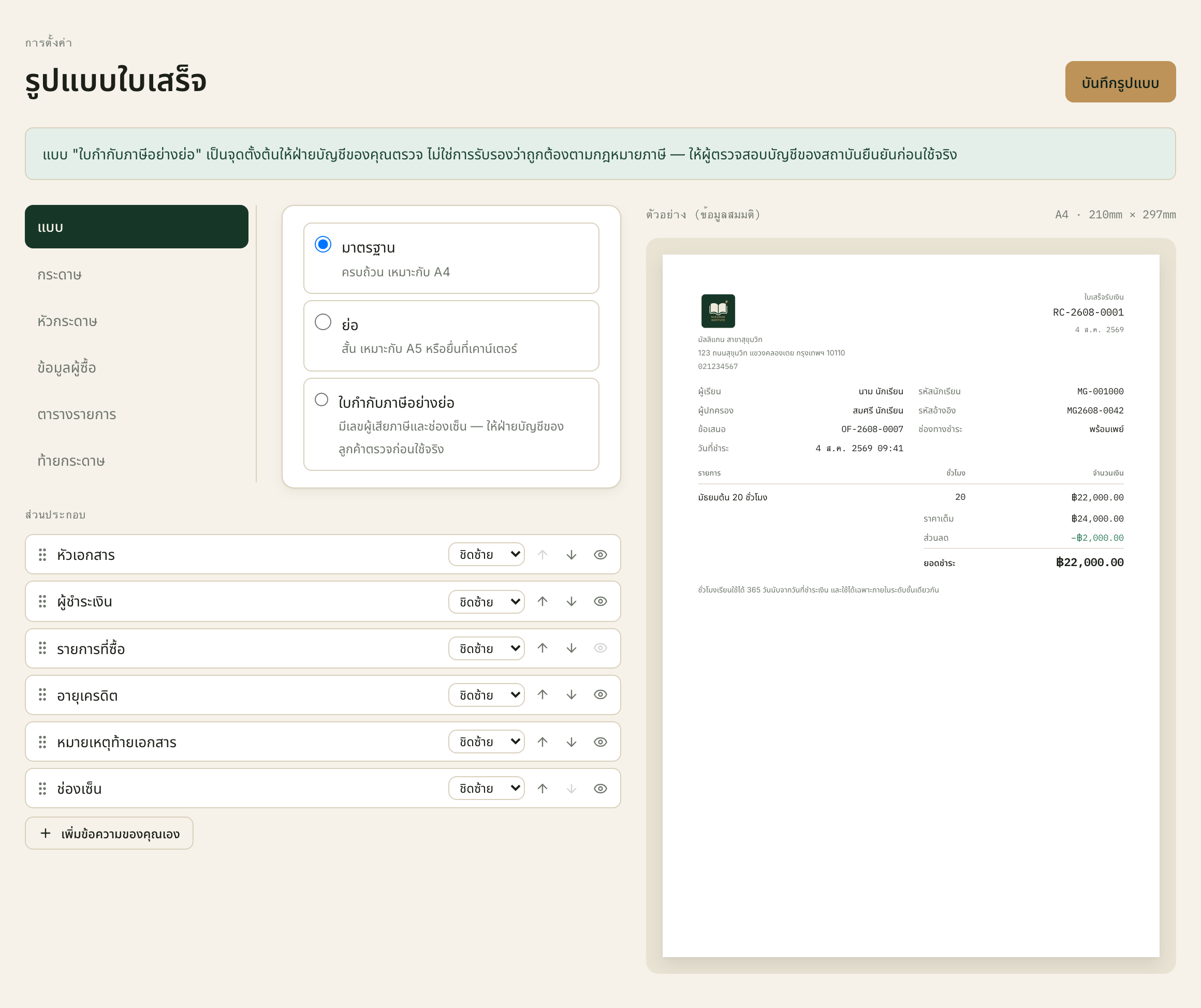
ข้อความสีฟ้าใต้หัวข้อขึ้นอยู่ตลอด ไม่ใช่ขึ้นเฉพาะตอนเลือกแบบใบกำกับภาษี — อ่านมันก่อนเลือกแบบนั้น ไม่ใช่หลัง - 2
บันทึก และสิ่งที่เกิดกับใบเก่า
กด "บันทึกรูปแบบ" จะมีกล่องขึ้นมาถามเหตุผล ช่องนี้บังคับทั้งฝั่งหน้าจอและฝั่งเซิร์ฟเวอร์ เขียนสั้น ๆ ว่าใครขอและขออะไร เช่น "เพิ่มเลขผู้เสียภาษีตามที่ฝ่ายบัญชีขอ" ข้อความนี้จะถูกบันทึกลงบันทึกการใช้งานพร้อมค่าก่อนและหลัง เหมือนกฎทางธุรกิจข้ออื่น
รูปแบบใหม่มีผลกับใบเสร็จที่ออกหลังจากนี้เท่านั้น ใบที่ออกไปแล้วเก็บรูปแบบเดิมไว้ในตัวมันเอง ตอนที่ออกใบเสร็จ ระบบจะแช่แข็งทั้งข้อมูลและรูปแบบลงไปในใบนั้น
นั่นแปลว่าถ้าผู้ปกครองขอให้พิมพ์ซ้ำใบที่ได้ไปเมื่อเดือนสิงหาคม สิ่งที่พิมพ์ออกมาจะหน้าตาเหมือนใบที่เขาถืออยู่ แม้คุณจะเปลี่ยนรูปแบบไปแล้วสามรอบ
แบบ "ใบกำกับภาษีอย่างย่อ" เป็นจุดตั้งต้นให้ฝ่ายบัญชีตรวจ ไม่ใช่การรับรองว่าถูกต้องตามกฎหมายภาษี ให้ผู้ตรวจสอบบัญชีของสถาบันยืนยันก่อนใช้จริง อย่าเปิดใช้เพราะชื่อฟังดูถูกต้อง
สถานการณ์ที่ต้องยั้งมือ
บัญชีของคุณทำงานประจำวันได้น้อยกว่าที่คนส่วนใหญ่เข้าใจ แต่คุณเป็นคนเดียวที่เปลี่ยนได้ว่า "ใครทำอะไรได้" นั่นแปลว่าเกือบทุกข้อจำกัดในคู่มือนี้ ถ้าคุณอยากให้หายไป มันหายไปได้ในสามสิบวินาที ส่วนนี้คือคำตอบสำเร็จรูปสำหรับตอนที่มีคนขอให้คุณทำแบบนั้น — และสำหรับตอนที่คุณเกือบจะทำเอง
- 1
ข้อจำกัดสองชนิด และวิธีแยกให้ออก
ข้อจำกัดของบัญชีนี้มีสองชนิด แยกให้ออกตั้งแต่วันแรก เพราะเวลาที่อันตรายที่สุดคือเวลาที่คุณเผลอคิดว่าทั้งสองชนิดเหมือนกัน
ชนิดแรกบังคับด้วยโค้ดและฐานข้อมูล ไม่มีช่องให้ติ๊ก ไม่ว่าคุณจะเป็นใคร: ปิดบัญชีตัวเองไม่ได้ · ลบบทบาทของระบบไม่ได้ · ลบบัญชีผู้ใช้ไม่ได้ · แก้หรือลบแถวในบันทึกการใช้งานไม่ได้ · บันทึกกฎโดยไม่เขียนเหตุผลไม่ได้ · เขียนอะไรขณะอยู่ในโหมด "ดูในมุมของ" ไม่ได้ · ย้อนการลบตาม PDPA ไม่ได้
ชนิดที่สองคือสิทธิ์ ยืนยันการชำระเงิน ตัดสินข้อโต้แย้ง จัดตารางคาบ ดูรายงานรายได้ ดูข้อมูลสุขภาพของนักเรียน — ทั้งหมดนี้คุณเปิดไม่ได้เพราะบทบาท "ผู้ดูแลระบบ" ไม่ได้ถือสิทธิ์นั้น และคุณคือคนที่ติ๊กสิทธิ์นั้นให้บทบาทตัวเองได้ ในสามสิบวินาที จากหน้าจอที่คุณเปิดอยู่ทุกวัน
ระบบไม่ห้ามคุณ และจะไม่ห้าม สิ่งเดียวที่เกิดขึ้นคือมีแถวหนึ่งในบันทึกการใช้งานที่บอกว่าคุณทำ ซึ่งไม่ใช่การป้องกัน แต่เป็นการจดไว้
- 2
ทำไมการติ๊กสิทธิ์ให้ตัวเองถึงเป็นคำตอบที่ผิด
เหตุผลไม่ใช่ว่ามันผิดระเบียบ แต่เป็นว่ามันทำลายสิ่งเดียวที่ระบบบทบาทมีไว้ให้
ทุกจำนวนเงินที่เข้าระบบผ่านคนสองคน คนหนึ่งบอกว่าได้รับเงินแล้ว อีกคนตั้งค่าว่าใครมีสิทธิ์บอกแบบนั้นได้ ตราบใดที่เป็นคนละคน ยอดทุกยอดมีคนยืนยันได้ พอเป็นคนเดียวกัน ไม่มีใครในระบบอยู่ในตำแหน่งที่จะยืนยันได้อีก ไม่ใช่เพราะคุณไม่ซื่อสัตย์ แต่เพราะไม่เหลือใครที่จะพูดแทนคุณได้
และผลไม่ได้จบที่ครั้งเดียว สิทธิ์ที่ให้ตัวเองห้านาทีกับสิทธิ์ที่ให้ถาวร หน้าตาเหมือนกันเป๊ะในตารางสิทธิ์ ไม่มีวันหมดอายุ ไม่มีใครมาทวงคืน คนที่มาดูอีกหกเดือนจะเห็นแค่ว่าผู้ดูแลระบบถือสิทธิ์ยืนยันการชำระเงิน และไม่มีทางรู้ว่าเป็นเพราะเย็นวันหนึ่งฝ่ายการเงินลาป่วย
สิ่งที่ต้องทำแทนมีสามข้อ เรียงตามลำดับ หนึ่ง ส่งเรื่องไปหาคนที่ถือบทบาทนั้น สอง ถ้าเขาไม่อยู่จริง ๆ ให้ผู้บริหารเป็นคนตัดสินว่าจะให้ใครทำแทน แล้วคุณติ๊กสิทธิ์ให้ "คนนั้น" ไม่ใช่ให้ตัวเอง สาม ถ้าจำเป็นต้องเป็นคุณจริง ๆ ให้เขียนในช่อง "เหตุผลของการเปลี่ยนสิทธิ์" ว่าใครสั่ง เมื่อไหร่ และจะถอนคืนวันไหน แล้วตั้งเตือนตัวเองไว้ถอนคืน ช่องนั้นไม่บังคับ ซึ่งเป็นเหตุผลว่าทำไมคุณต้องบังคับตัวเอง
ข้อสามคือทางออก ไม่ใช่ข้อห้าม มีวันที่ต้องใช้จริง คู่มือนี้ไม่ได้ขอให้คุณทำงานไม่ได้ แต่ขอให้ทุกครั้งที่ใช้ มันเป็นการตัดสินใจที่มีชื่อคนสั่งกำกับ ไม่ใช่ทางลัดที่ไม่มีใครจำได้ว่าใครเปิด
การติ๊กสิทธิ์ให้บทบาทของตัวเอง คือการแก้ระบบที่ตรวจสอบคุณอยู่ เป็นการกระทำเดียวในระบบนี้ที่ไม่มีใครหยุดคุณได้ และเป็นการกระทำเดียวที่คู่มือนี้ขอให้คุณหยุดคิดทุกครั้ง
- 3
"ช่วยกดยืนยันสลิปให้หน่อย ฝ่ายการเงินไม่อยู่"
คำตอบสั้นคือคุณกดไม่ได้ หน้าคิวตรวจสอบตอบ 403 ให้คุณ นี่ต่างจากเมื่อก่อน ที่บัญชีนี้เปิดหน้านั้นได้และกดยืนยันได้จริง
คำตอบยาวคือ คุณทำให้ตัวเองกดได้ในสามสิบวินาที และนั่นคือคำขอที่คุณกำลังจะได้รับจริง ๆ ในอีกไม่กี่นาทีข้างหน้า ถ้าคนที่ขอเข้าใจว่าคุณเป็นผู้ดูแลระบบ
เหตุผลที่ต้องปฏิเสธไม่ใช่เรื่องสิทธิ์ แต่เป็นเรื่องความสามารถ คุณไม่ได้อยู่ในตำแหน่งที่จะตรวจได้ว่าสลิปนั้นจริงหรือยอดตรงไหม คนที่ตรวจได้คือคนที่เห็นยอดที่ควรจะเข้า ตารางกระทบยอด และรู้ว่าสาขาไหนใช้เครื่องรูดอะไร — ข้อมูลชุดนั้นคุณก็ไม่มีสิทธิ์ดูเหมือนกัน
คำตอบที่ถูกคือ รอฝ่ายการเงิน หรือถ้าเร่งด่วนจริง ให้ผู้บริหารตัดสินว่าจะให้ใครทำแทน แล้วคุณติ๊กสิทธิ์ให้คนนั้นชั่วคราวพร้อมเขียนเหตุผล ไม่ใช่ให้ตัวเอง
- 4
"นักเรียนบอกว่าไม่ได้เข้าเรียนคาบนั้น แต่ครูบันทึกว่าสอนแล้ว"
คุณเปิดคิวข้อโต้แย้งไม่ได้ และไม่ควรพยายามหาทางเปิด ข้อโต้แย้งแบบนี้มีคิวของมันเอง และคนตัดสินคือที่ปรึกษานักเรียน ซึ่งเป็นคนเดียวที่เห็นบริบททั้งหมด ทั้งประวัติของนักเรียน คำอธิบายของครู และหลักฐานในคาบ
สิ่งที่คุณช่วยได้จริงคือเปิดบันทึกการใช้งาน กรอง "ประเภทข้อมูล" เป็น "คาบเรียน" หรือ "รายงานการเรียน" แล้วดูว่าใครบันทึกอะไรตอนกี่โมง แล้วส่งลิงก์ผลการค้นหานั้นให้ที่ปรึกษา ข้อเท็จจริงเรื่องเวลาคือของขวัญที่ดีที่สุดที่คุณให้คนตัดสินได้ และคุณเป็นคนเดียวในสถาบันที่หยิบมันมาให้ได้
ถ้าปัญหาคือกฎ ไม่ใช่คาบนี้คาบเดียว — เช่นเวลายืนยันของนักเรียนสั้นเกินไปจนโต้แย้งไม่ทัน — นั่นเป็นงานของคุณจริง ให้ผู้บริหารตัดสินตัวเลขใหม่ แล้วคุณแก้ที่หน้ากฎทางธุรกิจพร้อมเขียนเหตุผล
- 5
"เปิดสิทธิ์ดูข้อมูลสุขภาพให้ครูหน่อย เขาจะได้ดูแลนักเรียนได้ดีขึ้น"
คำขอนี้ฟังดูเป็นเหตุเป็นผล และคำตอบเริ่มต้นคือไม่ ตอนนี้บทบาท "ครู" ถือแค่ 8 สิทธิ์ และไม่มีสิทธิ์อ่อนไหวเลย นั่นเป็นการตัดสินใจ ไม่ใช่ความบังเอิญ
ข้อมูลสุขภาพและความแตกต่างการเรียนรู้อยู่กับที่ปรึกษานักเรียน ซึ่งเป็นคนที่คุยกับครอบครัวโดยตรง และเป็นคนที่ครอบครัวให้ข้อมูลนั้นไว้ด้วย ถ้าครูต้องรู้อะไรเพื่อสอน ที่ปรึกษาเป็นคนบอกเท่าที่จำเป็น
ถ้าจะเปลี่ยนจริง ต้องเป็นการตัดสินใจของผู้บริหารเรื่องการคุ้มครองเด็ก ไม่ใช่การติ๊กช่องเพิ่มให้ครูคนเดียวเพราะเขาขอ — และการติ๊กที่บทบาท "ครู" มีผลกับครูทุกคนพร้อมกัน ดูบรรทัด "มีผลกับ:" ในหน้าบทบาทให้ดีก่อนเสมอ ว่ารายชื่อนั้นมีใครบ้าง
- 6
เมื่อคุณโดนระบบปฏิเสธเอง
ถ้าคุณเจอหน้า "คุณไม่มีสิทธิ์เข้าถึงหน้านี้" ให้เช็คสองอย่างก่อน
หนึ่ง ดูว่าคุณอยู่ในโหมด "ดูในมุมของ" อยู่หรือเปล่า ถ้ามีแถบสีเข้มขอบทองอยู่บนสุด นั่นคือคำตอบ กด "กลับสู่บทบาทของฉัน" แล้วลองใหม่
สอง ถ้าไม่ได้อยู่ในโหมดนั้น แปลว่าหน้านั้นไม่ใช่ของบทบาทคุณจริง ๆ ซึ่งเป็นเรื่องปกติของบัญชีนี้ ไม่ใช่บั๊ก บัญชีนี้ถือ 14 สิทธิ์ และหน้าจอส่วนใหญ่ในระบบต้องการสิทธิ์ที่คุณไม่มี
มีกรณีที่สามที่พบน้อยแต่ทำให้งง: บางหน้าต้องการมากกว่าสิทธิ์ เช่นหมวด "หน้าหลัก" ของครู ซึ่งต้องมีระเบียนครูจริง ๆ ไม่ใช่แค่สิทธิ์บันทึกผลการสอน บัญชีนี้ไม่มีทั้งสองอย่าง หมวดนั้นจึงไม่ขึ้นในเมนูของคุณเลย
สิ่งที่ไม่ควรทำในทั้งสามกรณีคือติ๊กสิทธิ์เพิ่มให้ตัวเองแล้วลองใหม่ การปฏิเสธคือคำตอบว่างานนั้นเป็นของบทบาทอื่น ไม่ใช่ประตูที่ล็อกอยู่และคุณมีกุญแจ
คำที่ระบบใช้
- สิทธิ์ (permission)
- หน่วยเล็กที่สุดของสิ่งที่ทำได้ในระบบ เช่น "ยืนยันการชำระเงิน" ทั้งระบบมี 66 สิทธิ์ สร้างใหม่จากหน้าจอไม่ได้ บทบาทของคุณถือ 14 ข้อ
- บทบาท (role)
- ชุดของสิทธิ์ที่รวมกันเป็นหน้าที่หนึ่งหน้าที่ เป็นแถวในตาราง สร้างใหม่จากหน้าจอได้ และทำงานทันทีโดยไม่ต้อง deploy
- บทบาทของระบบ
- บทบาทเจ็ดตัวที่ระบบคาดว่าต้องมีอยู่ เปลี่ยนชื่อและสิทธิ์ได้ แต่เลิกใช้ไม่ได้ มีป้ายกำกับในหน้าบทบาท
- ข้อมูลอ่อนไหว
- ข้อมูลสุขภาพ ความแตกต่างการเรียนรู้ ตัวเลขการเงิน รายได้ครู และบทสนทนา LINE รวม 8 สิทธิ์จาก 66 ระบบตัดข้อมูลนี้ออกจากคำตอบของเซิร์ฟเวอร์เลยสำหรับคนที่ไม่มีสิทธิ์ บทบาทของคุณถืออยู่หนึ่งข้อ คือการอ่านบทสนทนา LINE
- 403
- คำตอบของเซิร์ฟเวอร์เมื่อบทบาทของคุณไม่มีสิทธิ์เปิดหน้านั้น หน้าจะขึ้นว่า "คุณไม่มีสิทธิ์เข้าถึงหน้านี้" ไม่ใช่ข้อผิดพลาด แต่คือระบบทำงานถูกต้อง
- กฎทางธุรกิจ
- ค่าที่เปลี่ยนพฤติกรรมของระบบโดยไม่ต้องแก้โปรแกรม มี 26 ข้อใน 10 หมวด ทุกการแก้ต้องมีเหตุผลเป็นข้อความ และทุกข้อที่เป็นตัวเลขมีช่วงที่ใส่ได้กำกับไว้ใต้ช่องกรอก
- ยังไม่ได้ยืนยัน
- ป้ายบนกฎที่ค่าปัจจุบันยังเท่ากับค่าเริ่มต้นที่ระบบเสนอไว้ตั้งแต่ติดตั้ง เป็นการเทียบค่าเท่านั้น ไม่ได้แปลว่าไม่มีใครเคยตัดสินใจ และไม่ได้แปลว่ากฎนั้นไม่ทำงาน
- เส้นแบ่งการยกเลิกเอง
- จำนวนชั่วโมงก่อนคาบเริ่ม ที่นักเรียนยังยกเลิกเองได้โดยไม่ถูกตัดเครดิต ตอนนี้คือ 24 ชั่วโมง ใส่ได้ตั้งแต่ 0 ถึง 168
- ยกเลิกกระชั้นชิด
- การยกเลิกคาบเมื่อเหลือเวลาน้อยกว่าเส้นแบ่ง นักเรียนทำเองไม่ได้ ต้องเป็นที่ปรึกษานักเรียนหรือผู้วางแผนตาราง และโดยค่าตั้งต้นจะตัดเครดิตเต็มจำนวน
- ดูในมุมของ
- โหมดดูระบบผ่านสิทธิ์ของบทบาทอื่น ยืมแค่สิทธิ์กับขอบเขต ไม่ยืมตัวตน เขียนอะไรไม่ได้ทั้งสิ้น และทั้งเข้าและออกถูกบันทึกไว้
- บันทึกการใช้งาน (audit log)
- บันทึกว่าใครทำอะไรกับข้อมูลของใครเมื่อไหร่ เพิ่มได้อย่างเดียว ฐานข้อมูลปฏิเสธการแก้และการลบ ในระบบที่เพิ่งติดตั้งจะว่างเปล่า และเติมขึ้นจากการทำงานจริงเท่านั้น
- ปิดการใช้งาน
- การหยุดไม่ให้บัญชีเข้าระบบ ต่างจากการลบตรงที่ทุกอย่างที่คนนั้นเคยทำยังมีชื่อเขากำกับอยู่ ระบบนี้ไม่มีการลบบัญชี
- PDPA
- กฎหมายคุ้มครองข้อมูลส่วนบุคคล เจ้าของข้อมูลขอเข้าถึง แก้ไข หรือลบข้อมูลของตัวเองได้ และสถาบันมีเวลาตอบสามสิบวันนับจากวันที่เรื่องมาถึง
- การลบตามคำขอ
- การทำลายข้อมูลส่วนบุคคลจริง ต่างจากการซ่อนแถว ย้อนกลับไม่ได้ เลือกทำทีละหมวดจากหกหมวด และต้องเขียนเหตุผลว่าอะไรที่ยังต้องเก็บไว้
- เอกสารที่เก็บไว้เสมอ
- การชำระเงิน ใบเสร็จ บัญชีเครดิต บันทึกความยินยอม และบันทึกการใช้งาน ห้าอย่างนี้การลบตาม PDPA ไม่แตะ เพราะกฎหมายภาษีและหลักฐานความยินยอมกำหนดไว้
- แช่แข็งรูปแบบใบเสร็จ
- ตอนออกใบเสร็จ ระบบคัดลอกทั้งข้อมูลและรูปแบบลงไปในใบนั้น การพิมพ์ซ้ำจึงได้เอกสารหน้าตาเดิมเสมอ แม้จะเปลี่ยนรูปแบบไปแล้ว
- คำขอย้ายบัญชี LINE
- นักเรียนที่เปลี่ยนบัญชี LINE แล้วเข้าแอปไม่ได้ ระบบไม่มี OTP เจ้าหน้าที่จึงต้องยืนยันตัวตนด้วยตัวเองก่อนอนุมัติ